
电脑蓝屏,屏幕出现“Memtest86+V2
- 格式:pptx
- 大小:59.43 KB
- 文档页数:9

如何修复电脑蓝屏错误的解决方法在使用电脑的过程中,我们时常会遇到蓝屏错误的情况。
蓝屏错误是指在操作系统发生严重错误时,电脑会停止运行并显示蓝色屏幕。
这种错误可能由硬件或软件问题引起,但无论是哪种原因,解决方法都是类似的。
本文将介绍一些修复电脑蓝屏错误的常见方法。
1. 安全模式启动安全模式是一种电脑启动方式,可以在系统出现问题时启动并修复错误。
通常,在电脑启动时按下F8键,然后选择“安全模式”即可进入安全模式。
在安全模式下,只加载最基本的驱动程序和系统服务,可以排除一些可能引起蓝屏错误的软件或驱动程序。
如果电脑能够顺利进入安全模式,我们可以通过卸载最近安装的软件或驱动程序来尝试解决问题。
2. 更新驱动程序过时的或不兼容的驱动程序是引发蓝屏错误的常见原因之一。
我们可以通过更新驱动程序来解决这个问题。
首先,我们需要确定电脑中的硬件型号,并访问硬件制造商的官方网站下载最新的驱动程序。
然后,打开设备管理器,找到需要更新的驱动程序,右键点击该驱动程序并选择“更新驱动程序软件”。
在向导中选择手动安装驱动程序,并选择下载的最新驱动程序进行安装。
更新完所有需要更新的驱动程序后,重新启动电脑,看是否还会出现蓝屏错误。
3. 检查硬件问题蓝屏错误有时也可能与电脑硬件有关。
我们可以通过以下方式来检查硬件问题。
首先,打开电脑的机箱,检查内部组件是否牢固连接。
然后,我们可以运行内存测试程序,如Memtest86+,来测试内存是否正常工作。
此外,还可以使用硬盘检测工具,如CrystalDiskInfo,检查硬盘是否出现故障。
如果发现硬件问题,建议找专业人士进行修复或更换。
4. 执行系统还原如果蓝屏错误是由最近的系统更改或软件安装引起的,我们可以尝试执行系统还原来恢复到之前的工作状态。
在Windows系统中,可以通过以下步骤执行系统还原:点击“开始”按钮,搜索“创建还原点”,打开“创建还原点和打开系统还原”,在打开的窗口中选择“系统还原”,然后按照向导进行操作。

Win10电脑蓝屏了怎么恢复正常1. 背景介绍Windows 10是微软公司推出的一款主要用于个人电脑的操作系统。
然而,有时候用户可能会遇到电脑突然蓝屏的情况,给工作和生活带来了不便。
本文将介绍一些常见的蓝屏问题以及解决方法,帮助您恢复Win10电脑的正常运行。
2. 蓝屏的原因和解决方法2.1 硬件驱动问题蓝屏问题可能由于过时或不兼容的硬件驱动引起。
您可以通过以下步骤来解决这个问题:•打开设备管理器,检查是否有任何驱动程序带有黄色感叹号或错误标志。
如果有,请尝试更新这些驱动程序。
•访问硬件供应商的官方网站,下载并安装最新的驱动程序。
•如果问题仍然存在,可以尝试使用驱动程序更新工具,例如Driver Booster来自动检测和更新过时的驱动程序。
2.2 系统文件损坏系统文件损坏也是常见的蓝屏问题,您可以通过以下方法修复:•打开命令提示符(以管理员身份运行)。
•运行sfc /scannow命令来扫描和修复系统文件中的错误。
•如果sfc命令无法解决问题,您可以尝试运行DISM命令修复映像文件。
–运行命令DISM.exe /Online /Cleanup-image /Restorehealth。
–等待修复过程完成。
–重新启动电脑。
2.3 软件冲突某些软件可能与Windows 10不兼容,导致蓝屏问题。
为了解决这个问题,您可以尝试以下方法:•卸载最近安装的软件。
如果蓝屏问题在安装某个软件后出现,那么很有可能是这个软件导致的。
•更新或卸载不兼容的程序。
某些旧的程序可能不兼容Windows 10,您可以尝试升级程序版本或者卸载它们。
•使用安全模式启动电脑。
安全模式可以启动电脑时屏蔽第三方的干扰,如果安全模式下没有蓝屏问题,那么很有可能是某些软件冲突导致的。
2.4 硬件故障如果上述方法无法解决蓝屏问题,那么可能是硬件故障引起的。
您可以尝试以下方法来排除硬件问题:•检查硬件连接。
确保所有硬件设备都正确连接,例如内存条、硬盘、显卡等。

如何解决电脑出现蓝屏后无法恢复到上次正常状态的问题电脑蓝屏是一种常见的故障,当我们在使用电脑时突然遇到蓝屏,经常会导致电脑无法正常启动和恢复到之前的状态。
那么,我们应该如何解决电脑蓝屏后无法恢复到上次正常状态的问题呢?下面将从几个方面为您介绍解决方法。
一、重启电脑首先,当电脑出现蓝屏后无法恢复时,我们可以尝试直接重启电脑。
有时候,电脑蓝屏是由于临时的硬件或软件问题导致的,重启后就可以自动修复。
重启电脑的方法是点击“开始”菜单,选择“重新启动”或直接按下电源按钮,然后等待电脑自动启动。
二、进入安全模式如果重启后仍然无法恢复到正常状态,我们可以尝试进入安全模式。
安全模式是一种只加载必要驱动程序和服务的环境,可以帮助我们找出导致蓝屏的原因。
进入安全模式的方法是在开机时按下“F8”键,然后选择“安全模式”进入。
三、检查硬件问题如果在安全模式中仍然无法解决问题,那么很可能是硬件问题导致的蓝屏。
我们可以通过以下方法来检查硬件问题:1. 内存检测:使用内存检测工具,如Memtest86,来检测内存是否存在问题。
如果检测出问题,可以尝试更换内存条。
2. 硬盘检测:使用硬盘检测工具,如CrystalDiskInfo,来检测硬盘是否存在问题。
如果发现硬盘有坏道或其他故障,可以考虑更换硬盘。
3. 温度检测:使用温度监测工具,如HWMonitor,来检测电脑各个硬件的温度是否正常。
如果温度过高,可能是散热不良导致的问题,可以清理电脑内部的尘垢,或更换散热器。
四、卸载或更新驱动程序驱动程序是使硬件与操作系统正常通信的关键。
如果某个驱动程序与操作系统不兼容或存在问题,就有可能导致蓝屏。
我们可以通过以下方法来解决驱动程序问题:1. 卸载问题驱动程序:在安全模式下,打开设备管理器,找到有黄色感叹号或问号的设备,右键点击,选择“卸载设备”。
然后重新启动电脑,系统会自动安装默认的驱动程序。
2. 更新驱动程序:可以通过访问硬件制造商的官方网站,下载并安装最新的驱动程序。
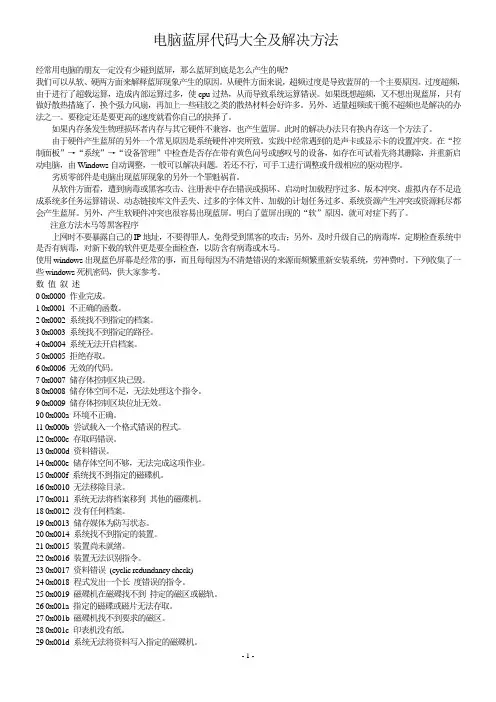
电脑蓝屏代码大全及解决方法经常用电脑的朋友一定没有少碰到蓝屏,那么蓝屏到底是怎么产生的呢?我们可以从软、硬两方面来解释蓝屏现象产生的原因。
从硬件方面来说,超频过度是导致蓝屏的一个主要原因。
过度超频,由于进行了超载运算,造成内部运算过多,使cpu过热,从而导致系统运算错误。
如果既想超频,又不想出现蓝屏,只有做好散热措施了,换个强力风扇,再加上一些硅胶之类的散热材料会好许多。
另外,适量超频或干脆不超频也是解决的办法之一。
要稳定还是要更高的速度就看你自己的抉择了。
如果内存条发生物理损坏者内存与其它硬件不兼容,也产生蓝屏。
此时的解决办法只有换内存这一个方法了。
由于硬件产生蓝屏的另外一个常见原因是系统硬件冲突所致。
实践中经常遇到的是声卡或显示卡的设置冲突。
在“控制面板”→“系统”→“设备管理”中检查是否存在带有黄色问号或感叹号的设备,如存在可试着先将其删除,并重新启动电脑,由Windows自动调整,一般可以解决问题。
若还不行,可手工进行调整或升级相应的驱动程序。
劣质零部件是电脑出现蓝屏现象的另外一个罪魁祸首。
从软件方面看,遭到病毒或黑客攻击、注册表中存在错误或损坏、启动时加载程序过多、版本冲突、虚拟内存不足造成系统多任务运算错误、动态链接库文件丢失、过多的字体文件、加载的计划任务过多、系统资源产生冲突或资源耗尽都会产生蓝屏。
另外,产生软硬件冲突也很容易出现蓝屏。
明白了蓝屏出现的“软”原因,就可对症下药了。
注意方法木马等黑客程序上网时不要暴露自己的IP地址,不要得罪人,免得受到黑客的攻击;另外,及时升级自己的病毒库,定期检查系统中是否有病毒,对新下载的软件更是要全面检查,以防含有病毒或木马。
使用windows出现蓝色屏幕是经常的事,而且每每因为不清楚错误的来源而频繁重新安装系统,劳神费时。
下列收集了一些windows死机密码,供大家参考。
数值叙述0 0x0000 作业完成。
1 0x0001 不正确的函数。
2 0x0002 系统找不到指定的档案。