
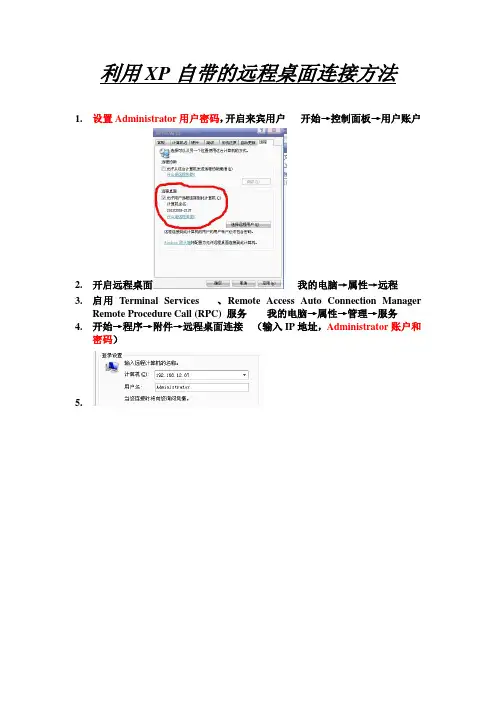
利用XP自带的远程桌面连接方法
- 格式:doc
- 大小:89.00 KB
- 文档页数:1

XP系统使用自带远程控制桌面工具
解决方法:
1.让你朋友这样设置,右键我的电脑-属*-远程-允许用户远程链接到此计算机,这样你就可以远程链接你朋友的机器了。
2.你这样*作,开始-所有程序-附件-远程桌面连接,打开输入你朋友的IP,输入用户名和密码就能链接了。
前提是你朋友有固定IP,如果你朋友用路由上网,需要设置转发3389端口到你朋友机器的IP,另外默认administrator空密码也不允许登陆,或者修改组策略,或者为这个用户名加密码。
1.你知道卸载U盘都有哪些方法吗?
2.关于U盘感染病毒后的正确打开方法
3.关于Mac翻新机辨别方法
4.关于设置WinRAR的默认压缩格式为ZIP的方法
5.关于隐藏U盘的快速方法
6.关于隐藏U盘盘符的一般方法
7.关于无线路由器自动断线的解决方法
8.关于笔记本电脑花屏黑屏的解决方法
9.关于提高内存使用效能的几种好方法
10.关于电脑速度慢的原因及最佳解决方法。
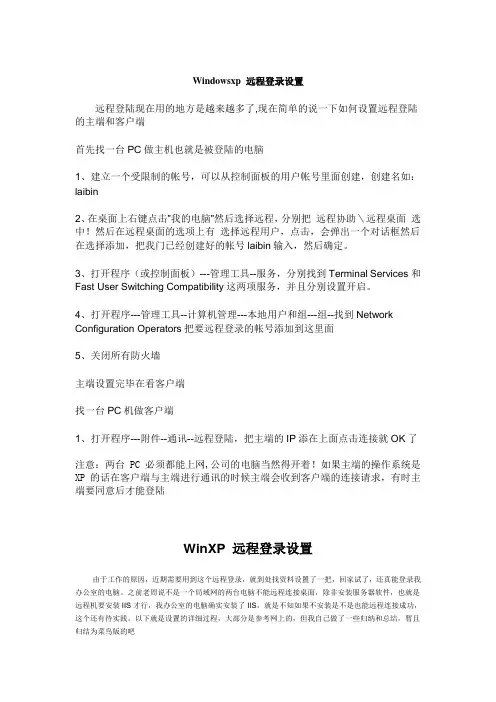
Windowsxp 远程登录设置远程登陆现在用的地方是越来越多了,现在简单的说一下如何设置远程登陆的主端和客户端首先找一台PC做主机也就是被登陆的电脑1、建立一个受限制的帐号,可以从控制面板的用户帐号里面创建,创建名如:laibin2、在桌面上右键点击”我的电脑”然后选择远程,分别把远程协助\远程桌面选中!然后在远程桌面的选项上有选择远程用户,点击,会弹出一个对话框然后在选择添加,把我门已经创建好的帐号laibin输入,然后确定。
3、打开程序(或控制面板)---管理工具--服务,分别找到Terminal Services和Fast User Switching Compatibility这两项服务,并且分别设置开启。
4、打开程序---管理工具--计算机管理---本地用户和组---组--找到Network Configuration Operators把要远程登录的帐号添加到这里面5、关闭所有防火墙主端设置完毕在看客户端找一台PC机做客户端1、打开程序---附件--通讯--远程登陆,把主端的IP添在上面点击连接就OK了注意:两台PC必须都能上网,公司的电脑当然得开着!如果主端的操作系统是XP的话在客户端与主端进行通讯的时候主端会收到客户端的连接请求,有时主端要同意后才能登陆WinXP 远程登录设置由于工作的原因,近期需要用到这个远程登录,就到处找资料设置了一把,回家试了,还真能登录我办公室的电脑。
之前老周说不是一个局域网的两台电脑不能远程连接桌面,除非安装服务器软件,也就是远程机要安装IIS才行,我办公室的电脑确实安装了IIS,就是不知如果不安装是不是也能远程连接成功,这个还有待实践。
以下就是设置的详细过程,大部分是参考网上的,但我自己做了一些归纳和总结,暂且归结为菜鸟版的吧一、远程机上设置:1、确保启动相应的服务项目。
若以下服务项目没开启的话,远程登录会提示以下信息:“客服端无法连接到远程计算机。
Windows XP远程控制详解winxp的远程控制的实现需要客户端和服务器端每台windows xp 都同时包括客户端和服务器端,也就是说他既可以当成客户端来连到别台的装了Windows xp的电脑,并控制他,也可以自己当成服务器端,让别的电脑来控制自己。
Windows XP远程控制设置方法:利用Windows XP的远程桌面功能。
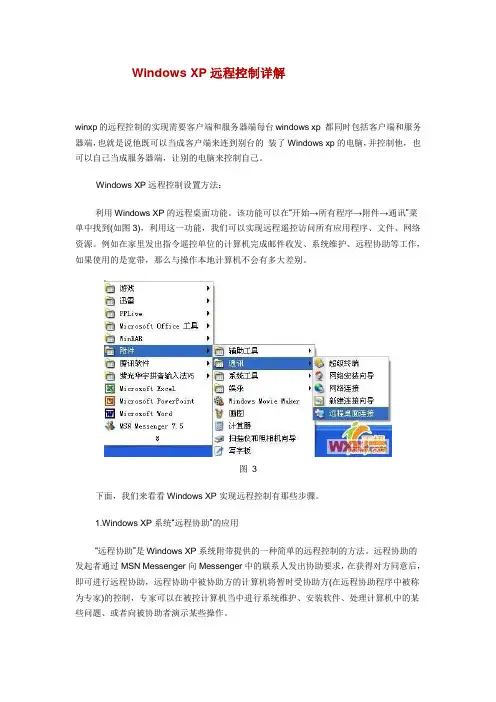
该功能可以在“开始→所有程序→附件→通讯”菜单中找到(如图3),利用这一功能,我们可以实现远程遥控访问所有应用程序、文件、网络资源。
例如在家里发出指令遥控单位的计算机完成邮件收发、系统维护、远程协助等工作,如果使用的是宽带,那么与操作本地计算机不会有多大差别。
图3下面,我们来看看Windows XP实现远程控制有那些步骤。
1.Windows XP系统“远程协助”的应用“远程协助”是Windows XP系统附带提供的一种简单的远程控制的方法。
远程协助的发起者通过MSN Messenger向Messenger中的联系人发出协助要求,在获得对方同意后,即可进行远程协助,远程协助中被协助方的计算机将暂时受协助方(在远程协助程序中被称为专家)的控制,专家可以在被控计算机当中进行系统维护、安装软件、处理计算机中的某些问题、或者向被协助者演示某些操作。
使用远程协助时,可在MSN Messenger的主对话框中单击“操作→寻求远程协助”菜单命令。
然后在出现的“寻求远程协助”对话框中选择要邀请的联系人。
当邀请被接受后会打开了“远程协助”程序对话框。
被邀人单击“远程协助”对话框中的“接管控制权”按钮就可以操纵邀请人的计算机了。
主控双方还可以在“远程协助”对话框中键入消息、交谈和发送文件,就如同在MSN Messenger中一样。
被控方如果想终止控制,可按Esc键或单击“终止控制”按钮,即可以取回对计算机的控制权。
2.Windows XP“远程桌面”的应用使用“远程协助”进行远程控制实现起来非常简单,但它必须由主控双方协同才能够进行,所以Windows XP专业版中又提供了另一种远程控制方式——“远程桌面”,利用“远程桌面”,你可以在远离办公室的地方通过网络对计算机进行远程控制,即使主机处在无人状况,“远程桌面”仍然可以顺利进行,远程的用户可以通过这种方式使用计算机中的数据、应用程序和网络资源,它也可以让你的同事访问到你的计算机的桌面,以便于进行协同工作。

XP远程桌面连接今天,做个非常简单的教程。
说说远程桌面吧,我说的是MicROSoft系统自带的那个远程桌面。
在2003和XP上应用极为广泛。
它是远程管理服务器的重要工具,也是我们常常要用到的一个Windows功能,对于它,我们大家都应该很熟悉吧,不过有些新学者还不是很懂,所以我才有感而遇的写这个教程。
远程桌面,其实再简单不过了,服务端就是两个步骤,第一步:在我的电脑右键—管理—服务和应用程序—服务—保证“Terminal Services”服务处于“已启动”状态。
如图1:如果不是“已启动”请双击该服务,选择“启动”即可。
接下来,再看看第二步:在我的电脑—右键—属性—远程—远程桌面—钩上“允许远程用户连接到此计算机”如图2:在这里我们可以选择用户来连接,如你要允许哪个用户登录,可以点一下“用户”—添加来添加用户,如果没有选择是默认管理员用户都可以登录。
如图3:到这里,远程桌面就成功的设置完成了,我们可以在别一台机子用远程桌面登录程序来访问这台机子了。
你可以在开始—程序—附件—通信—里面打开“远程桌面连接”,也可以在开始—运行—输入mstsc回车。
都可以打开远程连接的客户端,如图4:这里:计算机填的是你要连接的电脑的计算机名称或IP地址加上端口,如192.168.0.244:3389 远程桌面的默认端口为3389,所以一般3389也不用写下去,(如果是别的端口就一定要写上,)直接输入192.168.0.244就可以连接上这个电脑了。
我们再看看选项,如图5:先看看常规:计算机,不用说了,刚刚说过,用户名和密码:你要连接对方的用户名和密码,在这里如果填写上了连接后就不会再输入用户名和密码了,如果没有填上点连接还要输入用户名或密码,还有要注意的是远程桌面不支持空密码连接。
再看看显示,如图6:远程桌面大小,选择你远程桌面页面的大小,一般选全屏,也可以按照自己的习惯选择,颜色:也就是桌面的质量,如果是局域网的话当然或高越好,如果是外网的话要考虑一下网络来决定。