无法删除文件:无法读源文件或磁盘
- 格式:doc
- 大小:44.00 KB
- 文档页数:6
无法删除文件,无法读源文件或磁盘(2011-05-22 22:36:09)分类:菜鸟必读标签:杂谈一、删除无法读原文件或磁盘桌面有一些奇怪的文件,文件名是一些散乱的数字和字母加上一点构成,无扩展名, 比如 "CA3EXS9N." 文件大小是0。
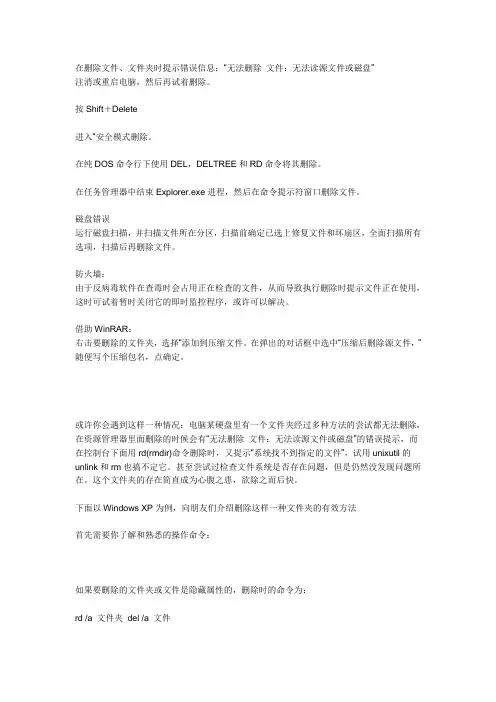
删除操作后, 提示“无法读原文件或磁盘”, 文件没有删除. 解决办法如下:假如在D盘Wangu文件夹下有一个这样的的文件,我们可以先把其他正常文件移出,然后回到command或者cmd平台下,键入D:\>rd /s Wangu回车,然后选择Y即Yes!这样就删除了.但还不知道如果顽固文件是在根目录下怎么办.“无法删除文件:无法读源文件或磁盘”-文件夹无法删除的最终而有效的解决方法在删除文件、文件夹时提示错误信息:“无法删除文件:无法读源文件或磁盘”或许你会遇到这样一种情况:电脑某硬盘里有一个文件夹经过多种方法的尝试都无法删除,在资源管理器里面删除的时候会有“无法删除文件:无法读源文件或磁盘”的错误提示,而在控制台下面用rd(rmdir)命令删除时,又提示“系统找不到指定的文件”,试用unixutil的unlink和rm也搞不定它。
甚至尝试过检查文件系统是否存在问题,但是仍然没发现问题所在。
这个文件夹的存在简直成为心腹之患,欲除之而后快。
下面以Windows XP为例,向朋友们介绍删除这样一种文件夹的有效方法:首先需要你了解和熟悉的操作命令:如果要删除的文件夹或文件是隐藏属性的,删除时的命令为:rd /a 文件夹del /a 文件假设删不掉的文件夹在“g:\delete”目录下面,则操作如下:1、“开始”--“运行”,在“运行”对话框中输入:cmd2、在命令提示符中输入:g: --回车cd \delete--回车手动将当前位置切换到“g:\delete”目录下面。
如果命令执行成功则闪烁的光标前面就会出现“g:\delete>”的提示符。
3、输入"dir /x"命令,然后按回车来运行命令。
窗口中会显示delete目录下的所有文件、文件夹信息,在显示的各列信息中,倒数第二列为“8.3”格式的短名称。
被截短名称一般情况下会以"~1"结尾。
4、选择你需要删除的文件或者文件夹的所在行,观看该行的倒数第二列,把它的文件、文件夹名称抄录下来,然后在“g:\delete>”的提示符后输入命令:如果是删除文件夹就输入:rd 文件夹(抄录)--回车如果是删除文件,就输入:del 文件(抄录)--回车至此,应该可以成功地删除这样的文件或文件夹了!不过,对于这样难以删除的文件夹,有一点是值得我们借用,就是用它来存放有用的资料而不用担心被轻易地删除掉!二、解决方法:无法删除文件,无法读源文件或磁盘“无法删除文件,无法读源文件或磁盘”主要是由于windows的非法文件名造成的.你要删除的东西一般是一个含有”.”或”:”的文件或文件夹,大小一般是零.删除方法:开始-运行-cmd 打开命令行格式输入“cd 你要删文件的路径”. (如“cd c:\”)然后执行命令”dir /a /x”dir是显示文件命令,/a是显示包括隐藏文件的所有文件,/x是显示8字节的文件名(1个汉字是2个字节).(如我要删文件夹“argh.”,通过上面的命令,我得到文件夹“argh.”的8字节的文件夹名是”argh~1″ ,执行”rd/s argh~1″就可以删除这个空文件夹)如果你是一个文件那使用del命令,记得要加扩展名,例如”del argh~1.txt”,如果这是一个隐藏文件请使用命令”delargh~1.txt /ah”,/ah参数可以删除隐藏文件自从Windows XP操作系统推出后,人们在热情的使用Win XP的时候却很少注意到WinXP附带的DOS操作环境,实际上在Win XP中已经增强了部分DOS命令的功能,所谓“老树开新花”,下面让我们一道来感受Win XP下DOS的功能变化。
命令:Dir,列文件、目录增加参数:/-C参数说明:DIR列文件、目录时显示的文件大小,其数值以千为单位进行分隔,使用此参数即“DIR/-C”将取消显示中的分隔符,以满足部分人的视觉习惯。
增加参数:/Q参数说明:Windows是多用户操作系统,使用此参数即“DIR /Q”列文件、目录时,将显示出文件、目录的用户属性。
增加参数:/T:C、/T:A、/T:W参数说明:使用此参数即“DIR/T:C”、“DIR/T:A”、“DIR/T:W”分别显示文件、目录的创建时间、上次访问时间和上次修改时间。
增加参数:/X参数说明:使用此参数即“DIR/X”列文件、目录时,会对长文件名同时显示“8.3”格式的文件名。
命令:CD,改变目录增加参数:/D参数说明:此参数的作用是快速改变当前目录,比如当前目录是C:Windows,使用命令“CD/DE:Tools”可快速切换到E:Tools目录下。
注:只有在WinXP的“运行”文本框中输入“CMD”得到的DOS窗口中才能使用此参数。
命令:MD,建立目录功能说明:此命令并未增加参数,但是增强了功能,它可一次建立多级子目录,例如使用命令“MDAABBCCDD”将一次性创建AA、BB、CC、DD四级子目录。
而在老版本的DOS中,若不存在AA子目录,便无法直接建立AA下的BB等深层子目录。
命令:RD,删除目录增加参数:/S参数说明:使用此参数即“RD/S”用于删除目录树,即删除目录及目录下的所有子目录和文件,相当于以前版本中的DELTREE命令。
增加参数:/Q参数说明:使用上面的/S参数删除目录树时,系统会要求用户确认是否真的要删除。
若同时使用/Q参数即“RD/S/Q”,在进行删除操作时将取消确认,相当于DELTREE命令的/Y参数。
命令:DEL,删除文件或目录增加参数:/F参数说明:使用此参数即“DEL/F”可删除只读文件。
增加参数:/S、/Q参数说明:使用此参数即“DEL/S”作用与“RD/S”完全相同,即删除目录及目录下的所有子目录和文件。
同时使用参数/Q,可取消删除操作时的系统确认。
增加参数:/A参数说明:删除指定属性或指定属性以外的文件,/AR、/AH、/AS、/AA分别表示删除只读、隐藏、系统、存档文件,/A-R、/A-H、/A-S、/A-A表示删除除只读、隐藏、系统、存档以外的文件。
例如“DEL/AR*.*”表示删除当前目录下所有只读文件,“DEL/A-S *.*”表示删除当前目录下除系统文件以外的所有文件。
命令:ATTRIB,更改文件或目录的属性增加参数:/D参数说明:在WinXP中我们不能把文件或文件夹设置为系统属性,只能设为只读、隐藏或存档属性。
而带参数/D使用ATTRIB命令可以对文件的所有属性进行设定,设定时必须与参数/S同时使用。
例如“ATTRIB/S /D +S D:Study”,作用是将D:Study文件夹设置为系统文件夹。
命令:Format,格式化磁盘增加参数:/FS:filessystem参数说明:按指定文件系统类型(FAT、FAT32、NTFS)格式化磁盘,例如“format /FS:NTFS”。
命令:DATE、TIME,显示系统日期和时间增加参数:/T参数说明:使用此参数即“DATE/T”、“TIME/T”将只显示当前日期和时间,而不必输入新日期和时间。
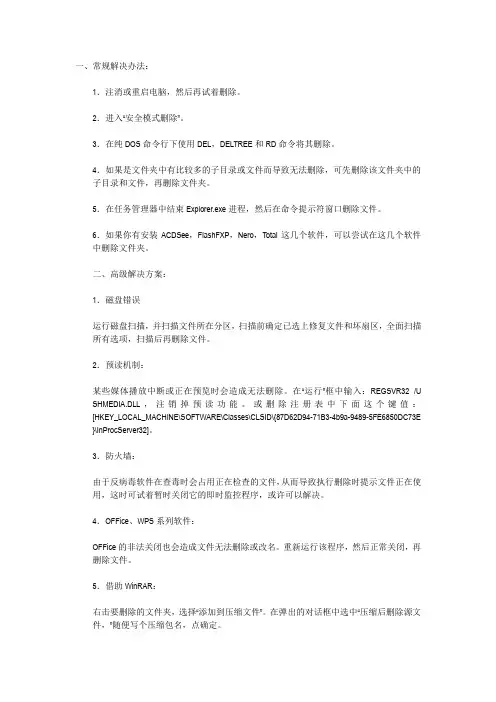
三、无法删除文件:无法读源文件或磁盘(一)、常规解决办法:1.注消或重启电脑,然后再试着删除。
2.进入“安全模式删除”。
3.在纯DOS命令行下使用DEL,DELTREE和RD命令将其删除。
4.如果是文件夹中有比较多的子目录或文件而导致无法删除,可先删除该文件夹中的子目录和文件,再删除文件夹。
5.在任务管理器中结束Explorer.exe进程,然后在命令提示符窗口删除文件。
6.如果你有安装ACDSee,FlashFXP,Nero,Total这几个软件,可以尝试在这几个软件中删除文件夹。
(二)、高级解决方案:1.磁盘错误运行磁盘扫描,并扫描文件所在分区,扫描前确定已选上修复文件和坏扇区,全面扫描所有选项,扫描后再删除文件。
2.预读机制:某些媒体播放中断或正在预览时会造成无法删除。
在“运行”框中输入:REGSVR32 /U SHMEDIA.DLL,注销掉预读功能。
或删除注册表中下面这个键值:[HKEY_LOCAL_MACHINE\SOFTWARE\Classes\CLSID\{87D62D94-71B3-4b9a-9489-5 FE6850DC73E}\InProcServer32]。
3.防火墙:由于反病毒软件在查毒时会占用正在检查的文件,从而导致执行删除时提示文件正在使用,这时可试着暂时关闭它的即时监控程序,或许可以解决。
4.OFFice、WPS系列软件:OFFice的非法关闭也会造成文件无法删除或改名。
重新运行该程序,然后正常关闭,再删除文件。
5.借助WinRAR:右击要删除的文件夹,选择“添加到压缩文件”。
在弹出的对话框中选中“压缩后删除源文件,”随便写个压缩包名,点确定。
6.权限问题:如果是2000和xp系统,请先确定是否有权限删除这个文件或文件夹。
7.可执行文件的删除:如果可执行文件的映像或程序所调用的DLL动态链接库文件还在内存中未释放,删除时就会提示文件正在使用,解决方法是删除系统的页面文件,Win98中是Win386.SWP,Win2000/XP是pagefile.sys。
注意要在DOS下删除。
8.文件粉碎法:使用文件粉碎机,如File Pulverizer,可以彻底删除一些顽固文件。
(三)、制作一个无法删除的“文件保险箱”文件夹无法删除,未必就是不好的事情,如果把一些重要的文件放在这个目录中,不就可以避免误删了吗?一个文件名只包含空格的文件夹在Windows中是不允许创建和删除的,但在DOS下却可以创建文件名包含\的文件夹。
在我们使用Windows的过程中,会遇到各种各样的问题。
即使是最简单的删除文件也可能遇到麻烦,要么系统提示“文件正在被另一个人或程序使用”,要么就是报告“访问被拒绝”……如果你也遇到过这种情况,不妨看看本文。
原因一:文件正在使用中在删除文件时,经常会遇到的一个问题是,文件正在使用,无法删除。
如果试图删除以独占访问而不是以共享访问方式打开,并且正在使用中的文件时,系统就会出现错误提示:“无法删除xxx:文件正在被另一个人或程序使用”。
而另一种情况则是,能够使用删除命令删除文件,但在打开文件的进程释放该文件之前,文件实际上并未删除。
要解决上述问题,需要确定拥有文件打开句柄的进程,然后关闭此进程。
在以前的Windows中,我们可以使用资源工具包的Oh.exe。