
WinDBG调试技巧 PPT课件
- 格式:ppt
- 大小:1.75 MB
- 文档页数:36

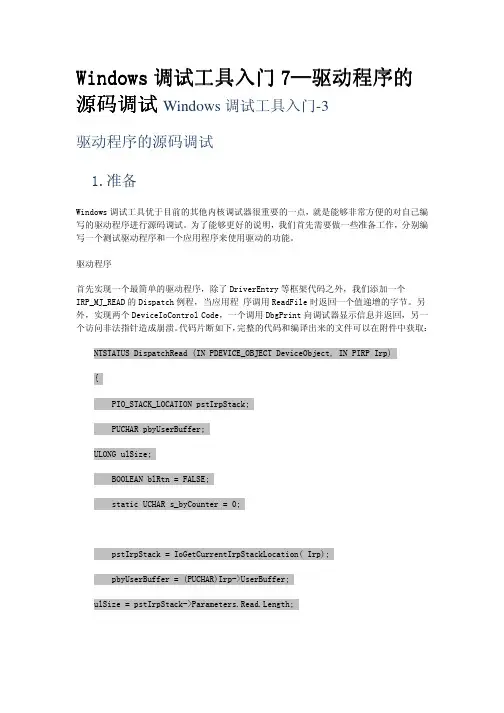
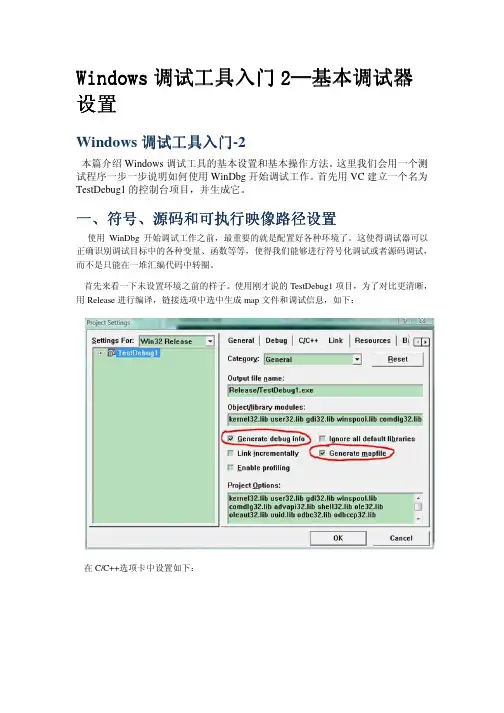
Windows调试工具入门2—基本调试器设置设置Windows调试工具入门-2本篇介绍Windows调试工具的基本设置和基本操作方法。
这里我们会用一个测试程序一步一步说明如何使用WinDbg开始调试工作。
首先用VC建立一个名为TestDebug1的控制台项目,并生成它。
、源码和可执行映像路径设置符号、一、符号使用WinDbg开始调试工作之前,最重要的就是配置好各种环境了。
这使得调试器可以正确识别调试目标中的各种变量、函数等等,使得我们能够进行符号化调试或者源码调试,而不是只能在一堆汇编代码中转圈。
首先来看一下未设置环境之前的样子。
使用刚才说的TestDebug1项目,为了对比更清晰,用Release进行编译,链接选项中选中生成map文件和调试信息,如下:在C/C++选项卡中设置如下:程序代码如下:#include "stdafx.h"#include <stdio.h>int main(int argc, char* argv[]){printf( "TestDebug1.cpp");return 0;}编译之后,将Release目录下的TestDebug1.pdb剪切到其他目录下(如果没有这样做,由于编译出来的程序中包含了符号文件路径,调试器可以直接使用exe中的信息找到pdb文件,而不需要设置路径)。
在map文件中可以看到像下面这样的内容:0001:00000000 _main 00401000 f TestDebug1.obj说明main函数位于401000地址处。
通过WinDbg的File->Open Executeable菜单打开TestDebug1.exe,可以在调试器命令窗口中看到下面的内容:可以看到,调试器自动中断下来的位置并不是程序入口点,这是由WinDbg实现造成的,这里先不管它。
调试器命令窗口中可以看到,我们还没有设置符号路径,所以WinDbg目前还找不到TestDebug1.exe的任何符号文件。

使用WinDbg和虚拟机调试Windows驱动程序教程(转)驱动调试攻略(WinDbg)驱动调试是一个系统级调试方式,所以调试工具用WinDbg是最佳选择。
驱动调试一般情况下,需要两台电脑进行。
一台作为主机进行驱动调试,另一台作为目标机进行驱动安装。
当然如果没有多余的电脑,我们可以安装VMware模拟系统调试(虚拟机)。
只是对电脑的配置要求比较高。
本文介绍使用WinDbg及VMware进行调试的具体设置及方法。
这些资料在网络很难找到,笔者也是吸取了他人很多宝贵意见才完成的,供大家学习讨论。
其实用SoftIce可以单机调试驱动,但是有个问题就是在SoftIce启动前驱动可能已经启动了。
VMware Support 中说,自4.0.18.0 版本之后的WinDbg 都支持了通过pipe 来进行调试,不过微软对此并没有任何说明。
所以,在VMware中虚拟被调试的系统,然后通过VMware 虚拟一个com端口。
使用这个虚拟的端口,就可以用WinDbg 进行调试了。
具体步骤如下:1. 安装和设置WinDbg,VMware首先,请到微软官方网站/whdc/devtools/debugging/default.mspx,下载最新版本的WinDbg工具,建议使用6.0以上版本的WinDbg做为调试工具。
VMware也可以在网站上找到,当然使用高版本比较好。
安装过程比较简单,就不在此多做介绍。
唯一要注意的是,安装完虚拟机后,请在VMware主菜单“VM”中选择“Install VM Tools…”,完成系统驱动文件的安装。
安装完这两个软件后,请在VMware中安装跟你的电脑版本相同的操作系统。
例如:你的电脑安装的是WindowsXP Professional,那么最好在Vmware中安装相同版本。
至少是相同的系统,Windows XPßà Windows XP、Windows 2000ßà Windows 2000。
