Windows下对等网络的实现
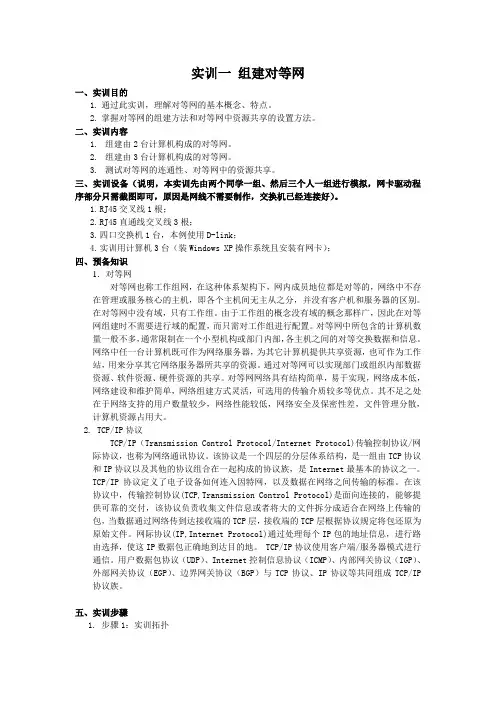
- 格式:doc
- 大小:1.95 MB
- 文档页数:37
第 1 页 共 37 页 实验:Windows下对等网络的实现
实验目的
了解虚拟机中网络适配器的配置。
了解对等网络的基本概念与结构。
学习对等网络组件在系统中的安装与设置方法。
掌握利用对等网络进行数据传输与文件共享的方法。
实验任务
为虚拟机中的Windows系统安装网络组建。
配置虚拟机的IP地址设置、协议与服务绑定等网络参数,使之能从主机上访问虚拟机。
在虚拟机上设立共享目录、共享文件、设立权限等;
从主机映射虚拟机上的共享目录。
预备知识
虚拟机的原理和vmware虚拟机软件的使用
Windows操作系统基本操作
计算机网络原理与TCP/IP协议
实验平台与工具
PC机+Windows XP SP2
Vmware5.5+Windows2003 server
实验用时
120分钟
基础知识
VMware的几种网络模式
1. bridged(桥接模式) :等于让Guest和Host系统并列在同一个子网中,占用两个ip,相互独立(对于绑定网卡的子网络就不适用了,而且Guest的包就直接出去了,Host管不了)。等效网络结构如下:
第 2 页 共 37 页
2. host-only(主机模式) :对应Host里面的"VMnet1",Guest的ip由VMware的DHCP提供,相当于与Host网线直连如果要访问外网,还需要手工做网桥。其等效网络结构图如下:
3. NAT (网络地址转换模式) :这个对于让Guest OS访问Internet是最简单的,对应"VMnet8",直接使用Guest认的网卡就行了,ip是VMware的DHCP对应VMnet8分配的,与外网无关,但Guest对外的访问,会自动转换出去。其等效网络结构图如下:
实验步骤
第一部分: 准备运行环境
第 3 页 共 37 页 1.打开并运行虚拟机。
第 4 页 共 37 页
第二部分: 安装网络组件
1. 安装Microsoft 网络客户端,记录步骤与结果。
A 打开程序——控制面板———网络连接————本地连接。
B,选择属性;选中Microsoft网络客户端
C选择安装;选中客户端
D点击添加;
选中NETWARE 客户端服务,点击确定。
第 5 页 共 37 页
2. 安装Microsoft 网络的文件和打印机共享。记录步骤与结果。
E打开程序——控制面板———网络连接————本地连接。
F,选择属性;选中Microsoft网络的文件和打印机共享
G点击安装,再选中服务按钮添加(因为客户端按钮中没有本地磁盘可供)。
第 6 页 共 37 页
H选中服务广告协议,点击确定。
第三部分: 配置虚拟机TCP/IP参数
1. 首先了解主机的TCP/IP参数。参考主机的IP地址,设置虚拟机的IP地址,使两个计算机的IP地址在同一个网段。为虚拟机设置的参数如下:
2. 检测网络是否连通。
思考用什么命令和方法?
A从开始菜单---程序中选择VMWARE
B 打开irtual etwork editor,选择NET选项。
第 7 页 共 37 页
C打开NAT Settings ,记下网关地址。
第 8 页 共 37 页
D打开DHCP SETTINGS ,记下下图的两个地址中的任意一个。
E打开程序——控制面板———网络连接————本地连接。
F,选择属性;选中internet 协议(tcp/ip)-----属性
第 9 页 共 37 页
G,将net setting中的网关地址填入默认网关和dns服务器中,子网掩码会自动生成的,不填。在Ip地址添入dhcp setting中ip地址的任意一个:如下图所示;
第 10 页 共 37 页
H,打开程序——运行(输入cmd)在界面上,输入(ipconfig)会显示已设置好的ip参数。同样方法打开虚拟机和主机的ip参数,发现它们在ip在同一段的。
第 11 页 共 37 页
I打开虚拟机的浏览器,任意输入文字,它会自动搜索出内容。证明网络已经相通。
第 12 页 共 37 页
第四部分: 设置文件与打印机共享
1. 在虚拟机的C盘根目录下新建一个文件夹,命名为sharetest。并将此文件夹设为共享。
第 13 页 共 37 页
B,选中Sharetest,点击右键,选择属性,将共享改为“共享此文件夹”。
第 14 页 共 37 页 2. 为虚拟机安装一个打印机1,并将该打印机设为共享打印机。
A在开始菜单程序里点击打印机和传真。并选择添加打印向导。
B点击下一步
1注意:因为虚拟机上并没有安装打印机硬件设备,所以在选择打印机端口的时候选择“FILE: (打印到文件)”,这样当要打印的时候并不是向打印机发送打印指令,而是生成一个打印机指令文件。
第 15 页 共 37 页
C依照题意选择端口:file (打印到文件)
D选择下一步
第 16 页 共 37 页
E选择下一步
F选择是
第 17 页 共 37 页
G选择默认共享名。
H位置选择c:\Sharetest
第 18 页 共 37 页
I选择否。
J选择下一步。
第 19 页 共 37 页
K在主机的网上邻居里找到“查看工作组计算机”,双击出来的图标,会找到共享的打印机。
3. 从主机访问虚拟机中的共享文件夹和共享打印机。
i. 尝试通过共享文件夹实现主机和虚拟机之间的文件共享和拷贝。
ii. 尝试从主机上通过虚拟机的共享打印机打印一个文档。
iii. 记录方法步骤和截图
第 20 页 共 37 页 A选择计算机----右击选择属性--=-打开选择计算机名,记下计算机的名字。或者在运行程序中输入cmd,然后界面内输入ipconfig /all,查看计算机名。
或者
第 21 页 共 37 页
B在虚拟机的运行程序里输入\\主机名字,
第 22 页 共 37 页
C这一步由于网络浏览器的保护,所以输入用户名后,依然不能进入。
D打开主机的控制面板---管理工具----计算机管理
第 23 页 共 37 页
E在系统工具中选择用户
F双击guest图标,把“用户不能更改密码”等图标前的对勾都去掉。
第 24 页 共 37 页
如下图所示。
第 25 页 共 37 页
G点击桌面右下角的“本地连接”快捷键,
第 26 页 共 37 页 H在其属性里选择“高级”,并点击“设置”
I在设置里面选择“例外”项。
第 27 页 共 37 页
J在文件和打印机共享前面划对勾
第 28 页 共 37 页
K点击确定、在程序的控制面板---文件夹选项中点击“查看”在“简单文件共享”前打对勾。
第 29 页 共 37 页 a在主机的运行程序中输入“services.MSC”
B在出来的界面上选择clipbook。
C双击“clipbook”,并启动类型改为“自动”。
第 30 页 共 37 页
D此时在虚拟的运行程序中输入\\主机名,点击确定,便可实现打印机共享。
第 31 页 共 37 页 E随便选择一个文件打印,我选择的是一个pdf格式的课件打印的。
F打印后,用自己的名字命名的文件夹保存。
第 32 页 共 37 页
下面是保存的pdf格式的文件。
第 33 页 共 37 页
第 34 页 共 37 页
思考题
1. 怎么确定两台计算机是否属于同一网段?
第 35 页 共 37 页
第 36 页 共 37 页
假设一台计算机称为A,另一台称为B。如果A、B在子网掩码相同情况下,IP地址前24位相同,如上图所示:192.168.121.1和192.168.121.150,就表示在同一段。
2. 如果处于同一网段的两台计算机,A能Ping通B,但B不能Ping通A。请分析有那些原因可能造成这种情况。
主要是是防火墙设置问题,在本实验中虚拟机中可以PING到主机,但主机PING不到虚拟机。
在共享上网的机器中,出于安全考虑,主机一般都安装了防火墙软件,默认情况下是不允许其他机器Ping本机的。而其他虚拟机的机器则不安装,一般的做法是将来自外部的ICMP请求报文滤掉,但它却对本机出去的ICMP请求报文,以及来自外部的ICMP应答报文不加任何限制。这样,从本机Ping其他机器时,如果网络正常,就没有问题。但如果从其他机器Ping这台机器,即使网络一切正常,也会出现“超时无应答”的错误。如下图所示: