
VMware tools的安装教程(图文教程)
- 格式:rtf
- 大小:17.45 MB
- 文档页数:3
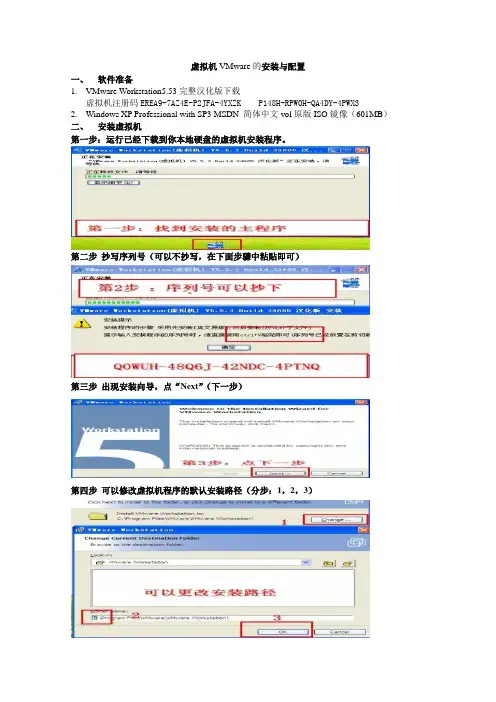
虚拟机VMware的安装与配置一、软件准备1.VMware Workstation5.53完整汉化版下载虚拟机注册码EREA9-7AZ4E-P2JFA-4YXZK P148H-RPW0H-QA4DY-4PWX32.Windows XP Professional with SP3 MSDN 简体中文vol原版ISO镜像(601MB)二、安装虚拟机第一步:运行已经下载到你本地硬盘的虚拟机安装程序。
第二步抄写序列号(可以不抄写,在下面步骤中粘贴即可)第三步出现安装向导,点“Next”(下一步)第四步可以修改虚拟机程序的默认安装路径(分步:1,2,3)第五步更改安装路径后,点“Next”(下一步)第六步选择安装选项后,点“Next”(下一步)(依据个人习惯选择)第七步开始安装,点“Install”(安装)第八步填写注册信息第九步安装完成,点“Finish”(完成)第十步完成汉化,点“确定”三、启动虚拟机第一步双击桌面上的虚拟机图标(分步:1,2,3)第二步新建虚拟机(分步:1,2)第三步选择虚拟机配置(仔细阅读两个选项文字说明后,如果还看不懂,那就选“典型”吧)第四步选择打算在虚拟机里安装的操作系统(分步:1,2,3)第五步设置虚拟机名称和位置提示:虚拟机名称:给你自己建立的虚拟机起一个名字(任意命名,但最好起有意义的名字)位置:决定你建立的虚拟机占用的硬盘位置(就是指定一个文件夹)第六步配置虚拟机网络提示:此步骤用来配置虚拟机访问网络,按你的实际情况选择第七步为虚拟机指派磁盘空间提示:即为第五步中指定文件夹下占用的磁盘空间第八步配置虚拟机的光盘驱动器(分步:1,2,3,4)提示:如果在虚拟机中用映像文件(ISO文件)安装系统,选择“使用ISO镜像”;如果用光盘安装系统,选择“使用物理驱动器”第九步虚拟机配置完毕,启动虚拟机。

VMware“重新安装vmware-tools”灰⾊⽽⽆法安装的问题⽆法共享剪贴板,VMware tools ⼯作不正常,“重新安装vmware-tools”灰⾊,⽆法选择出现这种状况,可能是由于VMware tools 已经安装,但是安装不正确导致的。
我们可以⼿动重新安装。
1.加载 VMware tools 镜像⽂件VMware ⾃带 VMware tools 镜像⽂件。
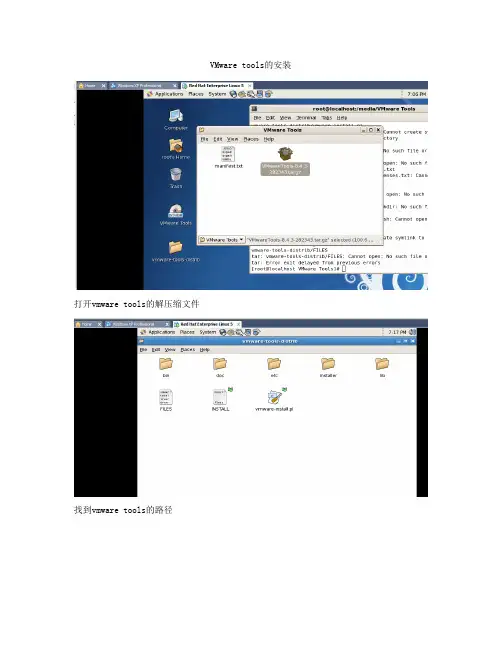
⼀般在 VMware 安装⽬录下,例如:C:\Program Files (x86)\VMware\VMware Workstation$ ls | grep .isoVirtualPrinter-Linux.isoVirtualPrinter-Windows.isodarwin.isodarwinPre15.isolinux.isolinuxPreGlibc25.isomkisofs.exenetware.isosolaris.isowinPre2k.isowinPreVista.isowindows.iso虚拟机为Linux系统的话,选择linux.iso2.在虚拟机中挂载3.安装$ lsmanifest.txt VMwareTools-10.3.21-14772444.tar.gz vmware-tools-upgrader-64run_upgrader.sh vmware-tools-upgrader-32Linux镜像中有这些⽂件,将VMwareTools-10.3.21-14772444.tar.gz解压出挂载的光驱。
xiyu@xiyu-v:~/vmware-tools-distrib$ lsbin caf doc etc FILES INSTALL installer lib vgauth vmware-install.pl# 运⾏xiyu@xiyu-v:~/vmware-tools-distrib$ sudo ./vmware-install.pl# 没有特殊需求的话,通通回车即可# 安装完后,启⽤xiyu@xiyu-v:~/vmware-tools-distrib$ vmware-user。

win10下虚拟机中安装Mac系统的图⽂教程⼀、下载虚拟机15.5.1版本我从官⽹上直接下载的最新版这样在安装Mac10.14和Catalina都⾏,之前⽤的15.0的版本安装Catalina是失败的。
安装VM,等待安装完成。
⼆、下载Unlocker3.0Unlocker是对虚拟机进⾏解锁的⼀款⼯具,不进⾏解锁是找不到Mac安装选项的。
运⾏win-install等待完成就可以了。
三、安装Mac系统此过程就直接上图了:四、安装toolstools是VM的扩展⽂件可以实现虚拟机中系统全屏,与物理机间⽂件拖拽。
接下来,双击“安装VMware Tools”图标。
接下来,按照步骤进⾏安装。
直到出现完成界⾯。
五、制作 macOS Catalina 正式版安装镜像.cdr 或 .iso ⽂件在⼀台Mac电脑上打开App Store,搜索“Catalina”,下载macOS 10.15.1 Catalina安装程序下载完成后,在 Mac 的【访达】中,打开【应⽤程序】——【实⽤⼯具】——【终端】依次输⼊如下命令,完成macOS Catalina正式版安装镜像.cdr或.iso⽂件的制作# 1. 创建⼀个 dmg 磁盘镜像hdiutil create -o /tmp/Catalina -size 8500m -volname Catalina -layout SPUD -fs HFS+J# 2. 将 dmg 挂在到 macOS 上hdiutil attach /tmp/Catalina.dmg -noverify -mountpoint /Volumes/Catalina# 3. 创建 macOS Catalina 安装包sudo /Applications/Install\ macOS\ Catalina.app/Contents/Resources/createinstallmedia --volume /Volumes/Catalina --nointeraction# 4. 卸载 Catalina 安装盘hdiutil detach /volumes/Install\ macOS\ Catalina# 5. 将 dmg 镜像⽂件转换为 .cdr 镜像⽂件(VMware ⽀持 .cdr ⽂件安装,因此可以直接将该 .cdr ⽂件拷贝到 Windows 系统下进⾏ macOS 10.15.1 Catalina 虚拟机的安装)hdiutil convert /tmp/Catalina.dmg -format UDTO -o ~/Desktop/Catalina.cdr# 6. 将 .cdr 格式的镜像⽂件转换为 .iso 格式的镜像⽂件mv ~/Desktop/Catalina.cdr ~/Desktop/Catalina.iso将Catalina.cdr或Catalina.iso拷贝到待安装macOS Catalina虚拟机的电脑硬盘中,待安装虚拟机使⽤六、写在最后的有些时候在安装时会提⽰macOS Mojave应⽤程序副本已损坏,不能⽤来安装macOS。

VMware Workstation使用手册VMware Workstation使用手册一、简介1.1 VMware Workstation的概述1.2 功能特点1.3 安装和配置二、虚拟机的创建与配置2.1 创建虚拟机2.1.1 新建虚拟机向导2.1.2 虚拟机配置选项2.2 虚拟机硬件设置2.2.1 处理器设置2.2.2 内存设置2.2.3 网络设置2.2.4 存储设置2.2.5 其他硬件设置三、VMware Tools的安装与使用3.1 VMware Tools的概述3.2 VMware Tools的安装步骤3.3 VMware Tools的功能和设置四、虚拟机的克隆和快照4.1 克隆虚拟机4.2 虚拟机快照的创建和恢复4.3 管理虚拟机快照五、虚拟网络和网络设置5.1 虚拟网络概述5.2 虚拟网络编辑器5.2.1 设置NAT网络5.2.2 设置桥接网络5.2.3 设置Host-Only网络5.3 网络适配器设置六、VMware Workstation高级功能6.1 重定向设备6.2 多屏显示6.3 虚拟机组6.4 远程连接和共享6.5 虚拟机性能优化七、故障排除和常见问题解决7.1 虚拟机启动问题7.2 硬件兼容性问题7.3 网络连接问题7.4 VMware Tools无法安装或启动问题八、附录附件1:VMware Workstation常用快捷键表附件2:常用命令行操作附件3:常见故障解决方法本文档涉及附件:附件1:VMware Workstation常用快捷键表附件2:常用命令行操作附件3:常见故障解决方法本文所涉及的法律名词及注释:1、VMware Workstation:VMware公司开发的一款用于虚拟化的软件产品。
2、虚拟机:在主机操作系统上模拟出的一台真实的计算机。
3、VMware Tools:用于提供虚拟机和主机之间互通的一组软件和驱动程序。
4、克隆虚拟机:复制现有虚拟机的副本。