
美化幻灯片-设置幻灯片背景《改》
- 格式:pptx
- 大小:1.72 MB
- 文档页数:20

ppt如何更换全部背景模板
PPT如何更换全部背景模板。
在制作PPT的过程中,选择合适的背景模板可以让整个演示文稿更加美观和专业。但有时候我们可能需要更换全部的背景模板,以满足不同的需求或者提升演示效果。那么,如何在PPT中更换全部背景模板呢?接下来,我将为大家详细介绍PPT如何更换全部背景模板的方法。
首先,打开你的PPT文档,进入“设计”选项卡。在“设计”选项卡中,你可以看到“背景样式”这一栏。点击“背景样式”,会弹出一个下拉菜单,里面有各种不同的背景模板供你选择。在这里,你可以选择一个你喜欢的背景模板,或者点击“背景样式”下方的“背景格式刷”图标,然后选择“应用到全部幻灯片”,这样就可以将选定的背景样式应用到整个演示文稿中了。
另外,如果你想使用自定义的背景图片作为PPT的背景模板,也可以在“设计”选项卡中找到“背景样式”,然后选择“图片格式背景”,在弹出的对话框中选择你想要的图片,点击“插入”即可将图片作为背景应用到整个演示文稿中。
除了在“设计”选项卡中更换背景模板,你还可以在“视图”选项卡中找到“母版”视图。在母版视图中,你可以对整个演示文稿的母版进行编辑,包括更换背景模板、调整版式等。这样一次性修改,就可以应用到所有的幻灯片上。
另外,如果你想要更换某几个幻灯片的背景模板,也可以在“设计”选项卡中选择“背景样式”,然后在下拉菜单中选择“格式刷”,接着点击你想要更换背景的幻灯片,这样就可以将选定的背景样式应用到指定的幻灯片上了。
需要注意的是,更换全部背景模板可能会导致原有的文字、图片等内容与新的背景不搭配。因此,在更换背景模板之后,你可能需要对文字、图片等内容进行适当的调整,以确保整个演示文稿的视觉效果和内容表达的一致性。 总的来说,更换PPT的全部背景模板并不复杂,只需要在“设计”选项卡中选择合适的背景样式,或者在母版视图中进行编辑,就可以轻松实现。但在更换背景模板之后,记得对内容进行适当调整,以确保整个演示文稿的视觉效果和内容表达的一致性。希望以上内容可以帮助到你,祝你的PPT制作顺利!
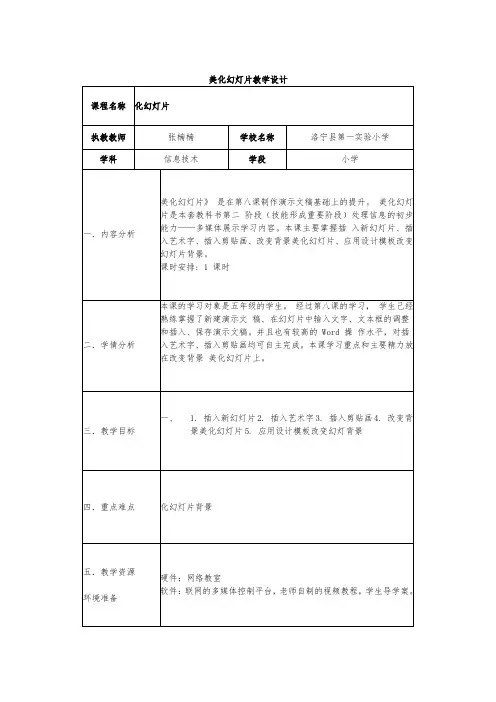
美化幻灯片教学设计
课程名称 化幻灯片
执教教师 张楠楠 学校名称 洛宁县第一实验小学
学科 信息技术 学段 小学
一.内容分析
美化幻灯片》 是在第八课制作演示文稿基础上的提升。 美化幻灯片是本套教科书第二 阶段(技能形成重要阶段)处理信息的初步能力——多媒体展示学习内容。本课主要掌握插 入新幻灯片、插入艺术字、插入剪贴画、改变背景美化幻灯片、应用设计模板改变幻灯片背景。
课时安排: 1 课时
二.学情分析 本课的学习对象是五年级的学生。 经过第八课的学习, 学生己经熟练掌握了新建演示文 稿、在幻灯片中输入文字、文本框的调整和插入、保存演示文稿。并且也有较高的 Word 操 作水平,对插入艺术字、插入剪贴画均可自主完成。本课学习重点和主要精力放在改变背景 美化幻灯片上。
三.教学目标 一、 1. 插入新幻灯片2. 插入艺术字3. 插入剪贴画4. 改变背景美化幻灯片5. 应用设计模板改变幻灯背景
四.重点难点 化幻灯片背景
五.教学资源
环境准备 硬件:网络教室
软件:联网的多媒体控制平台,老师自制的视频教程,学生导学案。 六.教学过程
教学过程设计 教师活动 学生活动 设计意图
(一) 复习引入
(二)新课学习
孩子们,通过七、八课的学习,你们已经能够设计出简单的幻灯片了,在前面两课的学 习中,同学们有没有发现幻灯片的操作与前面学习的什么软件的操作有许多相似的地方? 要想使你设计出幻灯片更美观, 有吸引力,还需要对幻灯片进行美化。在今天的学习中, 老师会为同学们提供三条帮助热线,你们有信心通过帮助热线自主完成今天的学习任务吗?
1.自主学习:
活动一: 打开老师下发资料中的演示文稿“我的写真集(一)
1.倾听老师讲述
2.观察思考回答问题
观看课件,思考,回答
通过老师的提问和学生的思考,让学生充分感受到师生之间相互学习,进而产生强烈的学习需要,并利用学生对美好事物的 向往,创设一个“美”的情境,激发学生的学习兴趣和探索欲望,使学生在美中学,乐中学。为整堂课的教学有序进行做铺垫。
第 1 页 PowerPoint2019背景怎么设置、修改以及更换
篇一:PowerPoint2019背景怎么设置、修改以及更换
PowerPoint2019背景怎么设置、修改以及更换
PowerPoint2019背景怎么设置、修改以及更换
常常在网上下载了一些PPT模板都不对自己的胃口,想要修改下背景图片,却又不知道从何入手,偶尔到Word联盟来逛逛,说不定会有意想不到的收获哟!本章详细讲解了对
PowerPoint中背景图片设置、添加、修改等,方法简单,易学易用!
一、PowerPoint中添加背景图片
PPT是以图片和文字形式展示的,所以制作PPT最重要的无非就是给PPT选择好看的背景图片,背景图片选好了,那么离成功就不远了!操作方法:
①单击“设计”选项卡,选择右边的“背景样式”中的“设置背景格式”,或者你也可以直接在幻灯片空白处单击右键,选择“设置背景格式”,这样或许更快捷;
②在弹出的“设置背景格式”窗口中选择“图片或文理填充”,此时,许多功能就会立即显示出来;
③单击“插入自”下面的“文件”按钮,然后选择图片的存放路径,选择后按“插入”即可插入背景图片;
提示:在
《美化幻灯片》教学设计
一、教材分析:
本节课内容是四川少儿出版社出版的《小学信息技术》第五册第第九课的《美化幻灯片》。教学内容主要是涉及插入新幻灯片、插入艺术字、插入剪贴画、改变背景、运用模板等内容。通过着五个手段,对演示文稿进行美化。本课主要围绕如何进行幻灯片的设计,让演示文稿看起来更美观,从而增强作品的美感,提高作品的可读性和趣味性。
乡镇小学的学生和计算机接触的时间不长,在很多的使用、操作和技巧的地方有生疏和欠缺。同时,使用恰当的方法,调动学生的积极性,使学生在学习中,享受成功带来的喜悦。
1、注重学科之间的整合。
本节课整合了品社、信息技术学科,同时注意了信息技术教育知识的内部整合,构建知识网络。
2、讲练学相互结合。
就内容而言,对五年级学生来说是非常感兴趣的东西,因此在课堂上只需坚持精讲多练的原则。学生主动学习和自己学习为主,重难点知识精讲。
3、改变学生传统的的学习方式。
引入多种学习的方式(如自主学习、协作学习、自我创新等)让学生变被动学习为主动愉快地学习,通过自己学习获取信息,熟练地掌握正确的操作方法。
4、情景与任务驱动的融合。
5、正确树立学生的审美观。
二、学生情况分析:
在教学中,所教学生来自五年级。在前面的教学中,对文字的处理、排版、有了一定的了解。经过前几节课幻灯片的学习,学生已经熟悉了它的基本操作,同时可以借鉴如何在WORD中插入图片、插入艺术字的操作在演示文稿中加以运用,所以说学生已经具备学习设置幻灯片的基础知识。五年级的学生已初步具有逻辑思维能力,好奇、好动、好胜的年龄特点,他们对于新事物、新挑战具有强烈的欲望。所以让学生通过亲自动手实践、体验感知来突破本课的重点,并在教学过程中引入任务驱动模式,引导学生开展研究、探索、合作学习,使他们在新的学习方式中建立自信、得到肯定。
三、教学目标:
知识目标
1、创建新幻灯片的几种方法;
2、使学生掌握给幻灯片设置背景的方法;