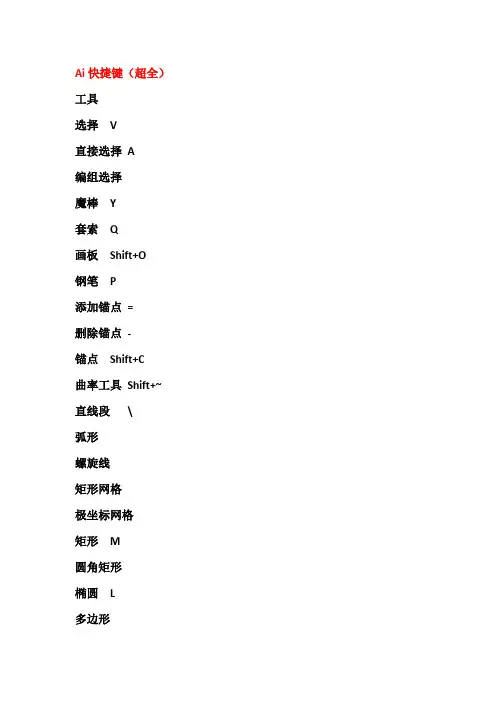
AI教程快捷键
- 格式:doc
- 大小:50.00 KB
- 文档页数:10
A dobe Illvstrator CS2 (AI) 这软件主要用来做失量图软件,信封对文字的排版。 主要珍对于企业标志设计,版式设计,广告,包装,版画。 Ctrl+N新建 ctrl+S保存 ctrl+O打开 crtl+W关闭当前窗口 Alt+F4关闭全部
1英寸——2.54厘米——6派卡 取向(纸张的方向)CMYK RGB颜色模式 AI默认的格式 置入——;就是插入图片 选择图片,格式,排好版最后再点嵌入(如果先点嵌入,移动时会很慢) 导出——就是给本文件导成别的软件的格式或在别的软件中做效果 1,黑色箭头(选择工具)V 对于没有填充颜色的图选择时按它的外边框才能选中,如果内填充与边框色均无的时候框选,选中图形,双击选择箭头,出现移动对话框(精确移动时用)
2,白色箭头(直接选择工具)A 用来选择图形的路径,锚点并且对它们进行调整改变形状可以框选,去修改,按住shift+属标单击锚点(进行加选)对已经选择的锚点再按住shift+属标单击锚点(是减选)选择工具时加选时一样
Ctrl+G成组 编组选择工具,只对成组的图形好用,单击选择1个,双击选择2个,3连击选择3个
Ctrl+shift+G解组 改变图后确定属标点击旁边即可 菜单栏下方有:工具属性栏。右边的是浮动面板。左边的是工具箱。 Ctrl+R 标尺用属标拖出辅助线,右键销定参考线(防拖动)先把坐标拖到角点在定位,跟据定位设置位置。按Delete删除辅助线,
给辅助线改颜色。编辑——首选项(参考线和网格)——设置 Ctrl+H隐藏和显示边缘线 3,魔棒工具Y:双击魔棒工具出现对话框,可以设置详细的数值进行操作。设置容差值(选择相近或相同颜色) 右边三角里还可以选择边框颜色,边框粗细等 4,套索工具Q用来选取图形中的锚点,前四个工具都是选择工具 ctrl+加号放大图像,ctrl+减号(缩小) 按住shift+单击也是加选,Alt+单击也是加选是减选。点击空白处取消选择 Ctrl+Shift+A取消全部选择, 双击前景色选择颜色,画图形时自动添色后边的是描边, 按Shift+单击属性栏里填充色后边的小三角可以通过数值进行调整颜色 属性栏 1pt(是边框的粗细)不透明度 复制:选中图形Alt+拖动, 粘贴:Ctrl+V, 原位粘贴到前面:Ctrl+F 粘贴到后面Ctrl+B都是在复制的基础上用的。Ctrl+Z撤销Ctrl+Shift+Z取消撤销。Delete删除
5,矩形工具:M 按Shift画正方形 直接选择工具,选择左侧的两个点,按住Shift垂直移动,Alt+Shift等比例缩放,复制1个后,Ctrl+D连续复制变化,(也叫重复上次操作)
XY X是调竖着的位置,Y是调横着的位置 改颜色模式在文件——文档颜色模式 6,钢笔工具:P 画直线:点击一点,按Shift画直线。按Ctrl+点击外侧确定结束 按住Alt键点击工具栏上的工具可以在这一组上切换工具,转换锚点工具,将直线变为曲线
空格键是抓手工具。 Ctrl+2 (锁定图形)解锁 Ctrl+Alt+2 Ctrl+U(智能辅助参考线) Ctrl+数字恢复图像到页面的大小 7.文字工具:T,拉文本框时,右下角偏右有个红色按钮,说明放不下了,或点在经的地方点击一下到想要的位置单击。
区域文字工具先画一个图形选中,选择区域工具在路径内打字.必须在闭合的路径内打字。
路径文字。工具在路径上单击一下在路径上打字, 直排文字工具是竖着的。 Ctrl+T调出字符面板) 对象——路径——连接(必须选中两个点,点必须是开放的) 比例缩放工具可以直接更改图形的大小。 编辑——贴到前面(粘贴到前) 圆角矩形。用属标拖矩形时,按住属标不放按上方向键,增加圆角度数,下方向键是减少圆角度数
在编辑——首选项——常规里可以设置圆角的弧度(改圆角半径) 星形,也是上下方向键调整角的多少。按Alt键,改变角的度数 按Ctrl+也是,按Shift是将下边两个角放在水平线上, 路径查找器,可以将两个图形粘在一起,叫复合图形,去边框,两个不同颜色的图形合并时与编组几乎相似。是一个组拆分后,相交的地方自然减去
裁剪是保留相交的部分,轮廓是把两个相交的图形去填充色将边框分割,相交的边框色会跟着最上面的图形的颜色走。颜色是变原来图形的填充色在用钢笔画图时,按Ctrl键可以调出钢笔工具的前一个工具,所在用钢笔画图前选择白箭头,再用钢笔工具画图
先画两个图形,做混合,然后钢笔画个路径,将图与路径选中,对象——混合——替换混合轴和混合工具W一样的作用
渐变网格工具U,加点时在空白的地方单击可加点,加竖线时在横线上单击,加横线时在竖线上单击,按Alt可删除,添加时是当前的前景色的颜色可以调械杆收回
实时上色工具K 两个图形,新建图层,对象——实时上色(建立实时上色组,实时上色工具可给相交部分填色,双击,选择描边上色可以给边真颜色,中途再加一个图形把后一个图形也建立实时上色组上Alt+Ctrl+7建立(重新建立))或在图层面板上拖,选择实时上色工具单击其中一部分
魔棒工具Y容差越大选择越大,描边也可以选择 窗口——画笔面板,可以填加(填充颜色,边框色)可以画个图形然后选择图形样式,更改分数,间距,分布,旋转(点击画笔选项)
定义画笔,做图形选中,在画笔面板新建 F7键显示图层面板断开符号链接(变成一个编组) 断开符号链接(变成一个编组) 喷枪工具,在喷图时会成为一个组,想分开时按Ctrl+单击,再喷 符号移位器,移动符号用 按Alt键删除单个的,Shift键加单个移动到前,Alt+Shift移动到后 符号紧缩器,按Alt让图像扩张,不按Alt是收缩,但必须先扩张后再收缩才好用 符号缩放工具,属标单击扩大,Alt+单击缩小,选项面板,双击工具 符号旋转工具,旋转符号用 符号着色器(给符号加颜色)单击时颜色减淡,按Alt将颜色复原。 最后一个符号样式,可以给符号加样式。(图形样式)滤色器变透明 3D,凸出和斜角,2维变立体(不要描边) Ctrl+J接合两条路径 Ctrl+Shift+O创建文字轮廓 对象——封套扭曲——用网格建立(来心变文字的整体形状)用白箭头去调点 网格工具与Core DORW的交互式网格工具一样!选择点时用套索工具选点加颜色, 白箭头去调形状
珍珠(用网格作)先画圆,填充灰色加网格用套索选点加颜色用白箭头调点 Ctrl+7(创建剪切蒙版)一定要先做完颜色才能用 混合工具,Ctrl+Alt+B混合双击混合工具调整盘子,画圆,颜色稍微深一些,复制比原来的小,颜色稍浅一些,混合(没有描边)
蜡烛:混合,渐变,光晕 黑色背景锁定,蜡烛图形,圆,给蜡烛加渐变颜色,用变形工具做蜡烛流淌。锁定在里面画烛心。圆两个,混合(变形)灯芯,用钢笔画,填充渐变,模糊效果在效果——风格化——羽化,放在芯后面,做光晕,画圆,渐变羽化
上色的工具,从网上下图或有标志把位图变使量图用,打开变位图的图片——实时描摹(扩展)就没有颜色
实时上色工具(填色用)实时上色选择工具,可以多选,如果是灰的在色板里调一下颜色模式 剪刀工具,剪路径时用,吸管吸颜色,F键切换显示,注意,文字必须要文档删格效果设置,分辨率高,背景白色,选中消除锯齿,颜色CMYK文件打印,标记和出血雨腥3mm高级(高分辨率)左缩近(左对齐)右缩近(右对齐)Ctrl+Shift+O创建文字轮廓,可对文字进行改变形状
直线单击左键,设置直线工具长度角度,按Shift给水平,垂直,或45℃角的线一个直线,弧线工具,按Shift画45℃角。右击对称,复制一个
螺旋线工具:按住属标左键,按上下键可以变边图形的圈数,左右键路径的多少 矩形工具,Shift+Alt以当前点为中心画正方形 星形工具,半径1,突点和中心点距离, 2,凹点和中心点距离 信封:按Shift和上下左右键。放大到页面大小Ctrl+0 画笔工具与PS里的画笔工具一样 旋转:对象——变化——旋转 按着Alt键+属标左键出现对话框 Ctrl+D连续变化 双击比例缩放,等比例缩放,倾斜工具 Ctrl+3是隐藏,显示Ctrl+Shift+3,按空格键可以移动画布,相当于PS里的抓手工具 把文字改到路径的别一侧 文字——路径文字——路径文字选项,连接路径:Ctrl+J Ctrl+Shift+F9路径查找器, 倾斜工具,移动中心点单击或Alt+单击 移动旋转,找个中心点,按Alt键,给图形旋转 画圆,效果——扭曲——波纹效果 反向选择——反向(反选) 轮廓化描边,把图形的描边(轮廓变图形) 符号面板——符号库——自然界(等等)还有很多别的相关的符号,也可以自己设置蜘蛛网:用螺旋线“90,95,70,星,100,0,7先选中两个轮廓
对象——路径——简化 ,直线,对象——轮廓化描边 效果——扭曲变化——扭拧2,0 解组效果——变形——拱形 对象——扩展外观(删除多余的路径)旋转180℃ 缩放,比例缩放工具,改变形状工具,涂抹工具,旋转扭曲, 单击变成螺旋状,相邻的就会收到一起,收缩,与刚才的相反,扇贝 自由变换工具,按住:Alt+Shift+Ctrl是透视 图表,做图表的,表格第一行,删除,双击图表,图表类型,有类型,样式,选项, 列宽120以上,改颜色时,先解组第二个是行列颠倒 给图表改颜色时,点击带加号的箭头工具双击。双击,图表工具有选项,可以编辑图样样式。
给图表加图案,图片设计,先打开要改的图表,将图表,打开图形,选中保存,对象——图表设计 编辑名称确定,打开图表的文件,选中内容,对象——图表——柱形图,在外观面板中更改文字样式
自由变换工具,Ctrl+移动斜切,按Ctrl+Shift+Alt透视 先按属标不放再加快捷键。 合并两个分开的路径:对象面板——封闭点中 接合——联合,两个或两个以上的图形变成一个图形(必须有重叠的部分,而且是闭合的)
分割:将所选路径切割分为几个或两个图形(与联合一样) 交集:只保留重叠部分,没有重叠部分将自动删掉 打孔:(前剪后)重叠的部分也将删掉 裁切:和交集差不多,对齐:Ctrl+Alt+A 图形填色,境头(是加在图片上的)