
cad三维造型
- 格式:ppt
- 大小:785.00 KB
- 文档页数:52

CAD中的三维建模和渲染方法CAD(Computer-Aided Design)是计算机辅助设计的简称,是一种广泛应用于工程设计领域的设计软件。
在CAD中,三维建模和渲染是其中重要的功能之一。
本文将介绍CAD中的三维建模和渲染方法,帮助读者更好地使用和掌握这一功能。
三维建模是CAD软件中最基础的功能之一,它可以让设计师通过计算机来创建三维物体。
在CAD软件中,有多种三维建模方法可供选择,包括实体建模、网格建模和曲面建模等。
其中,实体建模是最常用和基础的建模方法。
在实体建模中,设计师可以通过绘制二维图形再进行拉伸、旋转等操作来创建三维物体。
这种建模方法简单直观,适用于大多数情况。
网格建模则是通过将三维空间划分为很多小的网格单元来进行建模。
这种方法适用于复杂的曲线和曲面建模。
曲面建模则是通过控制曲线和曲面的形状来进行建模,精度较高,适用于对细节要求较高的设计。
在使用CAD软件进行三维建模时,设计师可以根据实际需要选择不同的建模方法。
三维渲染是将三维模型转化为具有真实色彩和光影效果的二维图像的过程。
CAD软件中提供了多种渲染方法,如光线追踪、辐射度追踪和OpenGL渲染等。
光线追踪是一种基于物理光学原理的渲染方法,它模拟了光线在物体表面的反射、折射和透射等现象,能够产生逼真的光影效果。
辐射度追踪是一种基于辐射度传输方程的渲染方法,它考虑了光的能量传播和吸收等因素,能够更准确地模拟光线与物体的相互作用过程。
OpenGL渲染则是一种基于硬件加速的渲染方法,它能够实时地渲染三维模型,响应速度快,适用于实时展示和交互操作。
在使用CAD软件进行三维渲染时,设计师可以根据需求选择不同的渲染方法。
除了建模和渲染,CAD软件还提供了丰富的辅助工具和功能,如动画制作、虚拟现实、碰撞检测等。
通过这些功能,设计师可以更好地表达和展示设计思想,并在设计过程中发现潜在问题,提高工作效率和效果。
要学习和掌握CAD中的三维建模和渲染方法,除了理论知识的学习外,实践经验也是非常重要的。
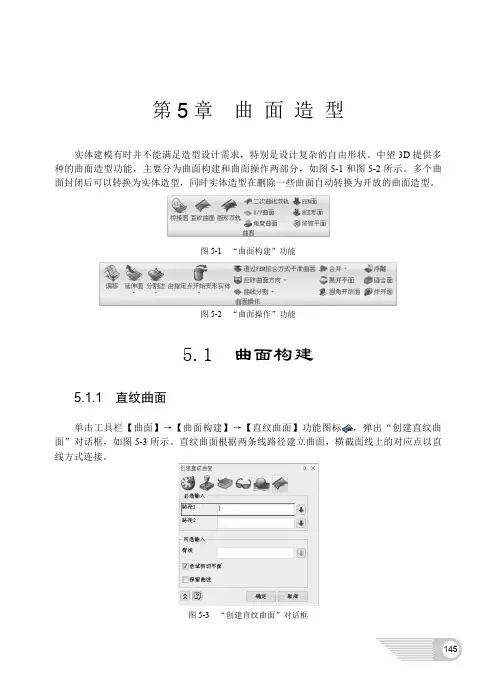
第5章曲面造型第5章曲面造型实体建模有时并不能满足造型设计需求,特别是设计复杂的自由形状。
中望3D提供多种的曲面造型功能,主要分为曲面构建和曲面操作两部分,如图5-1和图5-2所示。
多个曲面封闭后可以转换为实体造型,同时实体造型在删除一些曲面自动转换为开放的曲面造型。
图5-1“曲面构建”功能图5-2“曲面操作”功能5.1曲面构建5.1.1直纹曲面单击工具栏【曲面】→【曲面构建】→【直纹曲面】功能图标,弹出“创建直纹曲面”对话框,如图5-3所示。
直纹曲面根据两条线路径建立曲面,横截面线上的对应点以直线方式连接。
图5-3“创建直纹曲面”对话框145【路径1,路径2】创建直纹曲面所需要的两条线,值得注意的是,直线选取时的位置、选取的线上的点在同方向和不同方向时产生的效果如图5-4所示。
【脊线】选择一条线作为脊线,创建的直纹曲面边界和脊线所在的平面垂直,并且直纹曲面范围不会超过路径和脊线范围,如图5-5所示。
图5-4直纹曲面“路径”选项的示例图5-5直纹曲面“脊线”选项的示例【保留曲线】勾选该选项的复选框后,将保留用于创建直纹曲面的线,否则将删除。
创建直纹曲面操作步骤:单击【直纹曲面】功能图标。
选择路径,按图5-6选择两条边作为直纹曲面的路径,注意点选的位置。
单击“确定”按钮,完成直纹曲面的创建。
直纹曲面示例如图5-6所示。
图5-6直纹曲面示例图5-7设置曲面自动缝合经验参考:创建的曲面是否和连接的曲面进行自动缝合,在菜单【编辑】→【参数设置】中进行设置,如图5-7所示,勾选“创建面时自动缝合面边界”选项,新创建的面会自动和相连的面缝合。
146第5章曲面造型5.1.2圆形双轨单击工具栏【曲面】→【曲面构建】→【圆形双轨】功能图标,弹出“创建圆形双轨”对话框,如图5-8所示。
该功能在两条路径线间创建圆形横截面的曲面,创建的方式有常量、变量、中心和中间4种,选择不同的方式设置稍有变化。
图5-8“创建圆形双轨”对话框【方式】创建圆形曲面的方法选择,有常量、变量、中心和中间4种,如图5-9所示。

如何使用CAD进行三维建模在当今科技高速发展的时代,CAD(计算机辅助设计)软件在工程设计领域中扮演着重要的角色。
它为工程师们提供了一个强大的工具,用于创建精确的三维模型。
本文将针对如何使用CAD进行三维建模进行简要介绍。
首先,让我们明确CAD的基本功能。
CAD软件主要用于数字化的绘图、设计和建模。
在进行三维建模时,CAD提供了许多工具和功能,以帮助用户创建准确、详细的三维模型。
下面是一些关键的步骤和技巧,以便有效地使用CAD进行三维建模。
1. 设置坐标系统:在开始建模之前,确保正确设置坐标系统。
使用CAD软件的坐标系统可以确保所绘制的对象在三维空间中准确位置。
通常,将坐标原点设置为模型的中心是一个不错的起点。
2. 绘制基本几何体:CAD软件提供了许多基本几何体,如球体、立方体和圆柱体等。
利用这些基本几何体来构建你的模型是一个好的开始。
通过调整参数,如尺寸和倾斜度,你可以创建各种形状。
3. 切割和修剪:为了获得所需的形状,使用CAD软件中的切割和修剪工具。
这些工具使你能够删除不需要的部分或将对象分割成更小的部分。
这样,你可以进一步精确地调整模型。
4. 应用纹理和材质:CAD软件允许你添加和编辑对象的纹理和材质。
通过为模型应用不同的纹理和材质,使其更加真实和具有细节。
你可以使用预设的纹理或自定义纹理。
5. 运用组件和装配:对于复杂的模型,使用CAD软件的组件和装配功能是非常有用的。
你可以将多个部件组合成一个整体,以创建完整的模型。
这样,你可以轻松地对模型的不同部分进行修改和编辑。
6. 检查和修复模型:在完成建模之前,务必进行检查和修复模型中的错误和不规则。
CAD软件通常提供了一些检查工具,以检测模型中的问题,如闭合性或重叠部分。
修复这些问题可以确保模型的准确性和一致性。
7. 输出和分享模型:当你完成建模时,你可以将模型输出为不同的文件格式,如.STL或.STEP等。
这些文件格式可用于与其他CAD软件或3D打印机之间的交互。

CAD三维建模实例操作
一、工作环境配置
1.启动 AutoCAD 软件,主菜单栏中打开新的空白图形,在图形显示
区右击鼠标,打开菜单栏,点击“视口”,进入视口管理菜单中,点击
“新建视口”;
3.选择剖视视角,设置剖视角度和比例,点击“确定”,保存当前设置;
二、建模步骤
1.在空白图形上,从主菜单栏中选择“建模”,进入建模的环境中,
使用拉伸、修剪、旋转、复制、测量等功能进行建模;
2.在建模的界面中,依次选择拉伸、修剪、旋转、复制、测量等功能,将设计稿中的图形复制出来;
3.根据设计稿,以立方体、球体等几何图形作为起始点,运用拉伸、
修剪、旋转等功能对几何图形进行模型形成;
4.一步步拉伸、修剪、旋转等操作,慢慢拼接出实体模型,并且可以
更改立体模型的大小、颜色、材质等;
5.处理好各个物体的位置、大小和材质,最终拼接出3D模型,可以
再次查看视口中的显示。