
CDR颜色校正
- 格式:docx
- 大小:80.44 KB
- 文档页数:1
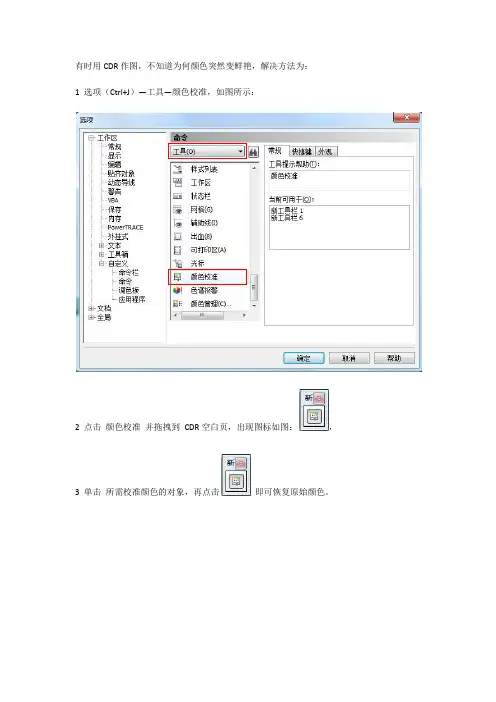

CorelDRAW色彩管理设置CorelDRAW9软件的色彩管理在【工具】菜单/【色彩管理】下启动的【选项】面板中,有三个基本选择——色彩管理、一般、描述文件,色彩管理基本面板如图。
CorelDRAW9色彩管理的基本面板“色彩管理”基本面板可以确定显示器的显示颜色模拟分色打印机(印刷机)或合成打印机,还可以选择将超出打印色域的颜色以警告色在屏幕上显示。
“一般”面板:可将各种固定色盘的一些色彩定义为专色等。
CorelDRAW 9 色彩管理的一般面板对应专色至CMYK色域可以自动将专色对应到CMYK色域,但专色的显示颜色会不准确。
以百分比显示CMYK这一选项必须勾选上,不然在颜色盘中CMYK会以0-255的级别显示,这不符合印刷标准。
“描述文件”面板,这是色彩管理设置最重要的面板,如图。
CorelDRAW 9 色彩管理的“描述文件”面板“描述文件”面板其中可以设置显示器、扫描仪、合成打印机、分色打印机(印刷机)的ICC profile(设置参照Photoshop颜色设置,显示器设置最好为自己显示器的ICC profile)。
CorelDRAW9还有个软件内部RGB的选项,一般可选择“一般内部RGB”或“Adobe RGB(1998)”。
提示:CorelDRAW在设置ICC profile时,如果在各项选项的下拉菜单中找不到你所需要的ICC profile文件,可以在输入一张包含ICC profile文件信息的图片的时候,勾选上输入面板的“应用嵌入的ICC描述文件”和“拮取嵌入的ICC描述文件”。
在图片置入之后,就可以在描述文件设置的各项下拉菜单中找到。
CorelDRAW 9色彩管理的输入面板以上是CorelDRAW 9 的色彩管理设置面板,自CorelDRAW 10以后,色彩管理的设置面板出现了很大幅度的调整,CorelDRAW 10色彩管理面板如下图。
Style下拉菜单内置了一些定义图像输入输出、扫描仪、内部RGB、打印机、印刷机、显示器模拟之间的关系,也可以根据需要自己调整。
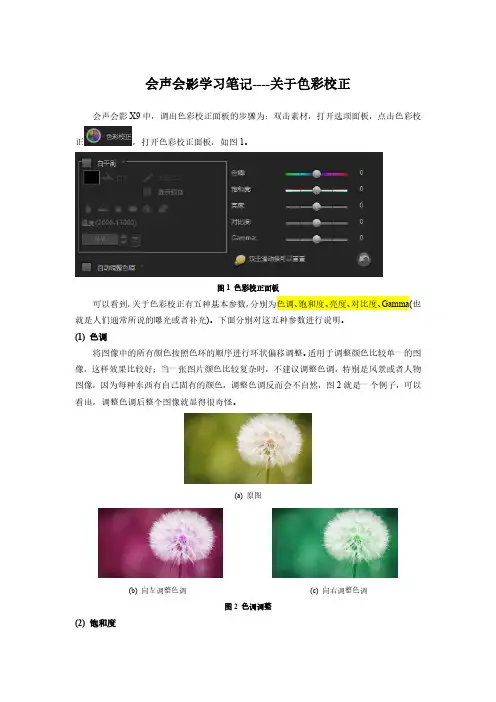
会声会影学习笔记----关于色彩校正会声会影X9中,调出色彩校正面板的步骤为:双击素材,打开选项面板,点击色彩校正,打开色彩校正面板,如图1。
图1 色彩校正面板可以看到,关于色彩校正有五种基本参数,分别为色调、饱和度、亮度、对比度、Gamma(也就是人们通常所说的曝光或者补光)。
下面分别对这五种参数进行说明。
(1) 色调将图像中的所有颜色按照色环的顺序进行环状偏移调整。
适用于调整颜色比较单一的图像,这样效果比较好;当一张图片颜色比较复杂时,不建议调整色调,特别是风景或者人物图像,因为每种东西有自己固有的颜色,调整色调反而会不自然,图2就是一个例子,可以看出,调整色调后整个图像就显得很奇怪。
(a) 原图(b) 向左调整色调(c) 向右调整色调图2 色调调整(2) 饱和度用于调节图像的鲜艳程度。
向左调整饱和度,饱和度越低,颜色越暗淡;反之,饱和度越高,颜色越鲜艳。
图3是一个例子。
(a) 原图(b) 向左调整饱和度(c) 向右调整饱和度图3 饱和度调整(3) 亮度用于调节图像的明亮程度。
向左调整亮度,亮度变低,图像越暗淡,极端时图像为黑色;向右调整亮度,亮度变高,图像越明亮,极端时图像为白色。
图4是一个例子。
(a) 原图(b) 向左调整亮度(c) 向右调整亮度图4 亮度调整(4) 对比度调节图片的相对亮度。
向左调整对比度时,对比度减小,亮的地方变暗,暗的地方变亮,左极端时,图像为灰色,即介于黑白之间的颜色;反之向右调整对比度,对比度增大,亮的地方会更亮,暗的地方会更暗。
图5是对比度调节的一个例子。
(a) 原图(b) 向左调整对比度(c) 向右调整对比度图5 对比度调整(5) Gamma(即曝光)同时调节图像的亮度和对比度,综合了亮度和对比度的效果。
调节方式为:向右调节Gamma,即Gamma变大时,亮度变亮了,暗的部分依然接近于原图,即亮度调高,对比度变低;反之,Gamma变小时,亮度变低,对比度变高。
用coreldraw时,感觉图片的色彩跟印刷色标甚至跟PS里的色彩差非常多,严重偏色。
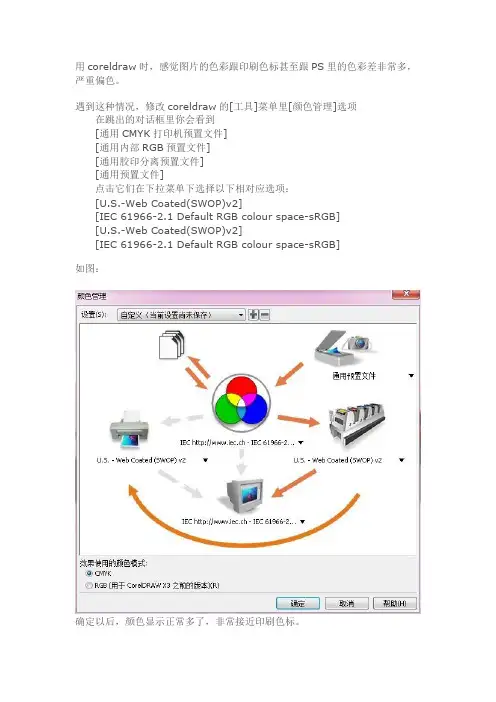
遇到这种情况,修改coreldraw的[工具]菜单里[颜色管理]选项在跳出的对话框里你会看到
[通用CMYK打印机预置文件]
[通用内部RGB预置文件]
[通用胶印分离预置文件]
[通用预置文件]
点击它们在下拉菜单下选择以下相对应选项:
[U.S.-Web Coated(SWOP)v2]
[IEC 61966-2.1 Default RGB colour space-sRGB]
[U.S.-Web Coated(SWOP)v2]
[IEC 61966-2.1 Default RGB colour space-sRGB]
如图:
确定以后,颜色显示正常多了,非常接近印刷色标。
(当然你的显示器本身显示要正常)
这里设置成的标准都是国际通用标准,也是adobe公司的默认标准。
所以PS里的颜色相对来说是比较准确的。
你可以检查你的PS的颜色设置里是否是这些选项,如果不是,也改成以上的选项。

印刷时lllustaror中颜色校准如何在 Illustrator 中调整颜色。
单击三角形以转换为最接近的 CMYK 对等色(显示在三角形旁边的一个较小的框中)。
将颜色转换为 Web 安全颜色Web 安全颜色是所有浏览器使用的 216 种颜色,与平台无关。
如果选择的颜色不是 Web 安全颜色,则在“颜色”面板、拾色器或“编辑颜色”/“重新着色图稿”对话框中会出现一个警告方块如何在 Illustrator 中调整颜色。
单击方块以转换为最接近的 Web 安全颜色(显示在方块旁边的一个较小的框中)。
混合颜色“混合”命令根据对象的垂直或水平方向或者堆栈顺序,从包含三个或更多填色对象的组中创建一系列中间色。
混合操作不会影响描边或未绘制的对象。
选择三个或更多填色对象。
执行下列操作之一:若要以最前和最后填色对象间的渐变混合为中间对象填色,请选择“编辑”>“编辑颜色”>“前后混合”。
要以最左和最右填色对象间的渐变混合为中间对象填色,请选择“编辑”>“编辑颜色”>“水平混合”。
要以最顶和最底填色对象间的渐变混合为中间对象填色,请选择“编辑”>“编辑颜色”>“垂直混合”。
将颜色更改为其反色或补色选择要更改的颜色。
在“颜色”面板中,从面板菜单中选择一个选项:反相,将颜色的每种成分更改为颜色标度上的相反值。
例如,如果 RGB 颜色的 R 值为 100,反相命令将把 R 更改为 155 (255 –100 = 155)。
补色将颜色的每种成分更改为基于所选颜色的最高和最低 RGB 值总和的新值。
Illustrator 添加当前颜色的最低和最高 RGB 值,然后从该值中减去每个成分的值,产生新 RGB 值。
例如,假定您选择 RGB 值为 102 红色、153 绿色和 51 蓝色。
Illustrator 将添加高值(153) 和低值 (51),产生新值 (204)。
从该新值中减去现有颜色的每个 RGB 值,产生新 RGB 补值:204 – 102(当前红色值)= 102 为新的红色值,204 – 153(当前绿色值)= 51 为新的绿色值,204 –51(当前蓝色值)= 153 为新的蓝色值。