中控考勤机软件培训指南
- 格式:doc
- 大小:3.27 MB
- 文档页数:40

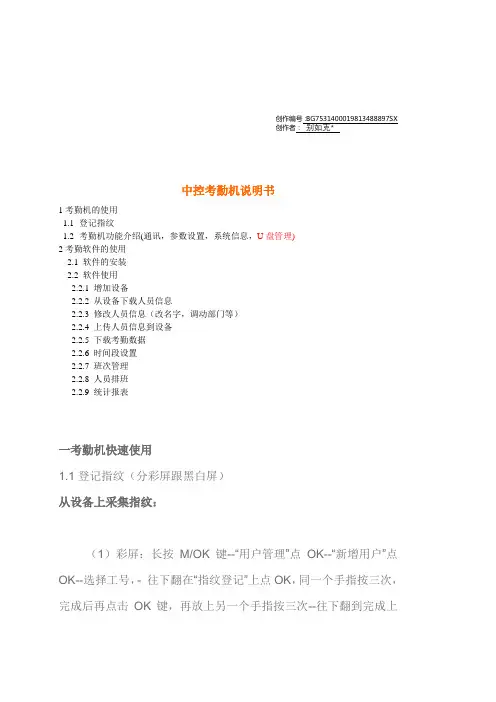
创作编号:BG7531400019813488897SX创作者:别如克*中控考勤机说明书1考勤机的使用1.1登记指纹1.2考勤机功能介绍(通讯,参数设置,系统信息,U盘管理)2考勤软件的使用2.1 软件的安装2.2 软件使用2.2.1 增加设备2.2.2 从设备下载人员信息2.2.3 修改人员信息(改名字,调动部门等)2.2.4 上传人员信息到设备2.2.5 下载考勤数据2.2.6 时间段设置2.2.7 班次管理2.2.8 人员排班2.2.9 统计报表一考勤机快速使用1.1登记指纹(分彩屏跟黑白屏)从设备上采集指纹:(1)彩屏:长按M/OK键--“用户管理”点OK--“新增用户”点OK--选择工号,- 往下翻在“指纹登记”上点OK,同一个手指按三次,完成后再点击OK键,再放上另一个手指按三次--往下翻到完成上点OK。
(如果要再登记指纹可在‘用户管理‘点OK--’管理用户‘点M/OK---点M/OK选择’---- 查找用户‘—输入工号点OK—点M/OK选择“编辑用户”然后选择登记指纹,登记完成后---往下翻到完成上点M/OK。
(2)黑白屏录指纹的跟彩屏类似就不再说了。
录备用指纹的话跟彩屏有点区别:按M/OK—用户登记—指纹登记—提示新登记—按ESC键—跳出备份登记—输入工号—登记指纹。
1.2机器的功能介绍(1)通讯设置—设置通讯方式有RS232/485通讯,TCP/IP,USB通讯(2)系统设置—参数设置(包含提示声音,键盘声音,时间设置算法切换(高端机器如iclock360, S20等)--数据维护(删除考勤机上的记录数据【记录要定时去删除】,清除管理权限【管理员破解】,清除全部数据----恢复设置(恢复出厂设置【不会删除考勤机上的数据只是恢复机器出厂的通讯设置等】;(3)系统信息—可以查看设备的人员登记数跟指纹数及考勤记录数-------设备信息可以查看设备的序列号、算法版本、MAC地址、出厂时间等。

中控考勤机软件操作说明书1.软件的安装安装软件之前建议关闭其他正在运行的应用程序,这样有助于避免在安装过程中发生冲突。
将安装光盘放入光驱,安装程序会自动运行,按照提示完成安装的所有配置。
安装完成之后单击结束就可以完成整个安装流程。
安装完成之后桌面上自动增加快捷方式,再次进入程序时,只需在桌面上单击该图标即可。
2.设置考勤软件人员信息1.设置部门2.录入人员(方法有2种 1.手动逐一添加2.批量添加)2导入人员名单方法:首先添加一人在考勤软件里,(点击人员名字右键,)点击导出数据然后在导出来作为样板编辑,编辑好后保存,格式有(MS Excel XML Text file CSV file)导入人员信息如下图再次点击导入如下图这里选择导入文本格式(为CSV file 位列)选择好之前编辑好的文本这里一定看清楚相对应的序列好是否正确(不正确需要改正)之后点击下一步。
下一步。
执行。
保存。
3员工排班1.时段设置:2.按照公司要求设置设置好后保存3.班次管理增加时段:把之前设置好的时段添加在班次中,选择星期员工排班:这里的起用日期和停用日期需要设置正确设置好后点击确定考勤规则按照公司要求设置录入指纹信息到考勤机中登记号码需要和考勤软件上的登记号码保持一致4设备管理:选择好考勤机的通讯方式设置好IP地址设置好后将之前弄好的人员信息上传到考勤机中,这样员工打卡才有名字显示采集数据查看考勤报表之前的第一步5报表查看选择好时间段点击查询计算这里有4个分栏报表预览表B盘管理一般来说,可以通过RS232、以太网、RS485等几种方式下载记录数据。
当通讯比较麻烦或是通讯不上的时候,可以通过U盘来上传下载员工信息和指纹,下载记录数据到软件。
在维护设置菜单下选择系统设置,在“功能配置”框中勾中USB盘管理,则在数据菜单下的USB盘管理变为可操作的。
由于机型的不同,从机器上下载到U盘上的数据结构也不同,因此,使用U盘管理时,首先选择你使用的机型:选择之后按确认进入U盘管理,如果选择错误可能导致数据不正常。

中控uf100考勤机使用说明书中控uf100考勤机使用说明书,清除管理权限【管理员破解】,清除全部数据----恢复设置(恢复出厂设置【不会删除考勤机上的数据只是恢复机器出厂的通讯设置等】;(3)系统信息—可以查看设备的人员登记数跟指纹数及考勤记录数 -------设备信息可以查看设备的序列号、算法版本、MAC地址、出厂时间等。
(4)U盘功能(包含下载跟上传的功能)<1把U盘插到考勤机上--长按MOK键进入菜单--选择U盘管理--下载数据--下载用户数据--下载完成后退出然后把U盘拿下来插到电脑上。
<2 打开考勤软件--点击软件最左上角数据--选择菜单里“USB闪盘管理”,然后选择菜单里对应的选项(黑白屏机器选择第一项,彩屏机器选择第三项)--在对话框的左上角第一栏“导入用户数据到电脑”上点击--最后再点击“从U盘导入用户数据”--导入完成后关闭。
lt;3打开人员维护点击“总公司”--选择要修改的人员在对话框的下面修改个人信息。
---把所有的人员信息修改完成后关闭窗口。
<4打开软件左上角---USB闪盘管理---选择对应的选项--对话框上方第二栏“用户数据导出至U盘”--把所有修改完名字的员工全部选到右边列表--点击右下方“导出用户数据至U盘”。
l t;5把U盘插到考勤机上,点“U盘管理”“上传人员信息”完成后退出篇二:中控指纹考勤机使用说明书目录 1.1 用BIOC LOCK 激活软件.203.4.1 指纹验证 203.4.2密码验证 21 3.4.3 ID+指纹223.5登记成功的提示 .4.1 系统设置 .. 错误!未定义书签。
4.6 自动检测..568.1 维护设置 568.2 部门表 578.3 员工维护 598.4 管理员设置 72 8.5时间段维护 768.6 班次管理 808.7 员工排班 828. 8 节日表 878. 9 假类设置878. 10 考勤规则 888.11 数据库设置 92 8.3.考勤处理9.1 操作提示......... 150 上海四景计算机信息科技有限公司1、使用须知请不要将设备放在强光直照的地方,强光对指纹采集有着明显的影响,会导致指纹验证无法通过。