新版教务系统选课操作说明
- 格式:doc
- 大小:829.50 KB
- 文档页数:5
学生选课操作(新版教务管理系统)
1. 此次选课采用新版教务管理系统,2012级和2013级学生历年
所修的公选课学分请去老版系统查询。
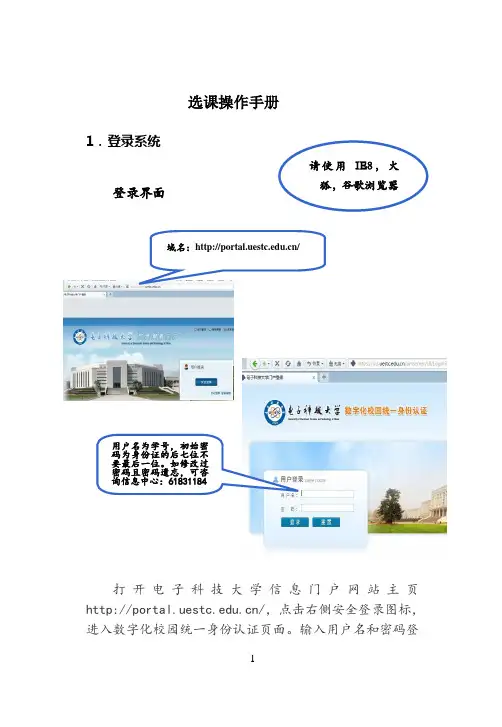
2. 浏览器(建议使用IE浏览器)登陆http://jw.hzaspt.edu.cn,或
登录教务处网页选择“教务管理系统新版”登录,身份选择
“学生”,“学号”、“密码”都是学生自己的学号(图1)。第
一次登陆,会需要重置密码(图2),依次输入旧密码新密码
之后,注销,用新密码重新登陆。
图1
图2
注意:如果遇到页面错误情况,请刷新页面,重新登录。
2.登陆之后,点击“网上选课”(图3),点开选课程的加号键,
选择“正选”。在“课程范围”中选择“主修(公共任选)”(图
4)。
图3
图4
3.在选择的公共选修课之前打钩,然后点击“选择”(图5),弹
出对话框,注意人数限制,选择相应的课程(图6),点击“确
定”。
图5
图6
4.所有选课完成之后,确定自己选择课程之前的钩已经打上,最
后点击“提交”按钮(图7)。
图7
5.最后一定要在“正选结果”中查看选课结果(如果没有正选成
功,可能是选课人数限制引起的,需要再从第3步开始,选择其
他人数有富余的课程)。
6、如需要退选,请选定按钮打勾,然后按“退选”键,重新选
课。