
windows7操作系统详细使用教程
- 格式:pdf
- 大小:4.25 MB
- 文档页数:13
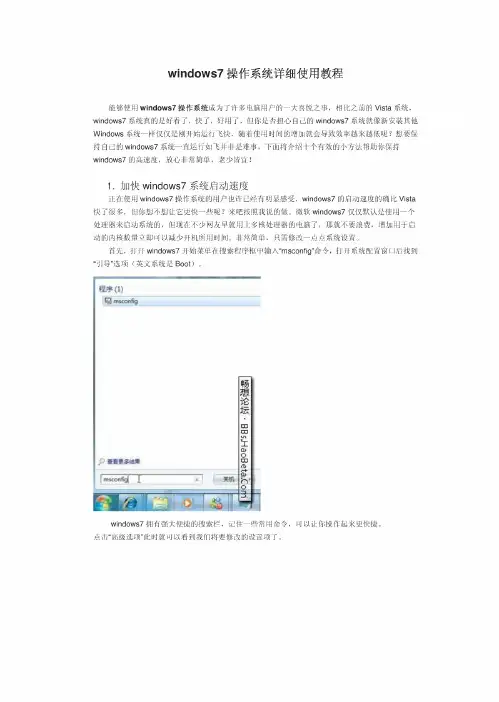
原版Win7系统安装教程(超详细图文版)前期准备:1.原版Win7系统ISO镜像文件2.启动U盘或系统光盘(里面均带有PE系统)操作步骤:第1步:把原版系统ISO镜像文件下载好并放置在U盘或硬盘通过开机启动热键并选择对应启动项,启动U盘或系统光盘启动进入PE系统。
第2步:打开“虚拟光驱”(不用单独下载虚拟光驱,一般PE系统中均带有)注:部分PE是从开始菜单中打开的(如下图),所以请根据你所使用的PE定第3步:在虚拟光驱中“加载”原版系统ISO镜像文件浏览找到你下载好的原版系统ISO镜像文件盘符默认分配为A,然后点“确定”第4步:打开“Windows安装器”,一般PE里均带有此工具(为了使安装成功率更高,本教程采用Windows安装器来安装原版系统)注:部分PE是从开始菜单中打开的(如下图),所以请根据你所使用的PE定Windows安装器主界面,根据你所需要安装系统选择第几个,本教程安装Win7,所以选择第二个第5步:点“浏览”,在A盘中找到刚才虚拟光驱加载的文件,如果下图:第6步:点开“sources”文件中的“install.wim”文件(不能选择错)第7步:选择要安装的系统的版本,如:选择安装Win7 旗舰版第8步:选择把系统安装到“C盘”(你要安装的盘),然后会提示:请先格式化C盘的格式化C盘格式化C盘完成后,依次点下图两个选项,再点“下一步”此步不需要操作,直接点“下一步”第9步:选择系统盘符,打上第一个前面的勾即可第10步:最后确定安装信息,点“安装系统”后开始安装请耐心等待系统部署到100%……第10步:点“确定”选择重启,如不能自动重启请手动重启一下即可第11步:重启进入系统安装过程,请耐心等待即可第12步:选择地区和键盘布局第13步:设置系统用户名(必填)第14步:用户密码,建议为空第15步:激活密钥,建议为空,待系统安装完后再激活此步如下图勾选此步可任意选择第16步:设置系统时区和时间,时间会自动与网络时间同步,直接点“下一步”即可第17步:选择网络类型,根据需要选择即可至此,原版系统安装完成!恭喜你!你已学会安装原版系统了!很多人认为的纯净版就是桌面只有一个回收站的,其实是原版系统才只有一个回收站!微软没有系统命名纯净版的,请知悉!如果你需要,你还可以进行如下设置:显示用户文件、计算机、网络图标激活你的新系统:请自行百度如何激活开启最高管理员(Administrator)帐户:行库支持文件!。
第3章中文Windows 7操作系统主要内容:Windows 7基础、Windows 7的基本概念与操作、文件管理、程序管理、控制面板、Windows 7对磁盘的管理、Windows 7附件工具重点内容:文件管理、程序管理、控制面板难点内容:文件管理、程序管理、控制面板授课时数:2+2授课方式:演示法新课内容:Windows 7是微软公司开发的新一代操作系统,于2009年10月23日在中国正式发布,是一款基于NT技术的32位、64位操作系统,核心版本号为Windows NT 6.1。
3.1 Windows 7基础3.1.1 Windows 7简介作为新一代的操作系统平台,Windows 7继承了Windows XP 的实用和Windows Vista 的华丽,同时在系统界面、性能和可靠性等方面进行了很大的改进,使人们的日常电脑操作更加简单和快捷。
1. Windows 7系统版本简介Windows 7共包含6个版本。
2.Windows 7的新特点Jump List(跳转列表)功能菜单,在开始菜单和任务栏中都能找到。
Windows Live Essentials,它包括Messenger、Photo Gallery、Mail、Writer、Movie Maker、Toolbar、Family Safety和Microsoft Office Outlook Connector等8个程序。
轻松创建家庭网络。
轻松实现无线联网。
Windows 7触控技术。
3.Windows 7 硬件要求3.1.2 Windows 7启动和退出1.Windows 7的启动先开外设,再开主机,登录Windows 7进入Windows 7桌面。
2.Windows 7的退出⑴关机⑵Windows 7切换用户⑶用户通过关机、注销、锁定、重新启动、睡眠、休眠等操作,都可以退出Windows 7操作系统,方法类似。
3.2 Windows 7的基本概念与操作3.2.1 鼠标和键盘的使用Windows 7启动时,会确定系统是否安装了鼠标。
