
1.wampServer服务器安装过程
- 格式:ppt
- 大小:615.50 KB
- 文档页数:16

轻松玩转windows之wamp开发环境部署1. 下载WampServer以及安装WampServer与XAMPP类似,都是开发环境集成包,实现了开发环境即可即⽤的效果。
WampServer在部署前需要安装Microsoft的开发依赖包,经过⼏次实战,我在⽹上找到⼀个⽐较实⽤的修复包。
如果依赖不全,则会报“丢失**.dll”⽂件错误。
传送门:DirectX修复⼯具1.1. 安装WampServer⽽WampServer安装包,下载地址:找到最新版的Wampserver_x64.exe下载后就可以进⾏安装了,步骤很简单, 全部默认通过即可。
选择安装路径,默认是在c:/wamp64:这⾥会让你选择浏览器和⽂件编辑⼯具,默认云主机没有其他⼯具,默认即可。
安装好后,我们启动Wampserver,打开浏览器,输⼊“localhost”会进⼊Wampserver页⾯。
1.2. 设置环境变量如果需要使⽤mysql, php的CLI⼯具,建议加⼊环境变量“Path”。
在c:\wamp\bin中找到应⽤的exe执⾏⽂件,把⽂件⽗路径加进去“Path”即可。
1.3. 设置Wamp语⾔1.4. 设置mysql在“localhost”页⾯中,我们找到phpmyadmin。
集成环境中权限为 root,密码为空,为了提供其安全性,所以需要设置⼀个新密码。
默认Url是Wamp环境分有两个数据库,mysql,MariaDB,都可以提供服务,mysql 3306mariaDB 3307。
⽤户名输⼊“root”,密码为空,点击“执⾏”,进⼊phpmyadmin点击“账号”,修改“root”⽤户,点击“修改权限”。
点击“密码”,输⼊新密码,最后执⾏操作。
2. 部署⽹站这样wamp开发环境已经完成了,最后我们测试这个环境是否正常。
在c盘创建wordpress⽬录,我找了⼀个wordpress v5.3源码上传到⽬录传送门:在apache上添加wordpress虚拟机配置如下:<VirtualHost *:80>ServerName ServerAlias DocumentRoot "c:/wordpress"<Directory "c:/wordpress">Allow from allAllowOverride AllRequire local</Directory></VirtualHost>修改⼀下hosts⽂件,路径:c:\windows\System32\drivers\etc最后重启⼀下服务。
计算机系列教学文档------Wamp Server安装Wamp Server安装本文主要介绍Wamp Server的安装及配置方法,其主要目的是学会此工具的安装与配置过程,Wamp Server在快速建站中点主导地位,大部分的快速建站系统都会应用引工具。
1.Wamp Server简介Wamp是Windows下的Apache+Mysql+Perl/PHP/Python,一组常用来搭建动态网站或者服务器的开源软件,本身都是各自独立的程序,但是因为常被放在一起使用,拥有了越来越高的兼容度,共同组成了一个强大的Web应用程序平台。
主要的W AMP集成环境主要有:1)Wamp ServerWamp就是Windows Apache Mysql PHP集成安装环境,即在window下的apache、php和mysql的服务器软件。
PHP扩展、Apache 模块,开启/关闭鼠标点点就搞定,再也不用亲自去修改配置文件了,W AMP它会去做。
再也不用到处询问php的安装问题了,W AMP一切都搞定了,这个软件在win平台上使用的较多。
2)XAMPPXAMPP是一款具有中文说明的功能全面的集成环境,XAMPP 并不仅仅针对Windows,而是一个适用于Linux、Windows、Mac OSX 和Solaris 的易于安装的Apache 发行版。
软件包中包含Apache 服务器、MySQL、SQLite、PHP、Perl、FileZilla FTP Server、Tomcat 等等。
默认安装开放了所有功能,安全性有问题,需要进行额外的安全设定。
3)AppServ集成了Apache、PHP、MySQL、phpMyAdmin,较为轻量,版本很久未更新了。
总的来说,以上几种W AMP环境基本上都可以满足初学者配置W AMP环境的需要,像XAMPP和AppServ各种组件比较全,但也会觉得文件组成比较复杂,初学者一下子也看不明白,像Digast Wamp Server由于是全新配置的集成环境,程序文件配置比较严谨,环境程序大小也适中,而且可以自定义任意目录,系统会自动进行参数配置,特别适合初学者使用。

mantis安装配置⼿册1.安装准备1.WAMP Server安装程序(WampServer2.0f.exe)2.mantis压缩包(mantisbt-1.2.0.zip)3.jpgraph-3.0.7.tar.bz24.本机ip为172.168.2.1322.安装apache,mysql,php5说明:Wamp server包含apache,mysql,php5.所以安装⼀个Wamp Server即同时安装了apache服务,mysql数据库,php5运⾏WampServer2.0f.exe,开始安装,弹出如图所⽰提⽰,直接点击是(Y)继续点击Next选择accept ,点击Next选择安装路径,也可保持默认路径。
点击Next点击Install确认当前系统explorer的位置,如果mantis不使⽤邮件功能,这⾥SMTP,Email 保持默认,点击Next完成安装勾选Launch WampServer2now复选,点击finish 完成之后,即⾃动启动wamp 服务Wamp启动后在桌⾯右下⾓可以看到如图所⽰的图标,点击该图标,在弹出菜单中单击PutOnline启⽤wamp服务。
Wamp server安装好后,接下来要到服务管理器中将apache和mysql这两个服务设为⾃启动模式。
开始菜单-运⾏输⼊services.msc 确定打开服务管理器。
右键选择wampapache,选择属性,弹出如图对话框,启动类型选择⾃动,点击确定。
按同样⽅法设置wampmysql为⾃启动。
3.配置apacheUE打开apache配置⽂件C:\wamp\bin\apache\Apache2.2.11\conf\ httpd.conf (配置apache的ip地址和监听端⼝)listen 80 改为82ServerName localhost:80 改为172.168.2.132:82重启apache,使设置⽣效。
使⽤http://172.168.2.132:82访问测试,能够看到如下页⾯即配置已⽣效。
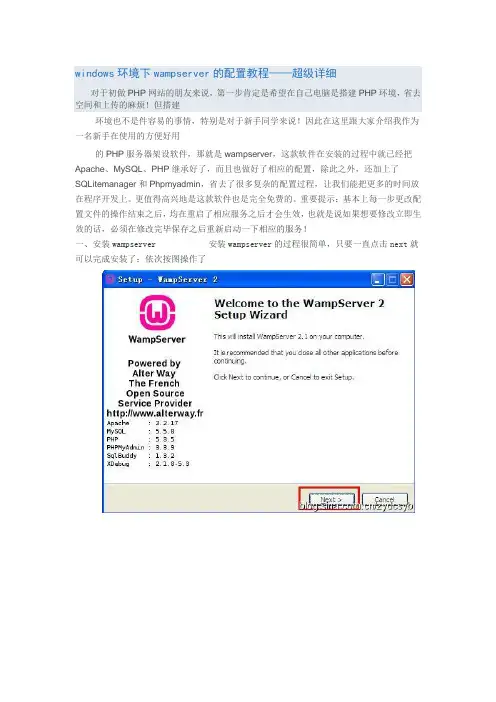
windows环境下wampserver的配置教程——超级详细对于初做PHP网站的朋友来说,第一步肯定是希望在自己电脑是搭建PHP环境,省去空间和上传的麻烦!但搭建环境也不是件容易的事情,特别是对于新手同学来说!因此在这里跟大家介绍我作为一名新手在使用的方便好用的PHP服务器架设软件,那就是wampserver,这款软件在安装的过程中就已经把Apache、MySQL、PHP继承好了,而且也做好了相应的配置,除此之外,还加上了SQLitemanager和Phpmyadmin,省去了很多复杂的配置过程,让我们能把更多的时间放在程序开发上。
更值得高兴地是这款软件也是完全免费的。
重要提示:基本上每一步更改配置文件的操作结束之后,均在重启了相应服务之后才会生效,也就是说如果想要修改立即生效的话,必须在修改完毕保存之后重新启动一下相应的服务!一、安装wampserver 安装wampserver的过程很简单,只要一直点击next就可以完成安装了:依次按图操作了7、上图为选择默认浏览工具:安装过程中会提示要选择默认浏览工具,如上图所示,不过要注意哦,这个浏览工具,指的可不是浏览器哦,它指的是windows的浏览器,也就是explorer.exe,默认的就是这个,直接点击“打开”就可以了。
8、如上图所示,会提示一个输入管理员邮箱以及邮箱SMTP服务器的窗口,这个如果大家愿意填写,可以填一下,不过一般情况下直接点击next就可以了,不会影响安装 OK,安装顺利结束10、安装完之后屏幕右下角就会出来一个标记你右键单击,然后依次选择Language—Chinese11、左键单击,再点击“www目录”会打开安装wampserver默认存放网页文件夹,但是很多时候,我们存放网页的文件夹并不是在那个目录下的,怎么才能改掉这个目录呢?当然有办法,打开wampserver的安装目录,在打开里面的“script”文件夹,用记事本打开里面的config.inc.php,找到“$wwwDir= $c_installDir.'/www';”,改成大家希望的目录就行了,比如改成D:\website,对应的代码就是$wwwDir= …D:/website‟;(注意,windows下表示路径的“\”在这里必须改为“/”)。