
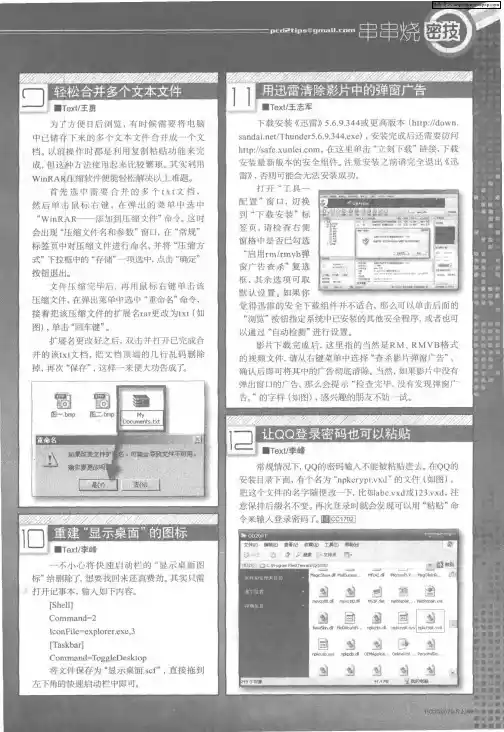
重建“显示桌面”的图标
- 格式:pdf
- 大小:203.69 KB
- 文档页数:1

电脑桌面怎么恢复正常电脑桌面是我们日常操作电脑的主要界面之一,它的正常显示对于我们的工作和生活都非常重要。
然而,由于各种原因,我们可能会遇到一些桌面显示异常的问题,例如图标消失、壁纸无法更改或者任务栏无响应等等。
这些问题可能会给我们的电脑使用带来很大的麻烦,下面将介绍几种常见的方法来恢复电脑桌面的正常显示。
1. 检查图标的显示设置首先,我们可以检查图标的显示设置是否正确。
在 Windows 操作系统中,我们可以右键点击桌面,选择“查看”菜单,确保“自动排列图标”和“对齐图标网格”这两个选项是勾选状态。
如果没有勾选,我们可以点击选择并重新启动电脑,看看是否能够恢复桌面图标的显示。
2. 恢复默认图标布局如果图标在桌面上显示混乱或者消失了,我们可以尝试恢复默认的图标布局。
我们可以右键点击桌面,选择“显示设置”,在相关设置中找到“桌面图标设置”选项。
在弹出的窗口中,点击“恢复默认”按钮,然后点击“应用”和“确定”,这样就能够将图标布局恢复到默认状态。
3. 修复壁纸显示问题如果我们的电脑桌面壁纸无法更改或者显示异常,可能是由于某些文件被破坏或者设置问题导致的。
我们可以尝试按照以下步骤来修复壁纸显示问题:- 通过右键点击桌面,选择“个性化”菜单,打开个性化设置界面。
- 在左侧导航栏中,选择“背景”选项卡,然后检查壁纸是否正确显示。
- 如果壁纸显示异常,我们可以尝试更改壁纸,或者选择“浏览”按钮来选择新的壁纸图片。
- 如果以上方法都无效,可以尝试将壁纸设置为“无”,然后重新设置为我们想要的壁纸。
4. 检查任务栏设置任务栏是桌面的重要组成部分,如果任务栏无响应或者显示异常,我们可以尝试以下方法来恢复正常:- 右键点击任务栏空白区域,选择“任务栏设置”来打开任务栏设置界面。
- 在“任务栏设置”界面中,可以检查任务栏是否被锁定,如果被锁定,我们可以取消勾选“锁定任务栏”选项,并点击“应用”和“确定”保存更改。
- 如果任务栏显示异常或者无响应,可以尝试重新启动资源管理器进程。

最近有网友遇到关于桌面图标显示的故障,说他的电脑桌面图标有文字没图案是怎么回事?怎样才能恢复原来默认的图标显示,据笔者初步分析因该是图标缓存设置的问题,下面给出相关的解决方法:
方法一:
重设图标:桌面→右键→属性→外观→高级,项目的下拉列表中选择“图标”,然后更改一下图标的大小和字体的大小,默认是32和8,改动后确定,然后再更改回原来的默认值。
小提示:重复上述过程,将图标大小改回原来数值。
这样系统就会自动清空并重建缓存中的数据。
方法二:
重建图标缓存。
百度下“重建图标缓存工具”,下载运行。
方法三:
借用360软件修复:打开360安全卫士—点击“电脑门诊”—“系统图标”选项—“桌面图标有文字没图案”立即修复。

当计算机崩溃或程序发生错误时,您会发现,桌面图标,任务栏,开始菜单全部都消失了。
其实,这是只是Windows资源管理器关闭了。
下面是一些小技巧,可以使用它来恢复Windows桌面,而不需重新启动计算机。
使用任务管理器重建Explorer进程
第1步:同时按 Ctrl、Alt 和Delete键。
这时将显示出任务管理器。
单击“进程”选项卡。
第2步:在进程选项卡中,找到explorer.exe并在此项上右键,选择“结束进程”。
如没有“explorer.exe”此项直接跳转到第3步。
系统下载标注:有些网友中的explorer.exe可能是大写,又或者是Explorer.exe这样的头一个字母大写,其实都是一个进程。
第3步:单击任务管理器中的文件>新建任务(运行),在创建新任务窗口中键入“explorer.exe”然后单击确定键即可。
互助网注:新创explorer.exe进程之前,先确定进程中没有explorer.exe进程才可以,创建新任务时的explorer.exe不区别大小写。
运行特殊符号.找回桌面
除了使用本文的第一种方法,重建Explorer.exe进程之后,还可以直接在合建新任务中输入特殊字符“.”也是可以的,而且这个点可以在开始菜单中的运行是同样的效果。
特别说明:是英文输入法状态下的“.”,而不是中文输入法下的“。
”,不带“”号。
如果只能看到桌面的开始菜单。
可以按一下方法操作。
第1步:单击开始菜单中的运行。
第2步:在运行窗口中键入“.”,然后按Enter键或单击确定按扭。
最后,桌面就被我们找回来咯!。