
Dreamweaver入门1
- 格式:pptx
- 大小:413.46 KB
- 文档页数:13

Dreamweaver 入门
本指南介绍如何使用 Macromedia Dreamweaver 8。本指南中的教程将引导您完成创建一个简单但具备一定功能的 Web 站点的过程。
本指南包含以下各章:
简介
学习 Dreamweaver
Dreamweaver
基础
教程:设置站点和项目文件
教程:创建基于表格的页面布局
教程:向页面添加内容
教程:使用 CSS 设置页面格式
教程:发布站点
教程:使用代码
教程:创建基于 CSS
的页面布局
教程:显示 XML 数据
教程:开发 Web 应用程序教程
了解 Web
应用程序
安装 Web 服务器
示例 ColdFusion
站点的设置
示例 站点的设置
示例 ASP
站点的设置
示例 JSP
站点的设置
示例 PHP 站点的设置
Web 设计初学者
如果您对 Web 设计比较生疏,本节将为您指出 Dreamweaver 文档中最适合您的背景的章节。
对于 Web 设计初学者:
1. 首先阅读 Dreamweaver 基础。然后继续阅读本书中的教程。这些教程分为两部分。前五个教程面向初学者,指导您完成开发一个小型但具有一定功能的 Web 站点的过程。教程的第二部分介绍了更高级的概念。最好在您已具备一些建立 Web 页面的经验后,您再学习更高级的教程。
2. 在《使用 Dreamweaver》(“帮助”>“使用 Dreamweaver”)中,您将通过阅读了解工作区、设置 Dreamweaver 站点、管理您的文件和创建和打开文档对在《Dreamweaver
入门》中所学的内容有更全面的了解。
3. 阅读《使用 Dreamweaver》中的使用 CSS 对页进行布局和使用表格显示内容了解有关页面布局的更多信息。
4. 若要了解如何设置文本格式和在页面中包含图像,请阅读《使用 Dreamweaver》中的插入文本和设置文本格式和插入图像。
5. 如果您希望创作高质量的 Web 站点,则只需了解上述内容,但如果您准备了解如何使用更为高级的工具,则可以按顺序阅读《使用 Dreamweaver》中静态页章节的其余部分。最好在较为了解如何创建 Web 页后,才开始阅读动态页章节。

第一课 基础知识部分
一、学习前的准备工作
准备好一个笔记本(没有准备此物者就不用参加)。
准备好一本教材。
测试和熟悉所有的软硬件环境。
有一个良好的心态和坚持下去的决心,网页设计不难但要设计出优秀的网页也不容易。
二、学习方法和要求
记录老师讲的每一个知识点,特别是自己没有听懂的内容。
每次学习完成以后写好总结,分别总结自己没搞懂的和掌握的两方面的内容(不需要写一些如以后认真啊,很好玩啊之类的废话)。
老师会检查你们的学习笔记。
网页制作并不是一门单纯的技术,是一门集美术、设计、编程与一体的综合性技能。所以你在学习之余还要自学PS、Flash等等之类的课程。
英语基础不好的同学还要花一定的时间去记忆一些关键的英语单词。
三、文件和目录
计算机基础课程里面讲述的文件目录和文件的概念。
所有出现在网页中的素材和文件以及目录请使用英文名,不要使用中文名。
文件的扩展名的意义,你可以随意改变文件名,但不能随便改变文件的扩展名。
记住网页文件的扩展名。
o 每一个网站都必须有的首页文件名:文件名---Default
或Index 扩展名---asp或htm或html或aspx
o 在DM的文件标签中,利用文件名前面的图标来区别目录和文件的类型。如下图 o
o 首页与其他页面之间的连接关系如下图
o
四、网站的制作基本步骤 在本机建立自己的工作目录(A---在有还原系统的机房上机每次都应该做这个步骤)。
打开DM,执行“站点”--“新建”,建立自己的站点,并且保证能够用正确的用户名和密码与远程网站联通(A)。
下载远程网站上的文件到本地进行编辑,然后将编辑好的文件保存
(注意文件被修改以后的状态标记--有星号),再上传到网站进行浏览测试。
o 建议:测试的时候请在桌面建立一个测试的快捷方式,避免多次输入测试的URL地址而浪费时间,也可以直接在测试窗口中单击右键进行刷新。提醒:不要直接在文件上双击测试,当你网页中有执行代码的时候就无法正常显示)。
dreamweaver入门教程
dreamweaver入门教程
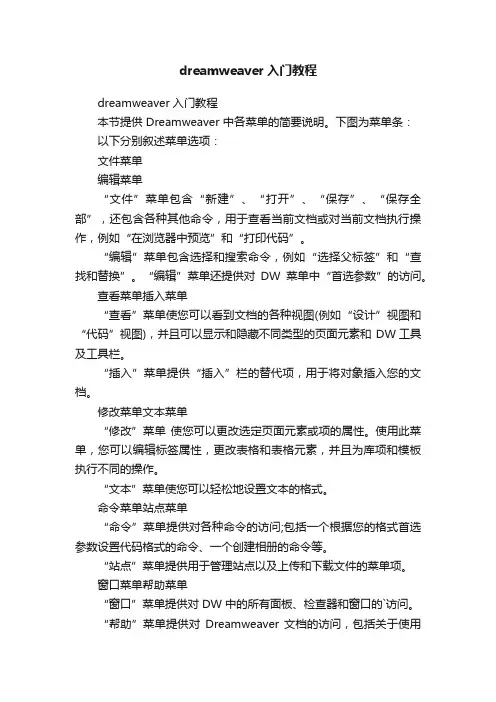
本节提供 Dreamweaver 中各菜单的简要说明。下图为菜单条:
以下分别叙述菜单选项:
文件菜单
编辑菜单
“文件”菜单包含“新建”、“打开”、“保存”、“保存全部”,还包含各种其他命令,用于查看当前文档或对当前文档执行操作,例如“在浏览器中预览”和“打印代码”。
“编辑”菜单包含选择和搜索命令,例如“选择父标签”和“查找和替换”。“编辑”菜单还提供对DW菜单中“首选参数”的访问。
查看菜单插入菜单
“查看”菜单使您可以看到文档的各种视图(例如“设计”视图和“代码”视图),并且可以显示和隐藏不同类型的页面元素和 DW工具及工具栏。
“插入”菜单提供“插入”栏的替代项,用于将对象插入您的文档。
修改菜单文本菜单
“修改”菜单 使您可以更改选定页面元素或项的属性。使用此菜单,您可以编辑标签属性,更改表格和表格元素,并且为库项和模板执行不同的操作。
“文本”菜单使您可以轻松地设置文本的格式。
命令菜单站点菜单
“命令”菜单提供对各种命令的访问;包括一个根据您的格式首选参数设置代码格式的命令、一个创建相册的命令等。
“站点”菜单提供用于管理站点以及上传和下载文件的菜单项。
窗口菜单帮助菜单
“窗口”菜单提供对 DW中的所有面板、检查器和窗口的`访问。
“帮助”菜单提供对 Dreamweaver 文档的访问,包括关于使用 Dreamweaver 以及创建 Dreamweaver 扩展功能的帮助系统,还包括各种语言的参考材料。
除了菜单栏菜单外,Dreamweaver 还提供多种右键显示上下文菜单,您可以利用它们方便地访问与当前选择或区域有关的有用命令。若要显示上下文菜单,右击窗口中的某一项。

本文由我司收集整编,推荐下载,如有疑问,请与我司联系
dreamweaver新手入门教程解析
Adobe Dreamweaver使用所见即所得的接口,亦有HTML(标准通用标记语言下
的一个应用)编辑的功能。它有Mac和Windows系统的版本。随Macromedia被Adobe收购后,Adobe也开始计划开发Linux版本的Dreamweaver了。 Dreamweaver
自MX版本开始,使用了Opera的排版引擎Presto 作为网页预览。大家知道dreamweaver新手入门教程吗?下面我们就给大家详细介绍一下吧!
(一)Dreamweaver如何设计图像
Adobe Dreamweaver,简称“DW”,中文名称 梦想编织者,是美国MACROMEDIA
公司开发的集网页制作和管理网站于一身的所见即所得网页编辑器,DW是第一套针
对专业网页设计师特别发展的视觉化网页开发工具,利用它可以轻而易举地制作出跨
越平台限制和跨越浏览器限制的充满动感的网页。 (二)Dreamweaver图像设计教程
借助共享型用户界面设计,在AdobeCreativeSuite4的不同组件之间更快、更明智地工
作。使用工作区切换器可以从一个工作环境快速切换到下一个环境。 (三)如何用Dreamweaver制作网页
Adobe Dreamweaver使用所见即所得的接口,亦有HTML(标准通用标记语言下的
一个应用)编辑的功能。它有Mac和Windows系统的版本。随Macromedia被Adobe
收购后,Adobe也开始计划开发Linux版本的Dreamweaver了。 Dreamweaver自MX
版本开始,使用了Opera的排版引擎Presto 作为网页预览。 (四)Dreamweaver如何制作网页
AdobeDreamweaverCS5软件使设计人员和开发人员能充满自信地构建基于标准的网