
第7讲:电子表格处理软件ExcelPPT教学课件
- 格式:ppt
- 大小:149.00 KB
- 文档页数:14

Excel2020入门第七第八讲稿
通过对工作表和图表的学习,我们了解了Excel2000有专门强的表格处理和图表功能。在数据的治理分析方面,尽管Excel并不是一个真正的数据库治理系统,但在治理数据、操作数据、作数据分析透视等方面,Excel却能实现数据库的治理职能。实际上,Excel是将数据列表用作数据库的。
一、 数据列表
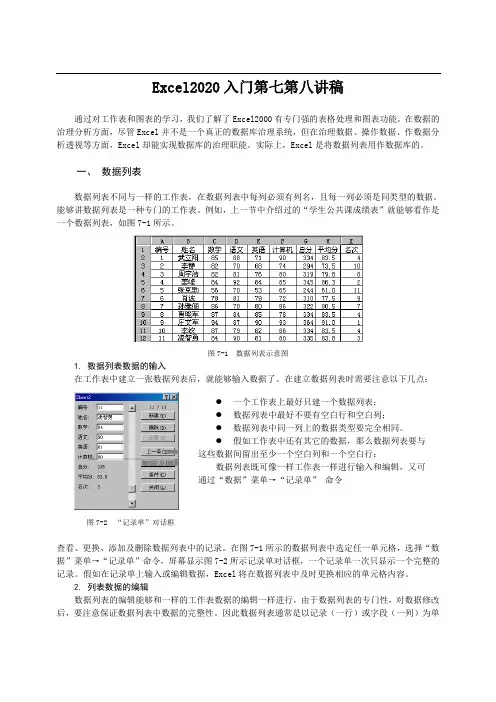
数据列表不同与一样的工作表,在数据列表中每列必须有列名,且每一列必须是同类型的数据。能够讲数据列表是一种专门的工作表。例如,上一节中介绍过的“学生公共课成绩表”就能够看作是一个数据列表,如图7-1所示。
图7-1
数据列表示意图
1. 数据列表数据的输入
在工作表中建立一张数据列表后,就能够输入数据了。在建立数据列表时需要注意以下几点:
图7-2 “记录单”对话框
查看、更换、添加及删除数据列表中的记录。在图7-1所示的数据列表中选定任一单元格,选择“数据”菜单→“记录单”命令,屏幕显示图7-2所示记录单对话框,一个记录单一次只显示一个完整的记录。假如在记录单上输入或编辑数据,Excel将在数据列表中及时更换相应的单元格内容。
2. 列表数据的编辑
数据列表的编辑能够和一样的工作表数据的编辑一样进行,由于数据列表的专门性,对数据修改后,要注意保证数据列表中数据的完整性。因此数据列表通常是以记录(一行)或字段(一列)为单 一个工作表上最好只建一个数据列表;
数据列表中最好不要有空白行和空白列;
数据列表中同一列上的数据类型要完全相同。
假如工作表中还有其它的数据,那么数据列表要与这些数据间留出至少一个空白列和一个空白行;
数据列表既可像一样工作表一样进行输入和编辑,又可通过“数据”菜单→“记录单” 命令
位进行编辑的。
(1)添加新记录
能够在数据列表的末尾依次输入数据,添加一条新记录,只是要保持每一列数据类型的一致性。
(2)插入记录
能够先插入空白的行,然后再在空白行中输入数据。

111. 在图表中显示隐藏数据
通常,Excel不对隐藏单元格的数据制图。但是,你也许不希望隐藏的数据从图表中消失,可以这样操作:首先激活图表,单击“工具→选项→图表”,在“图表”标签中取消选择“只绘制可见单元格数据”复选框()。要注意的是,“只绘制可见单元格数据”只适用于激活的图表,因此,你在进行这个操作之前,必须激活图表,否则“只绘制可见单元格数据”选项是不可选的。
112. 在图表中增加文本框
只要你愿意,你可以在图表中的任何地方增加能够移动的文本内容(不限于标题)。方法为:选定图表除标题或数据系列外的任何部分,然后在编辑栏中键入文本内容,接着按回车键,这样,图表中就自动生成包含键入内容的文本框,你可以把它移到任何地方并根据自己的喜好进行格式化。
113. 建立文本与图表文本框的链接
在工作表的空白单元格内输入要链接的文本,单击选中图表,在编辑栏输入等号,然后单击包含要链接文本的单元格,接着按回车键,该文本就出现在图表中的某个位置上了。这样,不管什么时候工作表单元格内的文本发生变化时,图表内的文本也随着改变。但要注意的是,一旦你取消了选中文本框,就很难再用鼠标选中该文本框进一步地修改,此时你可以使用我们前面介绍过的图表元素选取方法,即使用箭头键移动选择图表元素。
114. 给图表增加新数据系列
有时我们需要对已创建好的图表增加新的数据系列,虽然你可以重新创建包含新数据系列的图表,但对已经存在的图表增加新数据系列显得更为简单、方便。 方法一:使用“数据源”对话框 激活图表,单击“图表→源数据→系列”,单击“添加”按钮,在“名称”栏中指定数据系列的名称,在“值”栏中指定新的数据系列,单击“确定”按钮即可()。 方法二:使用“选择性粘贴”对话框 选择要增加的数据系列并将其复制到剪贴板上,然后激活图表,单击“编辑”菜单中的“选择性粘贴”命令,出现“选择性粘贴”对话框,选择添加单元格为“新系列”,并选择合适的数值轴,然后单击“确定”按钮即可。 方法三:拖动鼠标法

目录
1.1操作Excel应具备的习惯 ......................................
1.2鼠标操作技巧 ................................................
1.3键盘操作技巧 ................................................
1.4鼠标键盘联用操作技巧 ........................................
1.5【Shift】键作用总结 ..........................................
1.6鼠标双击技巧总结 ............................................
第二章输入与编辑数据 .................................
2.1 数据输入的基础知识 ........................................
2.2 手工输入数据 ..............................................
2.3 复制及粘贴数据 ............................................
2.4 填充输入数据 ..............................................
2.5 多人同时录入编辑 ..........................................
2.6 导入外部数据 ..............................................
2.7 语音输入 ..................................................
2.8 数据的有效性 ..............................................

信息技术excel课件
一、教学内容
本节课的教学内容选自信息技术教材,章节为《Excel的基本操作》。具体内容包括:Excel的启动与退出、工作簿的创建与保存、单元格的选定与编辑、数据的输入与编辑、行列的插入与删除、单元格格式的设置、公式的输入与编辑、图表的制作等。
二、教学目标
1. 让学生掌握Excel的基本操作,能够独立完成数据处理任务。
2. 培养学生运用信息技术解决实际问题的能力。
3. 引导学生学会合作学习,培养团队意识。
三、教学难点与重点
重点:Excel的基本操作。
难点:公式的输入与编辑、图表的制作。
四、教具与学具准备
教具:计算机、投影仪、黑板。
学具:学生计算机、练习册。
五、教学过程
1. 实践情景引入:
教师展示一份成绩统计表,提出问题:“如何利用Excel快速统计同学们的成绩,并制作出成绩排名?”
2. 自主学习:
学生根据教材,自主学习Excel的基本操作,尝试解答问题。
3. 课堂讲解: 教师根据学生的自主学习情况,讲解Excel的基本操作,重点讲解公式的输入与编辑、图表的制作。
4. 例题讲解:
教师演示如何利用Excel制作一份成绩统计表,并讲解其中的关键步骤。
5. 随堂练习:
学生根据教师的讲解,独立完成一份成绩统计表的制作。
6. 合作学习:
学生分组,互相检查成绩统计表的制作情况,共同解决问题。
7. 课堂小结:
8. 课后作业:
请学生运用Excel制作一份家庭成员信息表,并学会使用公式进行计算。
六、板书设计
板书内容:Excel的基本操作步骤。
1. 启动与退出Excel
2. 创建与保存工作簿
3. 单元格的选定与编辑
4. 数据的输入与编辑
5. 行列的插入与删除
6. 单元格格式的设置
7. 公式的输入与编辑
8. 图表的制作
七、作业设计 作业题目:制作家庭成员信息表。
八、课后反思及拓展延伸