
系统win7的CA证书安装
- 格式:docx
- 大小:210.66 KB
- 文档页数:1
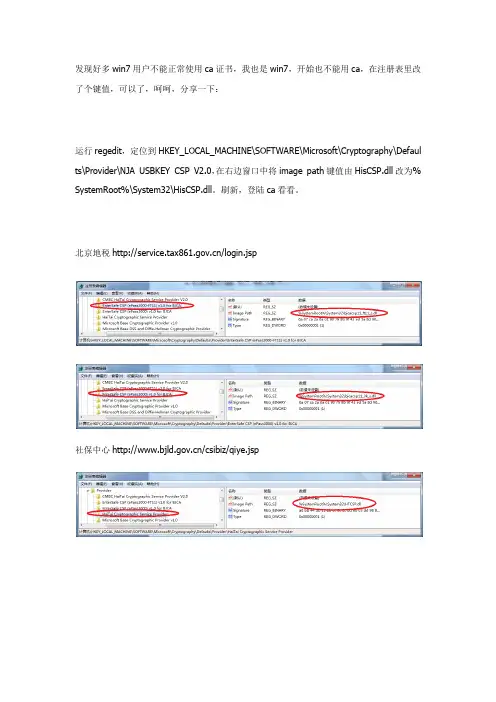

CA数字证书不识别无法安装处理方法Ca登陆不了回执码打开空白(没有ca的客户可以不检测ca驱动) 驱动下载:一般是在登录界面上证书登录下面有下载驱动下载下来双击安装下面以江西ca为例:首先查看电脑是什么系统 (xp系统客户忽略这一步)计算机右击选择属性如果是WIN8系统则是此电脑右击选择属性看下系统是否是64位的如果是32位的忽略这一步64位系统中 C:\Program Files (x86)\Internet Explorer打开里面32位的浏览器。
打开IE浏览器后点击上方:工具-Interent选项-高级-重置Win7 win8 win10 系统还需要打开登录界面后设置个兼容性视图 :打开下面链接可以看见方法html江苏版本的ca驱动重置浏览器后安装驱动5.5 安装完以后检测通过后直接打开登录网站运行下加载项即可登录。
无需再去设置什么安装驱动以江西ca为例:如果客户是第一次使用,需要先下载并安装驱动程序(一般驱动是在登录页面或者下载中心)下面以江西省公共资源交易网为例:打开登录页面,点击用户名登录,在用户名登录的页面上下载。
在点击安装之前,需要先关闭安全卫士、杀毒软件和浏览器还有打开的office 文件。
下一步下一步安装一般安装默认路径下跳出这个界面要单独安装下证书安装后点击确定即可继续安装海泰和可信电子签章安装以后检测ca驱动。
证书检测和控件检测都通过的情况下再去设置浏览器不通过需要重装驱动。
首先打开32位IE浏览器打开登录网站后,点击上方:工具-Interent选项-安全-受信站点-站点-添加(添加里面如果是空的说明已经设置过可信站点)-关闭然后点击下方自定义级别把里面有ActiveX这个单词的控件都选择启用然后点击:确定–应用带这个控件的大概6个左右都设置好以后刷新登录网站然后运行加载项后登录一般加载项在6个左右贵州是10个左右有些电脑的加载项在上方红框部分显示直接右击运行即可有些电脑的加载项在下方显示都点击允许运行。

CA证书下载安装流程
二、注册会员,填写用户信息
三、点击用户注册
四、登录,下载安装WIN7补丁后,选择并点击“下载并安装根CA证书”
五、1)点击安装证书
2)选择“下一步”;
3)选择“下一步”;
4)选择“完成”;
6)安装完成,出现“导入成功”提示。
7)安装成功后,可以选择IE浏览器的“工具”菜单中的“INTERNET 选项”,选择“内容”页,点击“证书”按钮,打开“证书”对话框。
在“中级认证机构”及“受信任的根证书”中会出现CFCA相关根证书。
8)此时,可对该证书进行导出、删除等相关操作。
六、用表格下载证书
点击保存
可以选择IE浏览器的“工具”菜单中的“INTERNET 选项”,选择“内容”页,点击“证书”按钮,打开“证书”对话框。
在“中级认证机构”及“受信任的根证书”中会出现CFCA相关根证书。
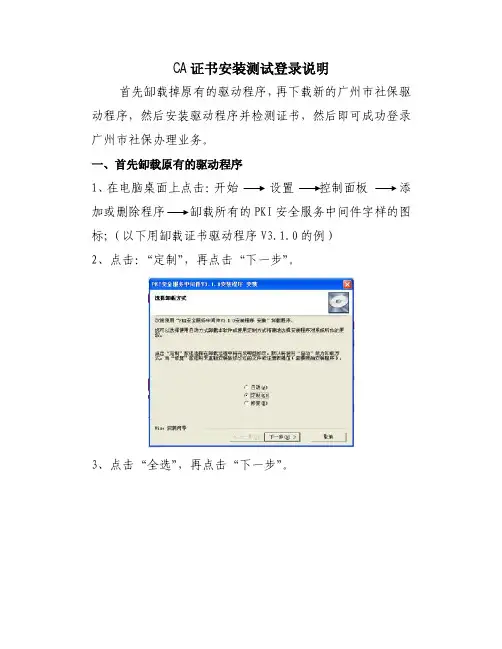
CA证书安装测试登录说明首先缷载掉原有的驱动程序,再下载新的广州市社保驱动程序,然后安装驱动程序并检测证书,然后即可成功登录广州市社保办理业务。
一、首先缷载原有的驱动程序1、在电脑桌面上点击:开始设置控制面板添加或删除程序缷载所有的PKI安全服务中间件字样的图标;(以下用缷载证书驱动程序V3.1.0的例)2、点击:“定制”,再点击“下一步”。
3、点击“全选”,再点击“下一步”。
4、点击“全选”,再点击“下一步”。
5、点击“全选”,再点击“下一步”。
6、点击“全选”,再点击“下一步”。
7、点击“全选”,再点击“下一步”。
8、点击:“完成”。
9、缷载完PKI安全中间件V3.1.0,后再开始设置控制面板添加或删除程序缷载:网易安数字证书安全控件V1.11、点击:是。
2、点击:全部是。
3、点击:确定.4、重启计算机即完成全部缷载原有CA驱动程序。
二、CA证书安装说明双击CA证书安装文件“APPClientSetupV1.1”,安装过程见以下图示:CA证书驱动安装成功。
三、CA证书检测说明1、打开windows“运用程序”-“网易安数字证书安全控件v1.1”-“设置数字证书”,设置CA机构类型界面如下:1)银色2.0版本证书(标有GZCA广州市数字证书管理中心字样)2)蓝色2.0版本(标有GZCA广州市数字证书管理中心字样)2、打开windows“运用程序”-“网易安数字证书安全控件v1.1”-“EKey测试工具”,界面如下:3、输入CA的密码,点击“登陆”4、如果出现“初始化成功”、“用户登陆成功”、“用户登陆退出成功”,见如下三个界面。
说明CA证书驱动测试通过。
Key驱动测试成功数字签名测试1、在文本区内输入任何数字或字母,例如123,点击“数字签名测试”,如果成功会出现下面几个界面:数字签名测试成功。
四、广州市社保登录说明1、点击桌面上“设置数字证书”,点击您的证书版本。
1)银色2.0版本证书(标有GZCA广州市数字证书管理中心字样)2)蓝色2.0版本(标有GZCA广州市数字证书管理中心字样)3)银色3.0版本证书(标有GZCA广州市数字证书管理中心字样)l选择:广东省数字证书认证中心(GDCA3.0),再点击:确定。

CA认证软件安装与配置文档一、服务器端设备证书安装与配置系统安装分为两种情况:WINDOWS平台安装和UNIX平台安装。
1.WINDOWS平台安装1.1.在安装前先插好设备证书载体(USBKEY)。
1.2.运行安装光盘中的windows.exe安装文件,按窗口提示,点击“下一步”。
1.3.在安装过程中出现“设备证书导出工具”窗口,根据不同应用系统输入不同的“输出文件名”。
对于联网监测应用输入“HRSIND”;对于基金监管应用输入“SIFS”;对于异地总线输入“RDTB”。
异地总线请选择“导出C环境使用证书”,其他各个系统选择“JAVA环境使用证书”。
1.4点击“导出证书”按钮后,出现如下提示窗口,窗口中“输入证书保护口令”使用系统默认口令,不需要修改。
点击确定后,系统会导出相应的设备证书和有关文件。
1.5安装完毕,显示如下画面,单击“完成”即可完成安装。
注:安装完成后,在系统的C:\Program Files\目录下会产生hrssca文件夹。
1.6配置证书列表更新服务器域名打开并编辑C:\WINDOWS\system32\drivers\etc\hosts文件,在最后一行添加:“ldap.mohrss”。
1.7运行证书列表更新服务程序进入C:\Program Files\hrssca\CRL_EXE目录或“桌面”,运行run.bat,会出现相应的运行窗口(此窗口不能关闭,否则CRL列表文件无法及时更新):1.8检查C:\Program Files\hrssca\CRL目录下是否已产生crlFile.crl文件。
如果有,则部署成功;如果没有,请检查当前服务器与部端网络是否通畅,可通过“ping ldap.mohrss”进行网络检查。
2.UNIX平台安装2.1在安装有WINDOWS操作系统的终端上,运行安装光盘中的unix.exe 安装文件。
2.2按照“WINDOWS平台安装”的操作步骤进行安装。
2.3安装完成后,在系统的C:\Program Files\目录下会产生hrssca文件夹,请将此文件夹拷贝到需要部署的UNIX服务器中的/usr/local目录下。