
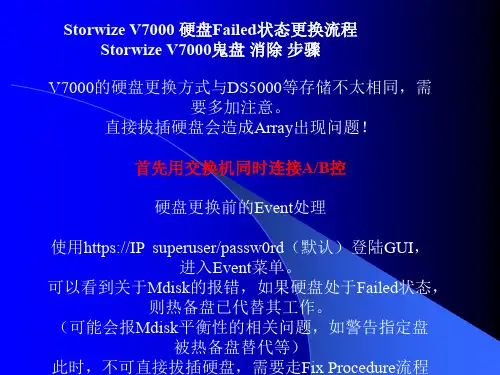
IBM存储V000更换硬盘详细步骤V000鬼盘消除详细步骤(实用干货)
- 格式:ppt
- 大小:2.93 MB
- 文档页数:20


电脑维修教程如何更换电脑硬盘电脑维修教程-如何更换电脑硬盘在使用电脑的过程中,有时候我们可能会遇到硬盘损坏或需要更换硬盘的情况。
本文将为大家介绍电脑硬盘的更换步骤,让大家可以轻松自行更换电脑硬盘,解决硬盘问题。
一、备份重要数据更换电脑硬盘前,首先需要备份重要的数据。
由于更换硬盘后原有的数据都会丢失,因此我们需要提前将重要的文件、照片和其他资料进行备份,以免丢失。
二、购买新硬盘在购买新硬盘时,我们需要明确自己的需求,选择适合自己的硬盘型号和容量。
常见的硬盘类型有机械硬盘(HDD)和固态硬盘(SSD)。
固态硬盘的读写速度更快,但价格相对较高。
根据自己的需求和预算,选择适合的硬盘。
三、准备工具和材料更换电脑硬盘需要一些专用工具和材料,包括螺丝刀、硬盘固定螺丝、硬盘数据线等。
在开始操作之前,确保已经准备好所需的工具和材料。
四、打开电脑主机在更换电脑硬盘之前,我们需要先关闭电脑并拔掉电源插头。
然后使用螺丝刀打开电脑主机的侧板,注意要轻柔并小心操作,以避免对电脑主机造成损害。
五、拆卸旧硬盘在打开电脑主机后,我们可以看到原来的硬盘。
首先,找到硬盘连接数据线和电源线的接口,并将它们拔出。
然后,使用螺丝刀拧松硬盘固定螺丝,取下旧硬盘。
六、安装新硬盘在拆卸旧硬盘后,我们可以将新硬盘安装到电脑主机中。
首先,将新硬盘插入硬盘连接数据线和电源线的接口。
然后,使用硬盘固定螺丝将新硬盘固定在硬盘槽上。
七、重新连接电脑在安装新硬盘后,我们需要重新连接电脑主机。
首先,将电脑主机的侧板盖好,并用螺丝刀将其固定。
然后,将电脑插头重新插入电源插座。
八、安装操作系统在更换完硬盘后,我们需要安装操作系统。
插入操作系统安装光盘或者制作好的启动U盘,按照提示进行操作系统安装。
在安装过程中,可以选择格式化新硬盘并设置分区。
九、恢复备份的数据当操作系统安装完成后,我们可以将之前备份的重要数据恢复到新硬盘上。
将备份的文件、照片和其他资料复制到新硬盘的指定位置。

笔记本更换硬盘教程更换笔记本硬盘是一项相对简单的任务,只需几个基本的步骤即可。
下面是一个简单的教程,帮助您完成这个任务。
第一步是备份数据。
在更换硬盘之前,务必备份所有重要的文件和数据。
您可以将它们存储在外部存储设备上,比如移动硬盘或云存储。
第二步是关闭并断开电源。
确保将笔记本电脑完全关闭,并拔掉所有电源适配器和电池。
这样可以保证您的安全,并防止对电脑和新硬盘造成任何损害。
第三步是找到硬盘的位置。
通常,笔记本电脑硬盘位于底部的一个小盖子下。
您可以参考您的笔记本电脑的用户手册或上网搜索关于您型号的指导手册,以获得更具体的指导。
第四步是打开硬盘盖。
使用螺丝刀或其他适当的工具打开硬盘盖。
有些笔记本电脑可能需要取下几颗螺丝,而有些则可能只需要一个推拉开关。
第五步是取出原硬盘。
在打开盖子之后,您可以看到一个连接硬盘的接口和螺丝。
使用螺丝刀轻轻拧下螺丝,然后将硬盘从接口上提起来。
请注意,有些笔记本电脑使用可移动的硬盘托架,您需要将硬盘从托架中抽出。
第六步是安装新硬盘。
将新硬盘插入到笔记本电脑的接口上,并用螺丝固定。
如果您使用了硬盘托架,将新硬盘插入到托架中,并将托架与接口连接。
第七步是关闭盖子。
将盖子重新安装在笔记本电脑上,并用螺丝固定。
确保盖子安装牢固,并没有松动。
最后一步是重新连接电源并开启电脑。
插入电源适配器和电池,然后按下开机按钮。
您的笔记本电脑应该能够正常启动,并识别新安装的硬盘。
总结:更换笔记本硬盘只需简单的步骤,但我们建议您在进行此操作之前备份所有重要的数据。
同时,确保关闭电源和断开电源适配器和电池。
根据您的笔记本电脑型号,找到硬盘位置并打开盖子。
取出原硬盘并将新硬盘安装到接口上。
最后,重新连接电源并开启电脑,您就完成了硬盘更换的工作。

教你如何更换电脑硬盘电脑的硬盘是存储数据的关键组件之一,但随着时间的推移,硬盘可能会出现故障或存储空间不足的情况。
在这种情况下,更换电脑硬盘是一个有效的解决方法。
下面将向大家介绍如何更换电脑硬盘。
步骤一:备份数据在更换电脑硬盘之前,首先要确保将重要数据进行备份。
可以通过外接硬盘、云存储等方式备份数据,以免数据丢失。
步骤二:准备工具和新硬盘在进行更换电脑硬盘之前,需要准备好相应的工具,例如螺丝刀、硬盘克隆工具等。
还需要购买适合自己电脑的新硬盘。
步骤三:关机并打开电脑在更换电脑硬盘之前,需要关机并拔掉电源线。
然后打开电脑机箱,找到原硬盘的位置。
步骤四:更换硬盘将原硬盘与数据线和电源线拔下,注意不要用力过猛,避免损坏硬盘或其他零部件。
然后将新硬盘连接好数据线和电源线,并安装到原硬盘的位置上。
步骤五:安装系统安装好新硬盘后,可以使用系统安装盘或者克隆工具将原系统安装到新硬盘上。
按照提示完成系统安装的各项设置。
步骤六:数据恢复系统安装完成后,可以通过之前备份的数据进行恢复,让新硬盘恢复原有的数据内容。
步骤七:测试最后一步是对新硬盘进行测试,确保一切正常。
可以运行一些应用程序或文件来测试硬盘是否正常工作。
通过以上几个步骤,就可以成功更换电脑硬盘了。
记得在操作过程中细心,避免造成不必要的损坏。
个人观点:更换电脑硬盘虽然听起来有些复杂,但只要按照正确步骤和方法进行,其实并不难。
关键是要有耐心和细心,保持对操作的专注。
希望以上内容对大家有所帮助,祝大家顺利完成硬盘更换!。