
win7和vista 上装飞腾
- 格式:doc
- 大小:500.50 KB
- 文档页数:3

Vista安装详细流程(图解)◆前言Windows Vista (Codename Longhorn),怕是盖子大叔怕“longhorn”这个名称让微软下一代的作系统继续难产,于是给他换了好养点的名字吧,不过VISTA的服务器版仍然叫做Longhorn。
一句笑谈,但它确实是史上最难产的作系统——从2002年到现在,正式版发布日期一拖再拖。
如今,微软终于发布了Windows Vista的Beta 2版本,下面我还是以最新的CTP5456.5版为例子,给大家说一下VISTA的安装方法。
首先来谈谈Vista对系统的要求,相对以往的微软客户端作系统而言还是挺唬人的,比如需要512MB的内存,想体验Vista的华丽界面还需要一款高档显卡等等。
至少小弟的电脑的这个配置还算可以用用(P4 630 3.0G,1024MB内存,MSI 6600GT显卡)PS:再说一下偶的虚拟机设置,因为部分安装小弟不得不在虚拟机上安装以活动最佳截图,虚拟机是Virtual Server 2005 R2(软件性能不错,不过定制少了点)512MB虚拟内存,16G虚拟活动硬盘,但是就算用只有256MB内存的电脑应该也能跑得动,当然前提是在牺牲很多特效啦、新功能啦等等。
废话不多说了,进入正题,安装……◆安装前的准备工作如果您是通过下载的方式获得了Windows Vista安装光盘的镜像文件,那么首先需要将其刻录到光盘上。
这需要您有DVD刻录机以及相应的刻录软件。
在刻录的时候需要注意,因为文件的体积关系,您无法将其刻录到CD光盘上,必须使用DVD光盘,这也就要求您得有一个DVD刻录机。
同时因为这还是个测试版的软件,为了不浪费光盘,建议您将文件刻录到可擦写的DVD±RW或者DVD-RAM光盘上。
您无法使用Windows XP操作系统自己的刻录功能,因为该功能只能将硬盘上的文件刻录成光盘,不能将镜像文件以“镜像”的形式刻录。
以Nero Burning ROM 7简体中文版为例,您需要在Nero的“刻录器”菜单下选择“刻录映像文件”命令,然后选择下载回来的.iso文件开始刻录。
方正飞腾4.0、4.1在win7系统运行方法方正飞腾的安装、初始工作(Win7)经常碰到很多同学为如何安装方正飞腾而烦恼,好不容易自己安装上去了还有这样那样的问题,不知如何解决,在这里将仔细为你演示安装过程。
方正飞腾不同其他设计软件,如PS、ID、CDR等,有自己的特殊性。
了解方正的朋友而言很轻松,相反对刚接触的人来说那个急人……首先,下载完美破解版的方正飞腾(更多的人喜欢用免费的,而免费的网上版本很多,下载一个比较好的版本),或者够买一套带加密狗的。
其次安装之前仔细阅读安装说明,(下载也好,购买也好都会有安装说明),一遍不够阅读多遍。
最好重新启动计算机后再运行飞腾安装程序,运行安装程序之前,不要启动任何其它应用程序及打开任何不必要的窗口,包括杀毒软件。
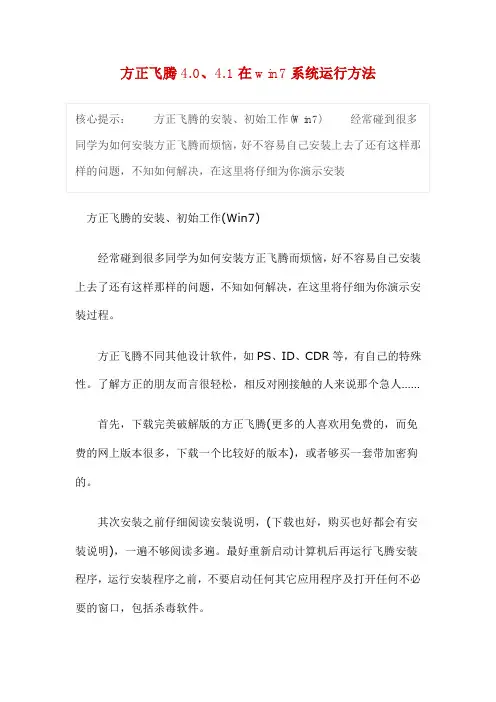
打开AutoRun.exe 弹出以下图Win7 的同学在打开打开AutoRun.exe 或者SETUP.EXE 之前上先对此兼容在Win7上,不然无法安装在Win。
1、右击“兼容性疑难解答”2、选择Windows 兼容模式:Windows XP (Service Pack2)3、点击“启动程序”至此,XP与Win7之后的安装方法一样。
对新手来说最好安装在C盘,也就是默认的的安装路径。
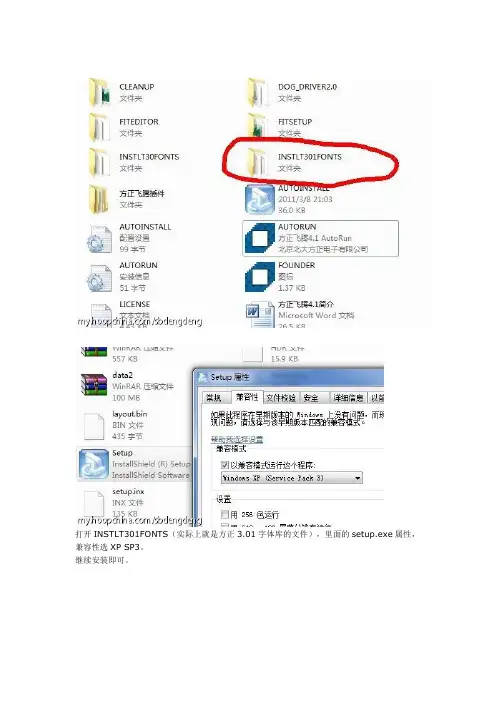
1、将安装光盘插入光驱,自动播放,先安装“兰亭GB3.0显示字库”,按照安装提示,“全选”字体,点“下一步”....,一直向下安装完毕。
注意在选择安装字体时,选“全选”那项,如遇显示部分字体已装,应按住“CTAL”,依法把未装字体选中,再向下安装。
2、安装“兰亭GB3.01显示字库”,按照安装提示,“下一步”....,一直向下安装完毕。
选择安装字体时,选“全选”那项。
3、安装“飞腾4.1”,按照安装提示,“下一步”....,一直向下安装完毕。
至此以上,破解版与加密狗版的安装一样,接下去破解版与加密狗的略有不同。
破解版安装包里有破解补丁复制到安装目录下如何查找飞腾的安装目录呢,就是刚刚安装在C盘目录下的飞腾文件夹,这里告诉大家一个方便的方法。
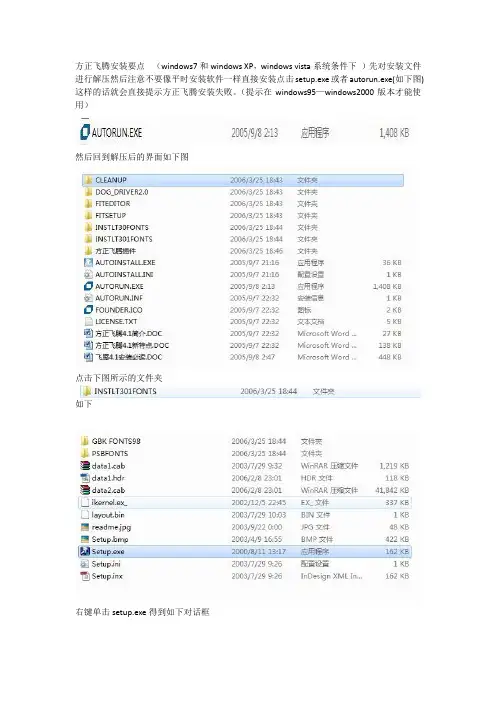
方正飞腾安装要点(windows7和windows XP,windows vista系统条件下)先对安装文件进行解压然后注意不要像平时安装软件一样直接安装点击setup.exe或者autorun.exe(如下图)这样的话就会直接提示方正飞腾安装失败。
(提示在windows95—windows2000版本才能使用)
然后回到解压后的界面如下图
点击下图所示的文件夹
如下
右键单击setup.exe得到如下对话框
选择第二项兼容性选项(此步是解决方正飞腾在windows7系统安装及使用的关键)得到如下图所示
选择下图所示区域在兼容模式运行这个程序点击向下的小三角选择windows2000 如下图所示
然后点击确定并回到方正飞腾4.1解压后的主页面如下图所示
打开如下图所示文件夹
打开如下图所示
同样重复稍前的一些操作
右击上图所示的setup.exe得到如下图所示对话框
同样选择兼容性对话框进行修改改为如下图所示
方法已经在上面讲过下图是修改过后的图片
返回如下图所示
双击setup.exe进行安装此后的安装如常规软件注意在安装选项时进行选择(不要安装在系
统盘)安装过程中会出现一系列问题请选择忽略然后关闭以后出现的两个对话框(千万不要点击确定)直至安装完成然后重启计算机完成软件安装
此时方正飞腾将在windows7操作系统下完美运行
第一次做此类文档难免有繁琐之处敬请谅解以感谢该博主的博文本文仅将其详细化
非常感谢大家的使用如有不满切勿乱喷谢谢。

Win7系统安装说明
对于Windows 7系统,一般用“管理员身份”(鼠标右键弹出菜单,选‘管理员身份’)安装和运行应该就可以正常使用。
若不能正常使用且系统为Win 7 Pro以上版本,可以采用XP兼容模式。
Vista系统安装说明
Windows Vista系统中加入了新的用户帐户控制UAC (User Account Control),会导致冲突。
这里简单介绍一下解决方法。
一、安装SM Solver前需要关闭UAC
1.请打开控制面板。
按桌面开始按钮:
然后选择控制面板:
2.在控制面板中关闭UAC
首先选择:
然后选择:
最后选择:
这里就是关闭或者打开UAC的所在
注意取消“使用用户账户控制(UAC)帮助保护您的计算机”前面的勾选。
然后确认。
这时候需要重新启动电脑。
二、重新启动
重新启动完毕,您就可以正常的安装和使用本软件了。
三、重新打开UAC
建议您安装完毕,请重新打开用户账户控制(UAC),操作方法同上述步,只是最后一步将“使用用户账户控制(UAC)帮助保护您的计算机”前面选择框勾选。