
交换机和路由器的使用
- 格式:ppt
- 大小:703.00 KB
- 文档页数:172
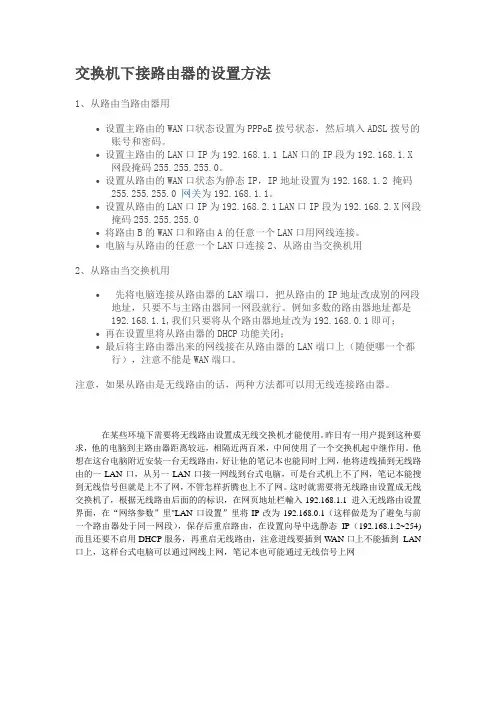
交换机下接路由器的设置方法1、从路由当路由器用•设置主路由的WAN口状态设置为PPPoE拨号状态,然后填入ADSL拨号的账号和密码。
•设置主路由的LAN口IP为192.168.1.1 LAN口的IP段为192.168.1.X 网段掩码255.255.255.0。
•设置从路由的WAN口状态为静态IP,IP地址设置为192.168.1.2 掩码255.255.255.0 网关为192.168.1.1。
•设置从路由的LAN口IP为192.168.2.1 LAN口IP段为192.168.2.X网段掩码255.255.255.0•将路由B的WAN口和路由A的任意一个LAN口用网线连接。
•电脑与从路由的任意一个LAN口连接2、从路由当交换机用2、从路由当交换机用•先将电脑连接从路由器的LAN端口,把从路由的IP地址改成别的网段地址,只要不与主路由器同一网段就行。
例如多数的路由器地址都是192.168.1.1,我们只要将从个路由器地址改为192.168.0.1即可;•再在设置里将从路由器的DHCP功能关闭;•最后将主路由器出来的网线接在从路由器的LAN端口上(随便哪一个都行),注意不能是WAN端口。
注意,如果从路由是无线路由的话,两种方法都可以用无线连接路由器。
在某些环境下需要将无线路由设置成无线交换机才能使用。
昨日有一用户提到这种要求,他的电脑到主路由器距离较远,相隔近两百米,中间使用了一个交换机起中继作用。
他想在这台电脑附近安装一台无线路由,好让他的笔记本也能同时上网,他将进线插到无线路由的一LAN口,从另一LAN口接一网线到台式电脑,可是台式机上不了网,笔记本能搜到无线信号但就是上不了网,不管怎样折腾也上不了网。
这时就需要将无线路由设置成无线交换机了,根据无线路由后面的的标识,在网页地址栏輸入192.168.1.1 进入无线路由设置界面,在“网络参数”里"LAN口设置”里将IP改为192.168.0.1(这样做是为了避免与前一个路由器处于同一网段),保存后重启路由,在设置向导中选静态IP(192.168.1.2~254)而且还要不启用DHCP服务,再重启无线路由,注意进线要插到W AN口上不能插到LAN 口上,这样台式电脑可以通过网线上网,笔记本也可能通过无线信号上网。

交换机与路由器及其基本配置交换机与路由器基本配置⒈介绍交换机(Switch)和路由器(Router)是计算机网络中常见的设备,它们在网络中起着不同的作用。
本文将详细介绍交换机和路由器的基本配置方法。
⒉交换机的基本配置⑴硬件连接首先,将交换机与计算机网络中的其他设备进行适当的物理连接。
确保交换机的电源连接正常,并将计算机、服务器、打印机等设备连接到交换机的相应端口上。
⑵ VLAN配置若需要将网络拆分为多个虚拟局域网(VLAN),则需要进行VLAN的配置。
打开交换机的管理界面,创建所需的VLAN,并将相应的端口分配给各个VLAN。
⑶端口安全配置为了增强网络安全性,可以配置交换机的端口安全功能。
可以限制每个端口的MAC地质数量、启用端口的安全认证、配置远程管理接口等。
⑷交换机端口镜像如果需要监控网络流量或进行网络故障排查,可以配置交换机的端口镜像功能。
通过指定源端口和目标端口,将原始端口的所有流量复制到目标端口,以便进行分析和监控。
⒊路由器的基本配置⑴硬件连接将路由器与交换机或其他网络设备进行适当的物理连接。
确保路由器的电源连接正常,并将网络中的设备连接到路由器的相应端口上。
⑵ IP地质配置为路由器的每个接口配置IP地质。
根据网络拓扑和需求,分配正确的IP地质和子网掩码,并确保每个接口的IP地质不冲突。
⑶静态路由配置若需要手动指定路由表中的路由项,可以配置静态路由。
通过添加路由项,将目的网络与下一跳路由器关联起来,以便数据包能够正确地转发。
⑷动态路由配置如果网络规模较大或需要自动学习和更新路由表,可以配置动态路由协议,如OSPF或BGP。
路由器将通过与其他路由器交换信息来自动学习和更新路由表。
⒋附件本文档附带以下附件:附件1:交换机配置示例截图附件2:路由器配置示例截图⒌法律名词及注释⑴ VLAN(Virtual Local Area Network):虚拟局域网,通过交换机将网络拆分为多个逻辑上隔离的局域网。

光猫、交换机、路由器连接教程在现代家庭和办公环境中,光猫、交换机和路由器是网络连接中不可或缺的组件。
它们的正确安装和连接是实现高速、稳定互联网连接的关键。
本文将为您提供光猫、交换机和路由器的连接教程,帮助您更好地设置和优化您的网络连接。
在开始连接之前,请确保您已经准备好以下设备:•光猫•交换机•路由器•网络线(网线)接下来,我们将逐步介绍光猫、交换机和路由器的连接步骤。
步骤1:连接光猫首先,您需要将光猫与外部网络连接。
通常,光猫提供的接口是Ethernet接口(RJ45接口)或光纤接口。
1.将一个端口的网络线连接到光猫的Ethernet接口(RJ45接口)或光纤接口。
2.将另一端的网络线连接到交换机的一个端口。
步骤2:连接交换机现在,您需要将交换机连接到光猫,以便将互联网信号传递给其他设备。
1.将另一个端口的网络线连接到交换机的另一个端口。
2.将另一端的网络线连接到路由器的WAN口(广域网口)。
步骤3:连接路由器最后,您需要将路由器连接到交换机,以便将互联网信号分发给您的设备。
1.将路由器的另一端网络线连接到交换机的另一个端口。
2.将路由器的LAN口(局域网口)的一个端口与您的电脑、电视或其他网络设备之间连接。
步骤4:配置路由器完成连接后,您需要配置路由器以确保您的设备可以正常访问互联网。
1.打开您的网络浏览器,并输入默认网关的IP地址。
通常,默认网关的IP地址为192.168.1.1或192.168.0.1。
如果您不确定,默认网关的IP地址是什么,可以查看路由器的手册或与您的互联网服务提供商联系。
2.输入路由器的用户名和密码进行登录。
如果您是第一次登录路由器,可以使用默认的用户名和密码进行登录。
在登录成功后,建议您修改默认密码以提高安全性。
3.在路由器的配置界面中,您可以进行各种网络设置,例如无线网络设置、端口转发等。
根据您的需求进行相应的配置。
完成以上步骤后,您的光猫、交换机和路由器将成功连接,并且您的设备现在应该能够顺利访问互联网了。

无线路由器与网络交换机的连接方法当今时代,互联网已经成为了人们生活中不可或缺的一部分。
无线路由器和网络交换机作为互联网接入的重要设备,在家庭和办公环境中被广泛应用。
然而,许多人对于无线路由器和网络交换机之间的连接方法并不了解。
本文将探讨无线路由器和网络交换机的连接方法,并分析其各自的优缺点。
一、有线连接方法无线路由器和网络交换机之间可以通过有线连接来实现数据传输。
这种连接方法适用于需要更高速度和更稳定连接的场景,如家庭办公室、网络游戏等。
在有线连接中,一端将以太网线连接到无线路由器的LAN口,另一端连接到网络交换机的任意一个端口。
这样无线路由器和网络交换机就可以实现数据传输。
这种连接方法具有以下优点:首先,有线连接相对稳定,不容易受到外界干扰影响,能够提供更快的速度和更低的延迟。
其次,有线连接可以避免无线信号的干扰和拥堵,更适合需求大量数据传输的情况。
此外,有线连接方法价格相对较低,操作简单。
然而,有线连接也存在一些缺点。
首先,有限的线长会限制设备的布置位置,可能会造成一些不便。
其次,有线连接需要布线,较为麻烦,特别是在复杂环境中。
此外,当设备众多时,有线连接的管理和维护也会变得复杂。
二、无线连接方法除了有线连接,无线连接也是无线路由器和网络交换机连接的一种方式。
无线连接具有灵活性高、布局方便等优点。
在无线连接中,无线路由器通过无线信号向网络交换机发送数据。
无线连接方法具有以下优点:首先,无线连接可以实现设备之间的无缝连接,不受线缆长度限制,方便设备的摆放和移动。
其次,无线连接免去了布线的烦恼,节省了时间和成本。
此外,无线连接方法适用于移动设备,如手机、平板电脑等。
然而,无线连接也存在一些缺点。
首先,无线连接受到物理障碍、干扰等因素的影响,会造成信号延迟和速度下降。
其次,大量设备连接无线网络会导致无线信号拥堵,降低了整体网络速度。
此外,无线连接的设备需要支持无线功能,并且可能需要配置一定的安全设置。