PROE直齿轮画法-手把手教授
- 格式:doc
- 大小:690.50 KB
- 文档页数:15
3.21 渐开线圆柱直齿轮
作者:CAD教育网周四新.cadedu.
建立如图3-459 所示的渐开线圆柱直齿轮模型。
图3-460 所示为渐开线几何示意图,图中r 为基圆半径,φ为展开角,由渐开线的定义
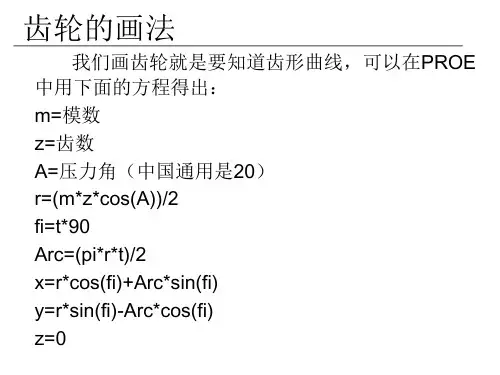
可推得圆的渐开线参数方程为:x=r*cos(φ)+(r*φ*pi/180)*sin(φ) y=r*sin(φ)-(r*φ*pi/180)*cos(φ)
图3-459
图3-460
在该例中控制渐开线的参数与公式说明如下:模数:m=5 齿数:z=17 压力角:A=20 基圆半径:r=(m*z*cos(A))/2 渐开线展开角:fi=t*90 (t 是从0 到1 的数,也就是说展开角从0°~90°取值)展开的弧长:Ar
c=(pi*r*t)/2 (t 是从0 到1 的数,也就是说展开的弧长从0~1/4 圆
周
周长取值)分度圆直径:d=m*z 齿顶圆直径:da=m*(z+2) 齿根圆直径:df=m*(z-2.5) 渐开线的参数方程:x=r*cos(fi)+Arc*sin(fi)
y=r*sin(fi)-Arc*cos(fi) z=0
构建该模型主要使用拉伸特征、变截面扫描特征、切割特征、阵列特征以及使用参数和方程式控制曲面形状等工具。
该模型的基本制作过程如图3-461 所示。
图3-461
步骤1 建立新文件
1.(1)单击菜单【文件】→【新建】命令,打开〖新建〗对话框。
2.(2)选择”零件”类型,在〖名称〗栏中输入新建文件名称“3-21”。
3.(3)单击【确定】按钮,进入零件设计工作环境。
步骤2 使用拉伸工具建立齿轮基体
1.(1)单击按钮,打开拉伸特征操控板。
选择拉伸为实体,拉伸尺寸为“16”。
(2)单击按钮,打开〖剖面〗对话框。
选择FRONT 基准面为草绘平面,RIGHT 基准面为视图方向参照。
(3)单击【草绘】按钮,进入草绘工作环境。
(4)绘制如图3-462 所示的拉伸截面(本例齿顶圆直径为“φ95”,轴孔与键槽尺寸请参照有关设计手册选取)。
(5)单击
图3-462
按钮,返回拉伸特征操控板。
单击
按钮,完成拉伸特征的建立,如图
3-463 所示。
图3-463
步骤3 建立渐开线
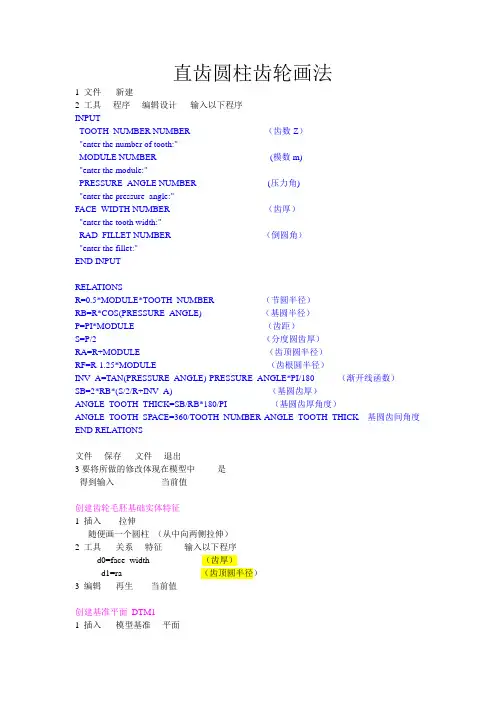
(1)单击菜单【插入】→【模型基准】→【曲线】命令,系统弹出〖曲线选项〗菜单,如图3-464 所示。
图3-464
1.(2)单击菜单【从方程】→【完成】命令,系统弹出〖得到坐
标系〗菜单和〖曲线:从方程〗对话框,如图3-465 所示。
2.(3)在模型树中选取系统默认的坐标系“PRT_CSYS_DEF”,系统弹出如图3-466 所示的〖设置
坐标类型〗菜单。
图3-465
图3-466
(4)选择坐标类型为【笛卡尔】,系统弹出如图3-467 所示的〖rel.
ptd-记事本〗窗口。
窗口中给出一个利用笛卡尔坐标系输入参数方程的简明例子。
图3-467
1.(5)在记事本中填写渐开线参数方程,如图3-468 所示。
2.(6)单击记事本窗口中的菜单【文件】→【保存】命令,保存当前的修改。
3.(7)单击记事本窗口中的菜单【文件】→【退出】命令,关闭记事本窗口,完成对方程式的添
加。
4.(8)单击【确定】按钮,完成曲线的建立,如图3-469 所示。
图3-468
图3-469
步骤4 建立齿轮的基圆、齿根圆与分度圆
作者:CAD教育网周四新.cadedu.
1.(1)单击草绘基准曲线按钮,打开〖草绘的基准曲线〗对话框。
2.(2)选择FRONT 基准面为草绘平面,其它接受系统默认设置。
3.(3)单击【草绘】按钮,进入草绘工作环境。
4.(4)单击绘制圆按钮,分别绘制圆心与基准中心重合的三个圆,将三个圆的直径尺寸修改
为:“85”(分度圆直径)、“79.87”(基圆直径)、“72.5”(齿根圆直径),如图3-470
所示。
图3-470
(5)单击按钮,完成三个圆的建立,结果如图3-471 所示。
图3-471
步骤5 镜像渐开线
1.(1)选中上面建立的渐开线曲线,
单击按钮。
2.(2)选择TOP 基准面为镜像平面,
单击按钮,结果如图3-472 所示。
图3-472
步骤6 旋转复制渐开线曲线
1.(1)在模型树中选取镜像复制的渐开线,单击移动工具按钮。
2.(2)在打开的特征操控板中,选中按钮,然后选取基准轴线“A_2 ”为旋转参照。
3.(3)输入旋转角度为“12.33°”(注:若齿槽等于齿厚,则360°÷34+1.74°=12.33°) 各项设置如
图3-473 所示。
图3-473
(4)单击按钮,结果如图3-474 所示。
图3-474
1.(5)操作同上,旋转复制刚刚旋转复制完成的渐开线,只是与
原来旋转方向相反,旋转的角度为“21.18°”,且在〖参照〗面板选中“保留原件”选项,如图3-475 所示。
2.(6)单击按钮,完成曲线的旋转复制,结果如图3-476 所示。
图3-475
图3-476
步骤7 建立齿槽轮廓曲线
1.(1)单击草绘基准曲线按钮,打开〖草绘的基准曲线〗对话框。
2.(2)单击【使用先前的】按钮,单击【草绘】按钮,进入草绘工作环境。
3.(3)单击按钮,在打开的〖类型〗对话框选中“环”,然后分别选中齿顶圆、齿根圆和两条
渐开线,如图3-477 所示。
4.(4)单击〖类型〗对话框的【关闭】按钮,关闭此对话框。
5.(5)单击按钮,绘制两条与渐开线相切的线段,连接齿根圆与两条渐开线(绘制与渐
图3-477
开线相切线段的方法:绘制时轻移鼠标,当光标附近出现字符“T” 时单击左键确认即可,如图3-478 所示。
)。
1.6)单击“动态修剪剖面图元”按钮,剪除齿槽轮廓线以外的
所有图素。
2.(7)单击草绘工具栏中的按钮,完成齿槽轮廓线的绘制,结果如图3-479 所示。
图3-479
步骤8 切出第1 个齿槽
作者:CAD教育网周四新.cadedu.
(1)单击特征工具栏的按钮,打开拉伸特征操控板。
1.(2)单击按钮,打开〖剖面〗对话框,单击【使用先前的】按钮,单击【草绘】按钮,
进入草绘工作环境。
2.(3)单击按钮,选取步骤7 建立的齿槽轮廓曲线,选中的结果如图3-480 所示。
图3-480
1.(4)单击按钮,返回拉伸特征操控板。
2.(5)选择“穿透”方式,选中去除材料按钮,如图3-481 所示。
图3-481
(6)调整特征的生成方向与去除材料方向为如图3-482 所示。
图3-482
(7)单击按钮,完成齿轮的第1 个
切槽,结果如图3-483 所示。
图3-483
步骤9 倒圆角
1.(1)单击特征工具栏中的按钮,打开圆角特征操控板。
2.(2)选取如图3-484 中箭头指示的齿根处两条边线,设定圆角半径值为“2”。
图3-484
(3)单击按钮,完成齿槽圆角的建立,如图3-485 所示。
图3-485
步骤10 旋转方式复制齿轮切槽
1.(1)单击菜单【编辑】→【特征操作】命令,打开
〖特征〗菜单。
2.(2)单击【复制】→【移动】→【选取】→【独立】
→【完成】命令。
3.(3)按下Ctrl 键,选择建立的齿槽特征和圆角特
征,单击鼠标中键确认选择。
4.(4)单击【旋转】→【曲线/边/轴】命令,然后选择模型中的基准轴线“A_2”。
5.(5)单击【正向】按钮,接受系统默认的转动方向,在信息区显示的文本框中输入转角值:“2
1.18”。
(6)依次单击【完成移动】、【完成】命令,单击鼠标中键,完成齿槽特征的复制,如图3-486 所示。
图3-486
步骤11 阵列复制齿槽
(1)在模型树中选中步骤11 复制的切槽特征,单击按钮,打开阵列特征操控板,模型中显示尺寸,如图3-487 所示。
图3-487
1.(2)选择角度尺寸“21.18o”,在弹出的文本框中输入角度尺寸
增量为“21.18”,在操控板中输入阵列数为“16”,如图3-488 所示。
2.(3)单击按钮,完成全部轮齿的建立,结果如图3-489 所示。
图3-488
图3-489
步骤12 隐藏曲线
1.(1)单击位于模型树上方的【显示】按钮,在打开的菜单中单击【层树】选项,如图3-490 所
示。
2.(2)在打开的层树中选中如图3-491 所示的两个包含曲线的层,单击右键,在弹出的快捷菜单
中单击“遮蔽层”选项。
图3-490
图3-491
(3)最终完成的结果如图3-492 所示。
图3-492
步骤13 保存模型
作者:CAD教育网周四新.cadedu.
单击菜单【文件】→【保存】命令,单击按钮,保存当前建立的零件模型。