13工作簿的基本操作
- 格式:pptx
- 大小:935.55 KB
- 文档页数:9


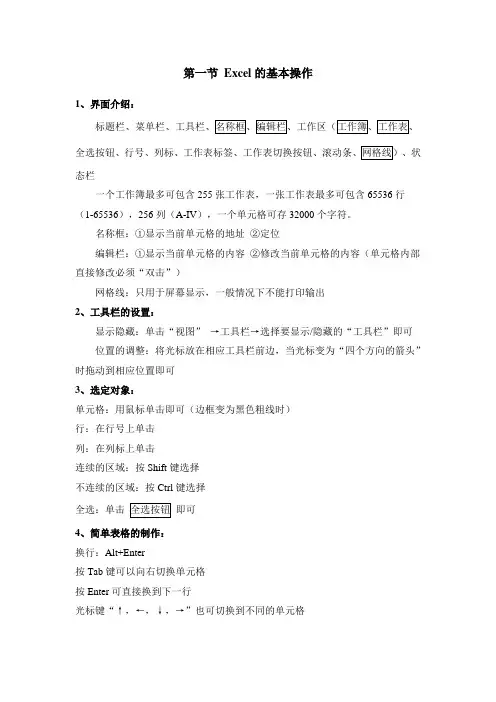
第一节Excel的基本操作1、界面介绍:态栏一个工作簿最多可包含255张工作表,一张工作表最多可包含65536行(1-65536),256列(A-IV),一个单元格可存32000个字符。
名称框:①显示当前单元格的地址②定位编辑栏:①显示当前单元格的内容②修改当前单元格的内容(单元格内部直接修改必须“双击”)网格线:只用于屏幕显示,一般情况下不能打印输出2、工具栏的设置:显示隐藏:单击“视图”→工具栏→选择要显示/隐藏的“工具栏”即可位置的调整:将光标放在相应工具栏前边,当光标变为“四个方向的箭头”时拖动到相应位置即可3、选定对象:单元格:用鼠标单击即可(边框变为黑色粗线时)行:在行号上单击列:在列标上单击连续的区域:按Shift键选择不连续的区域:按Ctrl键选择全选:单击即可4、简单表格的制作:换行:Alt+Enter按Tab键可以向右切换单元格按Enter可直接换到下一行光标键“↑,←,↓,→”也可切换到不同的单元格第二节内容的输入与删除1、内容的输入:选定单元格→输入内容→确定(回车)文字:左对齐数字:右对齐,精确位数为15位,超过11位时以科学计数法显示日期:输入当前日期“Ctrl+;”当前时间“Ctrl+ Shift+;”输入日期的格式:年/月/日,年-月-日时间格式:时:分:秒分数:输入0+空格→输入分数(如:1/2的输入:0 1/2)“0”及身份证号码的输入:先输入“单引号”后再输入注意:当单元格内容超出单元格宽度时会以“###”显示,将单元格宽度调整一下即可恢复2、内容的清除与删除:全部右侧单元格左移格式下方单元格上移内容(Delete)整行批注整列3、选项的使用、记忆式输入、选择列表、自动更正工具→选项(→编辑→记忆式键入)工具→自动更正选中相应单元格→右击→选择列表第三节移动、复制、插入、转置一、在同一个工作表中移动、复制:1、移动:选择内容→剪切→选择位置→粘贴将光标放于要移动内容所在单元格的边框上变为箭头时直接拖动即可2、复制:选择内容→复制→选择位置→粘贴将光标放于要移动内容所在单元格的边框上变为箭头时+Ctrl键拖动即可在不同的工作表间复制时,加上Alt+ Ctrl键+拖动即可二、在不同的工作表间的移动和复制:1、移动:鼠标拖动→单击“相应的工作表标签”→选择适合的位置2、复制:鼠标拖动→单击“相应的工作表标签”→选择适合的位置三、插入、转置1、插入:选择内容→Shift键+光标拖动2、转置复制、粘贴命令进行移动或复制时,选择位置时只需选择一个开始的单元格即可。

学习Excel基础知识和操作技巧第一章:Excel的基本概念和结构Excel是一款广泛应用于数据存储、处理和分析的电子表格软件。
它由工作簿和工作表组成,每个工作表都由行和列交叉形成单元格。
在Excel中,每个单元格都可以存储数据,包括文本、数字、日期、函数等。
第二章:Excel的常用操作技巧2.1 基本数据输入和编辑操作在Excel中,可以通过直接输入或复制粘贴的方式输入数据。
另外,还可以使用剪切、复制和粘贴等操作对已有的数据进行编辑和调整。
2.2 单元格格式设置Excel提供了各种格式设置选项,包括数值格式、日期格式、文本格式等。
通过设置单元格格式,可以使数据显示更加直观和易读。
2.3 公式和函数的使用Excel的强大之处在于它提供了丰富的公式和函数库。
通过使用合适的公式和函数,可以进行各种复杂的计算和数据分析。
第三章:Excel数据分析和处理技巧3.1 数据排序和筛选在Excel中,可以根据指定的条件对数据进行排序或筛选,以便更好地进行数据分析和处理。
3.2 数据透视表数据透视表是Excel中用于快速分析和汇总大量数据的强大工具。
通过透视表,可以轻松地生成各种数据报表和图表。
3.3 数据图表的制作Excel提供了各种图表类型,包括柱状图、折线图、饼图等。
通过绘制图表,可以直观地观察数据的分布和趋势。
第四章:Excel的高级功能和应用4.1 条件格式化通过条件格式化,可以按照预设的规则对单元格进行自动格式化,以便更好地展示数据的特征和变化。
4.2 数据分析工具Excel提供了多种数据分析工具,如回归分析、数据采样、数据倒推等。
通过使用这些工具,可以深入挖掘数据背后的关联和规律。
4.3 宏的录制和应用宏是Excel中的一种自动化操作工具。
通过录制宏,可以将一系列常用操作自动化,提高工作效率。
第五章:Excel数据安全和共享技巧5.1 数据的备份和恢复在使用Excel时,数据的备份至关重要。
可以使用Excel自带的备份功能或第三方工具对数据进行定期备份,以防数据丢失或损坏。