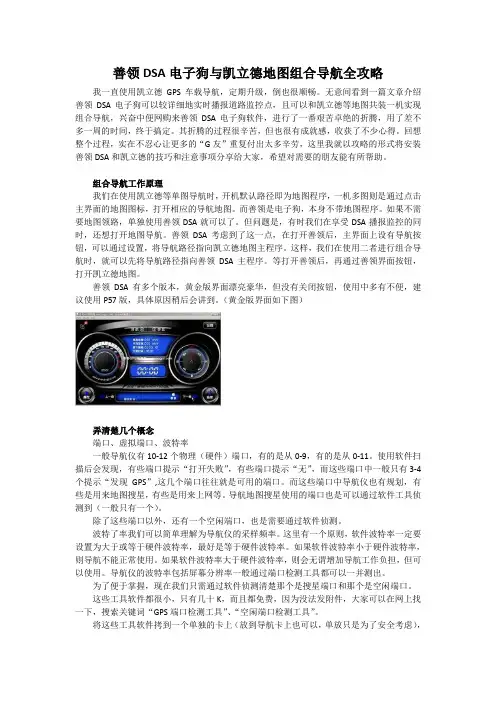
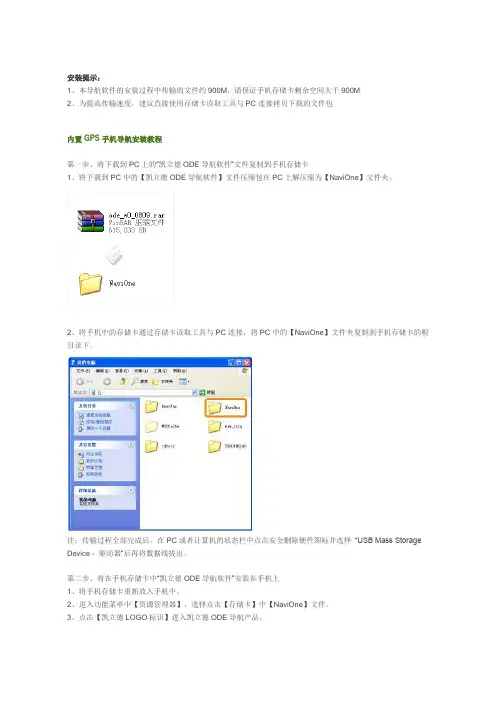
凯立德导航助手操作指南
- 格式:pdf
- 大小:1.28 MB
- 文档页数:14
目录目录一、什么是「凯立德导航助手」 (2)二、导航助手的获取与安装 (2)三、导航助手的注册与登录 (3)四、设备的连接 (4)五、管理我的设备 (5)六、设备的升级 (5)升级步骤一 下载安装 (5)升级步骤二 确认设备信息 (9)升级步骤三 购买激活码 (10)七、设备的备份/还原 (12)八、地址簿与轨迹的上传/下载 (12)九、导航助手的设置 (13)设置菜单一 (13)设置菜单二 (14)凯立德凯立德导航导航导航助助手教程教程感谢您使用「凯立德导航助手」,请您仔细阅读本教程,这将有助于您更熟练的使用导航助手,体验到更为专业的凯立德导航服务。
一、什么是「凯立德导航助手」「凯立德导航助手」是一款安装在桌面电脑上的软件,当您把导航设备或者装有导航软件的存储卡与电脑连接后,您可以通过导航助手在电脑上实现以下功能:1)一键式、智能化升级凯立德导航系统,升级及时、方便、快捷;2)一键“备份”、“还原”导航系统文件:导航系统安全无忧,即使您不小心删除系统文件,也能让您正常恢复导航;3)在线管理地址簿、轨迹:实时链接导航设备与凯立德家园,并在线管理这些个人位置信息。
「凯立德导航助手」操作简易,功能实用,彻底为您解决导航升级难问题。
二、导航助手的获取与安装从凯立德家园/tempDown/KLDdhzs.exe 下载「凯立德导航助手」安装文件。
双击导航助手安装文件,弹出「凯立德导航助手」安装向导,根据向导提示操作,完成导航助手的安装。
三、导航助手的注册与登录在电脑桌面双击「凯立德导航助手」软件图标或者在电脑开始菜单栏点击,开启软件。
「凯立德导航助手」登录的账号/密码与凯立德家园网的账号/密码互相通用。
如果您已有凯立德家园的账号/密码,直接输入后点击「登录」即可登录导航助手。
如果您没有凯立德家园网账号/密码,点击「立即注册」,进入导航助手注册界面。
输入注册信息后,点击「注册」。
注册成功后,您可以使用该用户名和密码,登陆凯立德家园网及「凯立德导航助手」。
四、设备的连接「凯立德导航助手」将通过自动读取导航设备的版本号、特征码及激活码进行判断是否有可升级版本。
请将您的设备或装有导航软件的存储卡成功连接电脑,导航助手的欢迎界面将显示您的导航设备是否有可升级版本,如下图所示。
五、管理我的设备 在导航助手主页菜单栏点击「我的设备」,可查看设备的详细信息。
点击,弹出「编缉设备名称」操作框,您可以对设备名称进行修改。
如果您的设备有可升级版本,请点击「开始升级」,进入导航助手升级界面。
六、设备的升级升级前小贴示升级前小贴示::1. 凯立德所有导航系统文件均超过2GB,请您确认设备存储空间大于升级文件大小,再进行升级。
2. 凯立德导航助手需联网使用,请确保您的电脑网络畅通。
3. 请使用数据线、读卡器等辅助工具将导航设备或装有导航系统的存储卡连接至电脑。
4. 本软件所提供的为有偿付费升级服务,需通过支付宝或者网上银行,在线支付购买。
导航升级分为三个阶段:下载安装、确认设备信息、购买激活码。
升级步骤一 下载安装导航设备或者装有导航软件的存储卡连接电脑后,导航助手将显示您的设备是否有可升级版本。
若有可升级的版本,点击导航助手菜单栏的「升级」,进入升级界面。
在升级界面可查看最新版本的详细信息,升级前请确认您的设备存储空间大于升级文件大小。
点击「开始升级」,系统将提示是否对存储卡内文件进行备份,请按照提示进行备份。
点击「马上备份」,弹出存储卡文件目录,您可以手动对存储卡内文件进行备份;备份结束后,返回导航助手升级界面点击「继续升级」,进入升级文件下载安装界面。
点击「继续升级」,表示您无需手动对存储卡内文件进行备份,直接进入升级文件下载安装界面。
注:为确保存储卡内个人文件的完整与安全,建议您在下载安装前进行手动备份;如果您未进行此项操作,导航助手在安装升级文件之前也会自动帮您备份,您可以在升级文件存放目录如D:\Careland(该目录默认在可用空间最大的磁盘的根目录下)的Card文件夹中找到。
下载安装升级文件有两种方式:使用导航助手直接下载和使用迅雷下载。
系统默认选中「使用迅雷下载」。
以下将分别介绍两种下载安装方式,您可以任选一种下载安装方式完成升级。
方式一导航助手下载若您选用导航助手下载升级文件,请选择「使用导航助手直接下载」。
点击「点击下载」,导航助手将一键下载和安装升级文件。
因升级文件较大,下载时间可能较长,请耐心等候。
下载期间,如出现断网现象,可在网络恢复正常后,重新点选下载。
待下载结束后,系统将自动进行安装。
安装结束后,点击「确定(下一步)」,进入确认设备信息界面,下载安装操作完成。
迅雷下载下载方式二迅雷在下载安装升级文件时,您还可以选用下载工具下载升级文件,目前支持迅雷下载,请确保您的计算机已安装迅雷。
点击「下载导航程序App.z ip」,使用迅雷下载导航程序文件;点击「下载地图数据Data.rar」,使用迅雷下载地图数据文件。
升级安装需要完整下载两个文件。
因升级文件较大,下载时间可能较长,请耐心等候。
下载完成后,请导入升级文件。
点击「导入导航程序App.zip」,找到下载好的App.zip文件,确认并打开;点击「导入地图数据Data.rar」,找到下载好的Data.rar文件,确认并打开。
完整导入两个文件后,导航助手将自动使用导入的升级文件进行升级安装。
安装结束后,点击「确定(下一步)」,进入确认设备信息界面,下载安装操作完成。
升级步骤二 确认设备信息升级文件安装完成后,请将您的存储卡从电脑拔出,插到导航设备上(或者直接启动已连接电脑的导航设备),运行凯立德导航,进入“激活信息”界面。
请记下“激活信息”界面的设备特征码,并把已完成升级文件安装的设备或存储卡重新插回电脑,在「凯立德导航助手」的“确认设备信息”界面输入您刚才记下的特征码。
点击「核对完成,下一步」,进入购买激活码界面。
升级步骤三 购买激活码在激活码订单确认界面,请输入您的手机号码。
如需通过手机接收软件更新或优惠等信息,请勾选「我希望获取软件更新、优惠信息」;如需寄送发票,请勾选「索取发票」并填写相关发票信息。
点击「确认无误,购买」,弹出支付网页,选择支付宝或网上银行,在线支付购买。
支付成功后,回到「凯立德导航助手」,点击「已完成付款」。
如果导航助手界面提示“您的激活码****-****-****-****已成功写入导航程序且已同时发送到您的手机和邮箱中。
”则表示自动激活成功。
点击「返回到(我的设备)」,设备升级完成,设备升级信息将显示“您的版本为最新版本”。
如果导航助手界面提示“已为您成功生成激活码****-****-****-****且已同时发送到您的手机和邮箱中,现在可以拔出您的存储卡装回导航仪,输入激活码激活凯立德导航。
”则表示您需要使用收到的激活码进行手动激活。
点击「如何激活」,可查看激活操作提示。
手动激活导航系统,您需要将升级好的存储卡插回设备中。
运行凯立德导航,进入 “激活信息”界面,在激活码输入框内输入接收到的激活码,点击“确定”,完成激活。
七、设备的备份/还原导航设备或者装有导航软件的存储卡连接电脑后,在「凯立德导航助手」菜单栏点击「备份」,进入设备的备份/还原界面。
在设备的备份/还原界面,选择“我的备份”界面。
点击「备份」,手动备份设备中系统原文件至您的电脑;点击「还原」,可将备份在电脑中的设备原文件恢复至设备中;点击「删除」,删除备份在您电脑里的设备系统原文件。
在设备备份/还原界面,选择“升级自动备份”界面。
点击「还原」,可使用最近生成的导航系统备份来还原您的设备;点击「删除」,删除系统自动备份在您电脑里的设备原文件。
八、地址簿与轨迹的上传/下载导航设备或者装有导航软件的存储卡与电脑连接后,使用「凯立德导航助手」,可以将导航设备的地址簿与轨迹可上传到凯立德家园网进行备份。
在「凯立德导航助手」菜单栏点击「备份」,进入地址簿与轨迹的上传/下载界面。
点击「上传」,将导航设备中的地址簿/轨迹上传到凯立德家园网;点击「下载」,可从凯立德家园网下载地址簿/轨迹到导航设备。
九、导航助手的设置设置菜单一进入「凯立德导航助手」,点击右上角按键,进入导航助手设置菜单,如下图所示。
点击「修改头像」,进入凯立德家园修改用户头像;点击「个人资料」,进入凯立德家园查看和修改用户个人资料;点击「密码安全」,进入凯立德家园修改密码;点击「检查更新」,联网检查导航助手是否有新版本,并及时更新;点击「关于软件」,查看导航助手软件版本和版权信息;点击「设置」,进入凯立德导航助手的设置界面。
界面示例如下。
勾选“开机后自动运行”,下次电脑启动后,将自动最小化运行「凯立德导航助手」;勾选“运行后自动登录”,下次启动导航助手,将自动登录账号信息;勾选“设备连接到电脑时自动启动凯立德升级助手”,下次设备与电脑连接,系统将自动运行导航助手,方便用户使用。
设置界面中,还显示了升级文件的存放目录,如:D:\careland(该目录默认在可用空间最大的磁盘的根目录下)。
设置菜单二开启「凯立德导航助手」后,鼠标右键点击电脑右下角系统托盘的小图标,出现右键菜单。
点击「打开」,打开显示导航助手;点击「个人资料」,进入凯立德家园查看和修改用户个人资料;点击「设置」,进入凯立德导航助手的设置界面(与设置菜单一相同);点击「关于」,查看导航助手软件版本和版权信息;点击「退出」,退出导航助手。