
Photoshop如何运用滤镜制作特效
- 格式:pptx
- 大小:9.48 MB
- 文档页数:31

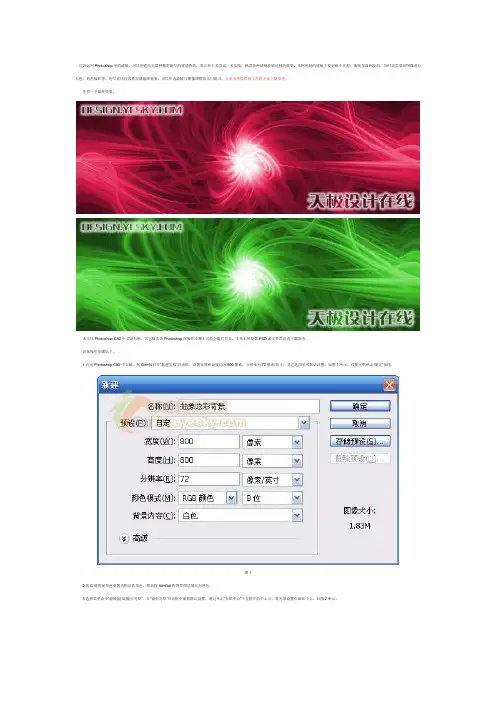
巧妙运用Photoshop中的滤镜,可以创建出无数种精彩纷呈的背景特效,要点在于多尝试、多实践,熟悉各种滤镜能够达到的效果。本例用到的滤镜主要有镜头光晕、旋转扭曲和波浪,同时还需要对图像进行去色、着色操作等。初学者比较容易实现最终效果,可以作为滤镜与图像调整的入门练习。文章末尾提供原文件供大家下载参考。
先看一下最终效果。
本文以Photoshop CS2中文版为例,其它版本的Photoshop在操作步骤上可能会略有差异。文章末尾提供.PSD源文件供读者下载参考。
具体操作步骤如下。
1.启动Photoshop CS2中文版,按Ctrl+N打开“新建文档”对话框,设置宽度和高度均为800像素,分辨率为72像素/英寸,其它选项采用默认设置,如图1所示。设置完毕单击“确定”按钮。
图1
2.按D键将前景色重置为默认的黑色,然后按Alt+Del将背景图层填充为黑色。
3.选择菜单命令“滤镜|渲染|镜头光晕”,在“镜头光晕”对话框中保持默认设置,通过单击“光晕中心”下方框中的中心点,将光晕设置在画布中心,如图2所示。
图2
4.再次选择菜单命令“滤镜|渲染|镜头光晕”,仍保持默认设置,只是这次把光晕中心设置在如图3所示的位置。
图3
5.继续重复上面的步骤数次,直到得到如图4所示的数个光晕中心。
图4
单击“确定”后得到如图5所示的效果。
图5
6.选择菜单命令“图像|调整|色相/饱和度”(或按快捷键Ctrl+U),打开“色相/饱和度”对话框,将“饱和度”数值设置为-100,如图6所示。这样就实现了图像的去色。单击“确定”完成调整。
图6
提示:如果不用色相/饱和度调整,也可以直接选择菜单命令“图像|调整|去色”(或按快捷键Shift+Ctrl+U),以实现快速去色的目的(其实“去色”命令就是将图像的饱和度调整为-100)。
7.选择菜单命令“滤镜|像素化|铜版雕刻”,在打开的“铜版雕刻”对话框中将“类型”设置为“中长描边”,如图7所示。
运用Photoshop内置滤镜等工具制作水面波纹效果
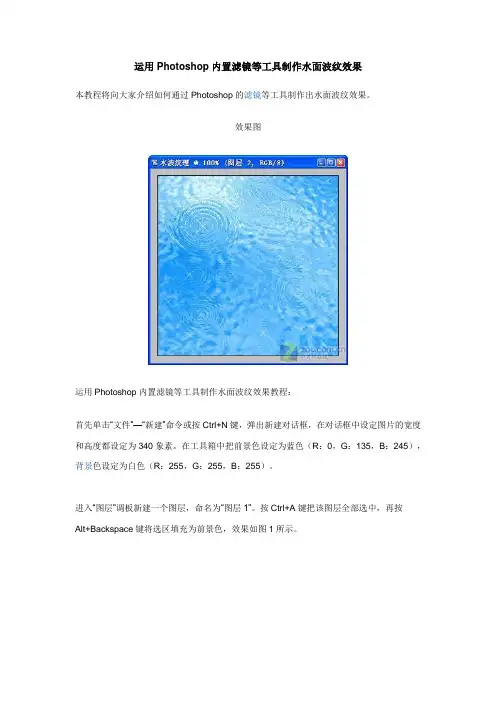
本教程将向大家介绍如何通过Photoshop的滤镜等工具制作出水面波纹效果。
效果图
运用Photoshop内置滤镜等工具制作水面波纹效果教程:
首先单击“文件”—“新建”命令或按Ctrl+N键,弹出新建对话框,在对话框中设定图片的宽度和高度都设定为340象素。在工具箱中把前景色设定为蓝色(R:0,G:135,B:245),背景色设定为白色(R:255,G:255,B:255)。
进入“图层”调板新建一个图层,命名为“图层1”。按Ctrl+A键把该图层全部选中,再按Alt+Backspace键将选区填充为前景色,效果如图1所示。
图1 将选区填充前景色
按Ctrl+D键去除选区。单击“滤镜”—“渲染”—“云彩”命令,效果如图2所示。
图2 使用“云彩”滤镜后的效果
单击“滤镜”—“扭曲”—“玻璃”命令,弹出“玻璃”对话框,对话框中的滤镜参数设置如图3所示。
图3 “玻璃”滤镜参数设置
单击“好”按钮,效果如图4所示。
图4 使用“玻璃”滤镜后的效果
单击“编辑”—“变换”—“透视”命令,弹出透视变形框,拖动底边角上的控制点进行透视操作如图5所示,按Enter键确认变形操作。
图5 进行透视变形
单击“图象”—“调整”—“亮度/对比度”命令,系统弹出“亮度/对比度”对话框,其中的参数设置如图6所示,然后单击“好”按钮,调整对比后的效果如图7所示。
图6 “亮度对比度”对话框
使用工具箱中的“椭圆选框”工具,拖动鼠标在画面中绘制一个如图8所示的椭圆选区。
图8 绘制的椭圆选区
按Ctrl+Alt+D键,弹出“羽化选区”对话框,设置完参数后单击“好”按钮。
单击“滤镜”—“扭曲”—“水波”命令,弹出“水波”对话框,对话框中的滤镜参数设置如图9所示。
图9 “水波”滤镜参数
单击“好”按钮,再按Ctrl+D键去除选区,得到的滤镜效果如图10所示。

Photoshop滤镜特效制作逼真的木质纹理
日期:2010-07-16 作者:不详 出处:中国教程网我来说两句()
最终效果
制作过程:
新建:宽500像素高300像素,分辨率72,RGB文档。
1、设置前景色和背景色为:“淡暖褐”和“深黑暖褐”。这两种颜色在颜色板里能找到。执行:滤镜——渲染——云彩。
2、执行:滤镜——杂色——添加杂色。数值“20”,高斯分布,勾选单色。
3、执行:滤镜——模糊——动感模糊。角度“0”,距离“999”。
4、使用矩形选框工具,在任意处选区“横长形的选区”。执行:滤镜——扭曲——旋转扭曲。角度为默认。接下来多次重复框选部位,每框选一个部位,分别按 Ctrl+F键,执行上次的扭曲滤镜。从这个步骤开始就需要大家自己发挥了。
5、执行:图像——调整——亮度对比度。将亮度值设置为“90”对比度值设置为“20”此数值只做参考,大家根据个人感觉可稍作调整。
6、接下来使用加深或减淡工具,属性设置“中间调”我用了曝光度“7”,在木纹较复杂的位置反复涂抹,尽情发挥到理想的效果。
最终效果如图:

Photoshop文字特效如何制作
在学习Photoshop时,很多人都不知道Photoshop文字特效怎幺做,下文教
大家Photoshop文字特效如何制作,接下来让我们一起来看看吧~
Psh文字特效怎幺做最终效果。
步骤1、首先在photoshop中创建一个新图层,大小设置为640*480,。也
可以使用喜欢的尺寸。
步骤2、按下D键重置前景色和背景色。然后填充背景图层为黑色。
步骤3、在工具样中选择横排文字工具。
步骤4、在属性栏中设置字体和大小。本教程中使用的字体是Helvetica
Rounded、Black。
步骤5、设置前景色为白色,然后在图片中输入喜欢的文字。由于后面会
制作彩色的塑料文字,所以一开始使用白色会方便点。
步骤6、在图层面板下方单击添加图层样式按钮。