
T3标准版安装应用
- 格式:ppt
- 大小:8.75 MB
- 文档页数:61


用友畅捷通T3安装操作手册用友畅捷通T3安装操作手册 (1)一、确认客户电脑的安装环境; (2)二、安装用友畅捷通T3软件程序 (4)三、用友畅捷通T3的操作使用注意事项 (15)数据库SQL的安装 (26)一、确认客户电脑的安装环境;A、在安装T3之前要检查电脑操作系统是否满足T3的要求,windows操作系统不可以是家庭版,可以是:win旗舰版、windows专业版;找到桌面的图标单机右键打开找打开属性B、确认客户电脑的计算机名不允许有特殊符号以及- 横线符号,若有的话,修改计算机名称,并重启电脑;C、安装好windows操作系统的iis组件,windows 7 以上的操作系统直接到控制面板-添加删除程序-打开windows组件(启用或关闭windows功能)中,打开【internet information services】,安装其中IIS组件;二、安装用友畅捷通T3软件程序1.打开安装包,找到安装程序setup.exe 进入安装界面2.进行安装,点击【下一步】,允许协议许可点击【是】;3.继续安装,注意,修正文件安装的目的文件夹路径,系统默认是C盘,点击浏览,把C修改成非系统盘,例如D或者E,点击【确定】,完成;继续安装-安装类型,安装类型选择全部产品,或者勾选【服务器】、【客户端】,完成后点击【下一步】;4.等待安装完成5.安装完成后重启电脑6.电脑重启成功后,打开电脑桌面上的【系统管理】-【注册】,用户名输入admin ,没有密码,点击【确定】,进入到系统;7、进入【系统管理】,点击【账套】选择【建立】,创建新的账套;8、输入账套名称,以及确定账套的启用会计期间,点击【下一步】9、确定账套的【行业性质】,一般情况下,中小企业,选择【2013年小企业会计准则】;针对上市公司,或者是有管理要求的,可以选择【2007年新企业会计准则】,确定后点击【下一步】,完成账套的属性设置;10、完成后,进行分类编码方案设置,确定科目编码级次,一般第一级为4位,后续级别为2位;确定数据精度设置,后完成;11、设置模块的使用日期,勾选,总账模块,日期的选择必须大于等于第8步骤的会计启用期间;三、用友畅捷通T3的操作使用注意事项1.打开软件,打开桌面上【T3】应用平台,进入软件进行基础设置1.1添加部门基础设置---机构设置---部门档案,注意部门的编码规则;1.2添加职员1.3添加供应商分类、以及添加供应商;基础设置---往来单位—供应商档案1.4添加客户分类以及客户档案2、添加会计科目,打开【基础设置】-【财务】-【会计科目】3、现金流量科目的指定【基础设置】-【财务】-【会计科目】-【编辑】-【指定科目】4、设置现金流量项目,注意选择的现金流量项目一定要与账套建立的行业性质保持一致;5、进行凭证的填制5.1、先设置凭证类型一般为记账凭证【基础设置】-【财务】-【凭证类别】凭证类别有四种,分别是:记账凭证、收款凭证付款凭证转账凭证、现金凭证银行凭证转账凭证、现金收款凭证现金付款凭证银行收款凭证银行付款凭证转账凭证;5.2凭证的填写【总账】-【凭证】-【填制凭证】打开后,点击【增加】,录入凭证摘要,输入凭证科目名称,录入借方或者贷方金额,完成后点击【保存】;注意:凭证要保证借贷相等;6、设置期间损益结转科目;【总账】-【期末】-【转账定义】-【期间损益】7、设置财务三大报表8、其他注意事项;在做凭证的时候,注意损益类科目一般分为收入类科目以及支出类科目;在系统中填制凭证的时候,收入类科目要做贷方金额,若借方有发生做贷方红字;损益类的支出类科目要做借方金额,若贷方有发生做成借方红字;数据库SQL的安装1.找到SQL得到文件打开找到安装程序setup.exe 运行根据截图操作.使用混合模式输入sa密码。

用友通T3安装教程一、基本系统环境确认及调整1.硬件环境(a)服务器配置(不区分数据服务器与应用服务器):CPU: 2.0G及以上HD:40 G 以上RAM:1024 M及以上(b)客户端计算机配置:CPU: 1.0 G及以上HD:20G以上RAM:512M及以上分辨率:推荐使用1024*7682.软件环境(a)操作系统:(b)注意事项◆如用户服务器安装了防火墙,会出现连接不到服务器的问题,请关闭防火墙后即可接。
◆在安装和卸载过程中,如遇个别杀毒软件误检测到setupx86.exe、ufmsgcenterservice.exe两个文件是病毒程序,可允许本操作,或在安装卸载过程中关闭杀毒软件。
◆建议机器名中间不要有‘-’(减号),开头不要加数字;系统短日期格式必须为yyyy-MM-dd。
◆T3-财务通普及版V10.8plus2不能与以前版本的财务通及通产品安装在同一台机器的同一个操作系统上,但可以与商贸通、CRM、人事通安装在一起,安装无先后顺序。
◆用户在使用存货、客户、供应商档案的导出、导入功能时,需要安装微软公司的Office2000(含以上版本)中的Excel。
◆用户在使用系统工具功能时,需要安装微软公司的Office2000(含以上版本)中的Excel,否则部分功能会受影响。
◆用户在使用账套复制工具时,支持源账套与目的账套启用的模块信息相同时使用。
◆如果系统提示:“由于网络连接问题,不能登录到服务器[xxx]。
请检查网络是否连接正常!”,请用户手动在hosts文件中增加服务器名称和IP地址。
◆如果安装的是SQL2008 EXPRESS版本,在安装过程中,配置实例时,请选择命名实例,修改实例ID和实例名称为MSSQLSERVER。
安装完成后,在SQL SERVER配置管理器-MSSQLSERVER的协议中,开启Shared Memory、Name Pipes、TCP/IP协议,开启后,请重启SQL SERVER服务,否则将导致产品无法连接数据库,产品不能正常使用◆请使用administrator用户登录操作系统,否则可能导致产品不能正常使用。

1、将光盘放入光驱,打开光驱浏览光盘内容2、运行光盘A内AutoRun.exe (如图)出现软件安装向导界面3、软件安装向导界面如下图用友T3软件安装向导界面4、点击环境检测运行环境检测程序,根据检测结果判断当前计算机环境是否符合用友T3安装条件。
环境检测界面如下图检查项目:A、操作系统及系统补丁:操作系统(符合要求的) 无SP1 SP2 SP3 SP4 Win2000 Y Winxp Y Y 无Win2003 Y Y 无无Vista Y Y 无无无注:操作系统不符合,需要重装解决或是更换一台符合的计算机。
B、数据库及数据库补丁:数据库系统(符合要求的) 无SP1 SP2 SP3 SP4 MSDE2000 Y YMS SQL2000 YMS SQL2005 Express Y Y Y 无无MS SQL2005 Y Y Y 无无注:SQL2005的安装比SQL2000或MSDE2000安装复杂一些,建议安装MSDE2000(光盘B中附带,点击用友T3安装向导界面MSDE2000根据提示操作)。
SQL2000和MSDE2000不支持Vista系统,Vista系统请安装SQL2005 Express(光盘附带,点击用友T3安装向导界面SQL2005 Express根据提示操作)。
附SQL2000个人版下载地址:/uploadsoft/SQLPERSONAL.rarC、IIS:这一项需要XP SP2或SP3原版安装光盘或是Win2000安装光盘(非Ghost)或者从网上下载IIS组件进行安装。
安装方法:控制面板→添加删除程序→添加删除Windows 组件。
附:IIS下载地址:/soft/iis51.rarD、计算机名称:计算机名称要求不能有横线、下划线等特殊字符,一般用英文和数字的组合,或者纯英文。
操作方法是: 我的电脑,右键,属性,计算机名,更改操作如下:鼠标右键点击我的电脑属性如下图:计算机名更改5、环境符合,安装用友T3标准版:点击用友T3软件安装向导界面用友T3-用友通标准版进行软件安装。
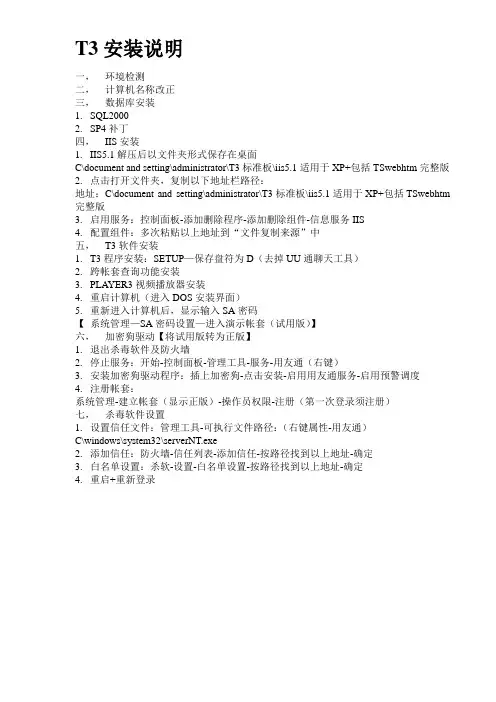
T3安装说明一,环境检测二,计算机名称改正三,数据库安装1.SQL20002.SP4补丁四,IIS安装1.IIS5.1解压后以文件夹形式保存在桌面C\document and setting\administrator\T3标准板\iis5.1适用于XP+包括TSwebhtm完整版2.点击打开文件夹,复制以下地址栏路径:地址:C\document and setting\administrator\T3标准板\iis5.1适用于XP+包括TSwebhtm 完整版3.启用服务:控制面板-添加删除程序-添加删除组件-信息服务IIS4.配置组件:多次粘贴以上地址到“文件复制来源”中五,T3软件安装1.T3程序安装:SETUP—保存盘符为D(去掉UU通聊天工具)2.跨帐套查询功能安装3.PLAYER3视频播放器安装4.重启计算机(进入DOS安装界面)5.重新进入计算机后,显示输入SA密码【系统管理—SA密码设置—进入演示帐套(试用版)】六,加密狗驱动【将试用版转为正版】1.退出杀毒软件及防火墙2.停止服务:开始-控制面板-管理工具-服务-用友通(右键)3.安装加密狗驱动程序:插上加密狗-点击安装-启用用友通服务-启用预警调度4.注册帐套:系统管理-建立帐套(显示正版)-操作员权限-注册(第一次登录须注册)七,杀毒软件设置1.设置信任文件:管理工具-可执行文件路径:(右键属性-用友通)C\windows\system32\serverNT.exe2.添加信任:防火墙-信任列表-添加信任-按路径找到以上地址-确定3.白名单设置:杀软-设置-白名单设置-按路径找到以上地址-确定4.重启+重新登录。