
Visio-08城域网骨干层网络图
- 格式:pdf
- 大小:2.24 MB
- 文档页数:10
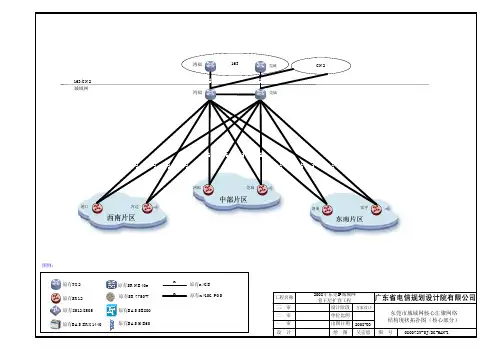

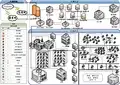
使用VISIO绘制网络拓朴图�任务描述根据给定的草图使用VISIO绘制网络拓朴图�能力目标掌握网络拓朴图绘制能力�方法与步骤1、启动Visio软件。2、熟悉Visio软件界面操作。3、用Visio软件绘制网络拓扑结构图步骤1.启动Visio,选择Network目录下的BasicNetwork(基本网络形状)样板,进入网络拓扑图样编辑状态,按图1-1绘制图。步骤2.在基本网络形状模板中选择服务器模块并拖放到绘图区域中创建它的图形实例。步骤3.加入防火墙模块。选择防火墙模块,拖放到绘图区域中,适当调整其大小,创建它的图形实例。步骤4.绘制线条。选择不同粗细的线条,在服务器模块和防火墙模块之间连线,并画出将与其余模块相连的线。步骤5.双击图形后,图形进入文本编辑状态,输入文字。按照同样的方法分别给各个图形添加文字。步骤6.使用TextTool工具划出文本框,为绘图页添加标题。步骤7.改变图样的背景色。设计完成,保存图样,文件名为Network1文件。步骤8.仿照步骤1-7,绘制图1-2的网络拓扑结构图,保存图样,文件名为Network2文件。
�提示绘制时可参考示例,尽可能规范、标准。�相关知识与技能1、网络拓朴图示例
2、VISIO软件操作
对于小型、简单的网络拓扑结构可能比较好画,因为其中涉及到的网络设备可能不是很多,图元外观也不会要求完全符合相应产品型号,通过简单的画图软件(如Windows系统中的“画图”软件、HyperSnap等)即可轻松实现。而对于一些大型、复杂网络拓扑结构图的绘制则通常需要采用一些非常专业的绘图软件,如Visio、LANMapShot等。
在这些专业的绘图软件中,不仅会有许多外观漂亮、型号多样的产品外观图,而且还提Visio2003中的一个界面,在图的中央是从左边图元面板中拉出的一些网络设备图元(从左上到右外依次为:集线器、路由器、服务器、防火墙、无线访问点、MODEM和大型机),从中可以看出,这些设备图元外观都非常漂亮。当然实际中可以从软件中直接提取的图元远不止这些。这些都可以从其左边图元面板中直接得到。本节和下节将简单介绍这两款网络结构软件在网络拓扑结构绘制中的应用方法。
外部网络
电信网
教育网Internet
光纤防火墙
2通信链路计数
1
15
3
1
1
1
1
1
3
7
8
99
2
1
1
1
1
11
1符号说明
防火墙
工作组交换机
服务器
电子邮件服务器
Web 服务器
FTP 服务器
数据库服务器
内容管理服务器
ATM/FastGB 以太网交换机
大学建筑物
建筑物
PC
无线电发射塔
路由器
扫描仪
打印机
打印服务器
交换机
以太网图例图例副标题安全交换机DHCP
邮件服务器Web服务器FTP服务器数据库服务器DNS服务器
数据管理服务器
服务器交换机学校网站服务器核心交换机
核心交换机天麟校区
教学楼1
办公楼
教学楼2
实训一核心交换机实训二
实训四一、二号食堂
三号食堂宿舍二
宿舍三
宿舍四
宿舍五宿舍一六号楼
交换机交换机
PcPc
PcPc移动wifi电信wifi
PC
PC305 二层交换机406交换机
路由器
扫描仪网络打印机打印机服务器
1楼保安室202电脑203电脑204电脑201电脑305电脑305电脑305电脑304交换机
303交换机301交换机407交换机
302交换机
班级:楼宇1303姓名:张乘风座号:21江南校区
实训二(办公楼)实训一(资环楼)
实训三(自动化楼)光缆
光缆光缆
… ...12011202120312051206120712...12F过过WiFi
Date and power out过过过过过过过过Date in过过过过过)12F过过过12F过过过12F过过过12F过过过12F过过过
过过2700-26过过过过过过2700-8过过过过POE过过
… ...30013002300330053006300730283F过过WiFi
Date and power out过过过过过过过过Date in过过过过过)12F过过过12F过过过12F过过过12F过过过12F过过过
过过2700-26过过过过过过2700-8过过过过POE过过12F过过过
3F过过过4F-11F过过过
Date and power out过过过过过过过过Date in过过过过过)过过2700-26过过过过过过2700-8过过过过POE过过
2F过过过… ...
Date and power out过过过过过过过过Date in过过过过过)过过2700-26过过过过过过5700-24过过过过POE过过
1F过过过… ...12过ODF过12过ODF过12过ODF过
12过ODF过
… ...过过过过过Date and power out过过过过过过过过Date in过过过过过)过过2700-26过过过过过过过POE过过
过1F过过过过过过… ...Date and power out过过过过过过过过Date in过过过过过)过过2700-26过过过过过过过POE过过
过2F过过过过过过过… ...
12过ODF过
… ...… ...
过过过过过过过
过过过过过过过过过过过过过过
过过过过过过过过过
过过过过过过过过过过过过过过过过过过过过过HDMI过过过过过过
过过过过过过过过ODF过过过
过过2700-26
AC过过过AC过过过过过5700-24SDN过过过过过过过过过过过过
过过过过过过过

Visio网络拓扑制作指南
Visio是一款常用的流程图和网络拓扑图制作工具,广泛应用于企业和学术领域。本指南将向您介绍如何使用Visio制作网络拓扑图。
1. 确定拓扑图的设计目标
在开始之前,首先需要明确您的设计目标。这可能包括确定网络结构、设备布局和连接方式等方面的要求。明确设计目标将有助于您在Visio中更好地组织和呈现拓扑图的内容。
2. 选择适当的模板
Visio提供了多种网络拓扑图的模板,您可以根据设计目标选择合适的模板。在Visio主界面中,点击“新建”按钮,并在模板选择页面中查找适合您的拓扑类型。例如,如果您要设计局域网拓扑,可以选择“计算机和网络”类别下的“基本网络图”模板。
3. 绘制网络设备和连接
选定模板后,您可以开始绘制网络设备和连接。Visio提供了各种网络设备符号,如路由器、交换机、服务器等。您可以从“形状”库中拖放这些符号,根据需求调整其大小和位置。
在描绘连接时,您可以使用直线工具或连接线工具来连接设备。Visio还提供了各种连接线样式和箭头选项,您可以根据需要进行设置。
4. 标记设备名称和IP地址 为了使拓扑图更易读和理解,您可以在设备旁边添加名称和IP地址的标记。Visio提供了文本框和标签等工具,可以方便地添加这些信息。
5. 添加文本和注释
除了设备和连接外,您还可以通过添加文本和注释来进一步说明拓扑图中的细节和说明。Visio中的文本框工具可用于添加文本说明,而注释工具可用于突出显示特定设备或连接的详细信息。
6. 调整样式和外观
Visio提供了丰富的样式和外观选项,您可以使用这些选项来调整拓扑图的颜色、字体、线条样式等。通过使用一致的样式和外观,您可以提高拓扑图的可读性和美观度。
7. 导出和共享拓扑图
完成网络拓扑图的制作后,您可以将其导出为图片或PDF文件,以便与他人共享。Visio中的“导出”功能可以帮助您轻松完成这个过程。
总结:
本指南向您介绍了使用Visio制作网络拓扑图的基本步骤。通过明确设计目标、选择合适的模板、绘制设备和连接、添加标记和注释、调整样式和外观,并最终导出和共享拓扑图,您可以轻松地使用Visio创建出整洁美观、易读易懂的网络拓扑图。 注意:在制作网络拓扑图时,请确保使用准确的设备符号和名称,以及正确的连接方式,以保证拓扑图的准确性和可靠性。