
鸿合交互式电子白板培训手册 (NXPowerLite)
- 格式:ppt
- 大小:1.90 MB
- 文档页数:40


鸿合科技集团HiteVision交互式电子白板用户培训手册一第一部分软件的总体介绍鸿合多学科白板软件为鸿合交互式电子白板配备的专用教学软件,教师可在备课、上课环节使用该软件,轻松进行各个教学学科的课件制作以及课堂即时授课。
本章主要介绍软件的安装、启动以及软件的主界面和四种使用模式等内容。
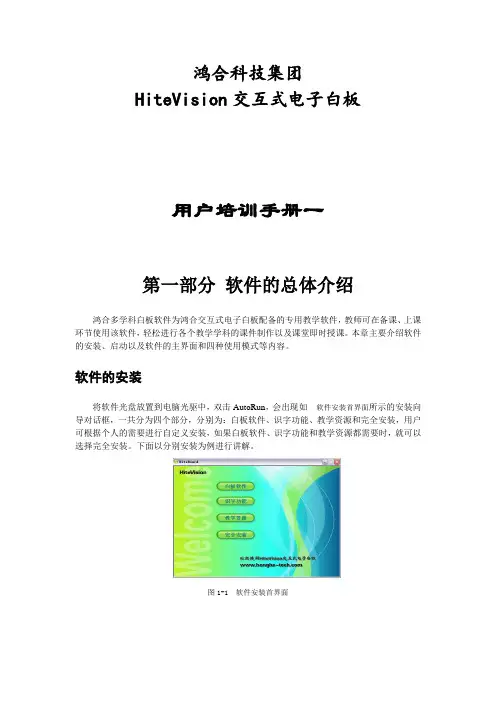
软件的安装将软件光盘放置到电脑光驱中,双击AutoRun,会出现如软件安装首界面所示的安装向导对话框,一共分为四个部分,分别为:白板软件、识字功能、教学资源和完全安装,用户可根据个人的需要进行自定义安装,如果白板软件、识字功能和教学资源都需要时,就可以选择完全安装。
下面以分别安装为例进行讲解。
图1-1 软件安装首界面白板软件安装软件安装步骤如下:1、在安装白板软件时,点击按钮,出现如错误!未找到引用源。
所示安装向导。
图1-2 白板安装页面2、点击按钮,出现如许可证协议界面所示,进入许可证协议界面,选择接受条款选项,进行继续安装。
图1-3 许可证协议界面3、在安装目标位置对话框中根据用户需要选择安装软件的位置,默认安装在C盘下,然后单击按钮,如错误!未找到引用源。
所示。
图1-4 安装类型对话框4、用户需要根据所使用的白板类型,安装相对应的驱动程序。
例如:您使用的是红外技术规格的白板,只需勾选“安装红外驱动”前的方框,并取消其它两项即可,如错误!未找到引用源。
所示,默认状态下三种驱动程序全部呈勾选状态,点击按钮继续安装。
图1-5 选择组件界面5、用户可以看到之前设置的目标位置、安装类型、选定组件,单击按钮进行安装,如错误!未找到引用源。
所示。
图1- 6准备安装6、程序开始安装,用户可以查看其安装进度条,如图1-7安装进程所示。
图1-7安装进程7、软件完成安装,会出现如图1-8 软件安装完毕所示对话框,点击“是”,需要重新启动电脑。
图1-8 软件安装完毕8、友情提示:安装白板软件时包括安装上层服务程序和下层驱动程序。
安装过程中,如果开启杀毒软件或防火墙(如:360安装卫士或360杀毒),软件安装过程将弹出如图1-9 360风险提示信息所示对话框,用户无需担心,此程序为安全程序,只需选择“允许程序的所有操作”和“记住我的选择,以后不再提示”即可。

交互式电子白板用户手册北京鸿合科技集团请妥善保留此手册以供日后查询。
该手册为红外系列交互式白板通用手册,故实际产品可能与说明略有差异。
目录前言 (1)系统要求 (2)产品介绍 (3)安装指南 (4)硬件安装 (4)软件安装 (11)定位 (12)使用白板 (15)智能笔盒的使用 (17)屏幕按键 (19)常见问题和故障排除 (20)计算机接地可以提高设备工作稳定性 (22)技术规格 (23)前言●为减少火灾或触电危险不要将本产品暴露在有雨或潮湿的环境中。
●交互式电子白板必须避开火源和电击,避免长时间阳光暴晒。
●本品净重大于15公斤,为重物。
安装到墙面时,请使用膨胀螺丝,稳妥固定,确保安全。
●将投影仪和交互式白板一起使用时,不要直视或长时间直视投影仪所发出的光束,尤其要告诫儿童不要或长时间直视投影仪所发出的光束。
●本说明书仅适用于HiteVision红外技术类交互式电子白板产品。
●只能使用手指或本公司配套的书写笔在电子白板上书写和操作。
●本产品采用了红外光定位技术,安装后确保白板不与其它外界物体硬接触,以避免受到挤压而变形。
●如采用的是有线连接方式,请保证电子白板与电脑的连接可靠,最好采用隐蔽的方式布线,避免拉扯数据线。
●如采用的是有线连接方式,请使用随机配送的数据线,其他数据线可能与产品不匹配。
●如采用的是无线连接方式,需保证无线接收器与电子白板的距离≤15米,且没有屏蔽电磁波的障碍物。
●不能用尖锐、质地坚硬的物品接触、刻划板面与边框,不能在机身任何地方钻孔或者定钉等,否则可能会损坏产品。
●关于书写软件的使用介绍,详见软件使用手册,此手册不作说明。
系统要求最低硬件要求:●带1.0GHz×86处理器的个人电脑●256MByte 内存●支持256色以上的显示卡●1GByte可用的硬盘空间●支持显示分辨率:800×600、1024×768、1280×1024 ●USB1.1接口建议配置要求:●带2.0GHz×86处理器的个人电脑●512MByte内存或更高●支持256色以上的显示卡●2GByte可用硬盘空间●显示分辨率:1024×768、1280×1024●USB2.0接口运行平台:Microsoft Windows XP/2003/Vista/7 32bit or 64bit产品介绍本款HITEBOARD交互式电子白板采用红外扫描感应技术。
