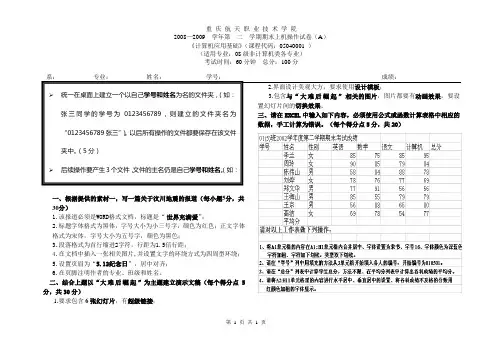
计算机应用基础上机操作题
- 格式:doc
- 大小:779.00 KB
- 文档页数:3
计算机应用基础作业1 上机操作题1.现有一个名为8888的拨号连接,要求配置如下属性:电话号码从163改8888,如果忙音重拨100次,每次间隔30秒,断线不重拨,使用Windows XP的防火墙。
操作方法1:1.单击开始→连接到→显示所有连接。
可选:单击开始→控制面板→网络和Internet连接→网络连接。
2.右击8888连接选择属性(或者单击该连接,单击文件→属性),修改电话号码为8888。
3.单击选项标签,设定重拨次数为100,重拨间隔为30秒,取消断线重拨复选框。
4.单击高级标签,选择Internet连接防火墙下的复选框。
单击确定。
.2.在Windows XP中添加西班牙文输入法。
操作方法:3.开始——控制面板——日期、时间、语言和区域设置——添加其它语言——详细信息——添加——勾选“键盘布局/输入法”——选择“西班牙文”——确定设置Internet Explorer,禁止用户访问所有可能含有暴力内容的网站,监督人密码设为21。
操作方法:1.打开Internet Explorer。
2.单击工具并选择“Internet选项”。
3.选择内容标签页,点击启动按钮。
4.选择常规标签页,点击生成密码。
5.输入密码,输入确认密码,输入提示语,点击确定。
6.单击确定。
7.选择分级标签页,选择暴力,移动滚动条至最高级别。
8.单击确定。
4.打开资源管理器,完成以下操作:(1)创建如图所示的一个目录结构;操作方法1:鼠标单击“开始”按钮/程序/资源管理器,打开“资源管理器”窗口,单击左窗口的C盘根目录,然后单击“文件”菜单中“新建”,选“文件夹”,此时右窗口出现“新建文件夹”,在光标处输入“考试”,回车,然后选中“考试”文件夹,又单击“文件”菜单中“新建”,选“文件夹”,此时右窗口出现“新建文件夹”,在光标处输入“LS”,回车,此时在“考试”文件夹下新建了“LS”文件夹,同样的方法,选中“考试”文件,依次类推建立同级的“CWINLX”文件夹。
(2)在考试文件夹下的CWINLX下创建一个名为AB5的文件夹;操作方法:选中“CWINLX”文件夹,单击“文件”菜单中“新建”,选“文件夹”,此时右窗口出现“新建文件夹”,在光标处输入“AB5”,回车,即可。
(3)将考试文件夹下的KS3.TXT及KS5.TXT文件移动到AB5文件夹中;操作方法:单击“考试”文件夹,然后按住CTRL同时用鼠标单击“KSKS3.TXT”及“KS5.TXT文件”,点鼠标右键,在快捷菜单中选“剪切”,在左窗口中选“CWINLX”文件夹下的“AB5”文件夹,然后单击工具栏中的“粘贴”按钮,此时就将“KSKS3.TXT”及“KS5.TXT两个文件移动到“AB5”中。
(4)将考试文件夹下的LS文件夹换名为KS5;操作方法:用鼠标在左窗口中选“LS”文件夹下,然后单击右键快捷菜单中的“重命名”,此时在光标出输入“KS5”回车即可。
(5)在考试文件夹下将KS3.TXT文件复制到LS文件夹中并换名为KS38.TXT;操作方法:用鼠标在左窗口中选“考试”文件夹,然后选中其中的KS3.TXT文件,按键盘CTRL+C键,又选中LS文件夹,按CTRL+V,此时将KS3.TXT文件复制到了LS文件夹中,此时右键单击KS3.TXT,在菜单中选“重命名”,输入KS38.TXT即可。
(6)将KS4.TXT设置成“隐藏”及只读属性;操作方法:用鼠标在左窗口中选“考试”文件夹下的KS4.TXT文件,然后单击右键在快捷菜单中选“属性”,在弹出的“属性”对话框中将复选框“隐藏”和“只读”前打勾即可。
(7)删除考试文件夹下的KS1.TXT;操作方法:用鼠标在左窗口中选“考试”文件夹,然后选中其中的KS1.TXT文件,按右键选“删除”,此时弹出“确认文件删除”对话框,然后单击“是”,此时将KS1.TXT文件从磁盘上删除了,放在回收站中。
(8)将系统设置成“显示所有文件”;操作方法:在“资源管理器”窗口中,单击“工具”下“文件夹选项”命令,选中“查看”标签卡,在高级设置中将“隐藏文件和文件夹”内的单选钮“显示所有文件和文件夹”选中,单击“确定”即可。
计算机应用基础作业2 上机操作题1、建筑艺术是表现性艺术,通过面、体形、体量、空间、群体和环境处理等多种艺术语言,创造情绪氛围,体现深刻的文化内涵。
操作方法:2.将第一行标题改为粗黑体4号居中Symbol字符190来替换字符“*”有中文改为黑体5号1输入文字2—“字体”3*”单—符号—选择字体为symbol—选择190字符—插入—关闭4—段落--段后1行—确定56TESTt.doc 。
3.输入下列文字并以test2.doc名存盘。
绘画艺术是在二度平面上创造充盈着自然生命力的物象与空间,展示现实生活与想象世界的多样景观,传达人的丰富的思想感情。
操作方法:将第一行标题改为粗斜黑体4号右对齐着的符号SYMBOL字符190来替换字符串“**”Word 中的符号Wingdings字符203来替换字符“*”5号12,在字号选择框中选择”四号”,单击粗体按钮、斜体按钮、右对齐按钮3**”—符号—选择字体为symbol —选择190字符—插入--关闭4*”—符号—选择字体为wingdings—选择203字符—插入—关闭5—段落—段后1行—确定6; 7TEST2.doc.4.输入下列文字并以test3.doc名存盘。
操作方法:5号并加波浪下划线后在“的局限”后插入J0298897.wmf图片(1)、输入文字2—字体—--确定 3限后插入菜单图片—来自文件—选择jo298897.wmf 图片—确定 4TESE3.doc.4. 输入下列文字并以test4.doc 名存盘。
舞蹈,在音乐、美术等多种艺术因素的共同参与下溶为整体,成为一门多元艺术共同协作的综合性艺术。
5. 输入下列文字和表格并以test5.doc 名存盘。
操作方法:(1)在光标处输入表格的标题文字,单击工具栏的“居中”按钮,回车;(2)用鼠标单击“表格”菜单中“插入表格”,在对话框的列数输入“5”,行数输入“4”,确定按钮;(3)将将光标依次定位在单元格中分别输入所有文字和数据;(4)将光标定位在总计处,单击“表格”菜单中“插入”的“列(在左边)”项,此时在总计左边出现空列,按要求输入内容;(5)将光标定位在总计下一行将数据删除,单击“表格”中“公式”项,公式框中出现“=sum(left)”,单击“确定”按钮;(6)将光标移到总计下的第2行,同样方法计算“日用百货”总计和“服装鞋帽”总计(注意:公式表达式要重新改,由“=sum(above)”,改为“=sum(left)”,否则计算结果有错);(7)全选表格,单击“表格”中“绘制表格”项,在弹出“表格和边框”对话框中,选1/2磅单实线,然后单击“所有框线”下拉按钮,点击“外侧框线”按钮;(8)接着选3/4磅单细实线,然后单击“所有框线”下拉按钮,点击“内侧框线”按钮,单击“关闭”按钮;(9)最后以test5.doc 名存盘计算机应用基础作业3计算机应用基础作业3 上机操作题1、在Excel 中建立下表并以abc1.xls 名存盘: 操作方法:(1)用鼠标将E3单元格选中,单击工具栏中自动求和按钮,(2)在该单元格出现“=sum(b3:d3)”单击回车确定,则美国三个年度的投资总额计算出来。
(3)选中E3单元格,拖动填充柄到E4、E5,则韩国、中国的三个年度的投资总额就计算出来了。
(4)同样的方法分别将三国每个年度的总投资额计2.、在Excel 中建立下表并以abc2.xls 名存盘 操作方法:(1)将鼠标定位在B4单元格,录入45637,(2)选中所有数据,单击“格式”中“单元格”项,在数字卡中分类为数值处,选小数位数为2, 单击“确定”按钮即操作完毕。
(3)选择表格数据,即从“合计——服装”区域,注意不要选1,2行的标题,单击“数据”中 的“排序”命令项,在对话框中的“主关键字”处选“服装”并选升序按钮, (4)单击“确定”按钮。
(5)单击“文件”菜单中“保存”命令项,按要求路径和文件名abc2.xls 进行修改后的保存。
3、在Excel 中建立下表并以abc3.xls 名存盘 操作方法:(1)将鼠标定位在C5单元格,录入11:20AM ,(2)选中c3单元格,单击工具栏中的“格式刷”, (3)然后将鼠标移到C5单元格拖动,则C5单元格格式设置就与该列其他相应数据格式一致了。
(4)选定表格即 从 “机型——2:15飞行时间”区域,注意:区域不含第1行的“首都机场航 班时刻表”标题, (5)单击“数据”中的“排序”命令项,在对话框中的“主关键字”处选“飞行时间”并选升 序按钮,单击“确定”按钮。
(6)单击“文件”菜单中“保存”命令项,按要求路径和文件名abc3.xls 进行修改后的保存。
4、在Excel 中建立下表并以abc4.xls 名存盘: 操作方法:(1)用鼠标选中A3:E7单元格, (2)单击工具栏中的“图表向导”,(3)然后选图表类型为柱形图,子图表类型为三维百分比堆积,单击“下一步”按钮,(4)单击“系列产生在列” 选项,单击“下一步”。
(5)在对话框中的图表标题出输入“销售额统计表”,设置分类(X )轴坐标,单击“下一步”,(6) 选作为“新工作表插入”按钮,名称为“图表1”,然后单击“完成”按钮。
(7)单击“文件”菜单中“保存”命令项,按要求路径和文件名abc4.xls 进行修改后的保存5、在Excel 中建立下表并以abc5.xls 名存盘: (1)将鼠标定位在B4单元格,录入45637,(2)选中所有数据,单击“格式”中“单元格”项,在数字卡中分类为数值处,选小数位数为2, 单击“确定”按钮即操作完毕。
(3)选择表格数据,即从“合计——服装”区域,注意不要选1,2行的标题,单击“数据”中 的“排序”命令项,在对话框中的“主关键字”处选“服装”并选升序按钮,(4)单击“确定”按钮。
(5)单击“文件”菜单中“保存”命令项,按要求路径和文件名abc2.xls 进行修改后的保存。
PowerPoint3上级操作题1.使用PowerPoint 的演示文稿模板,创建一个名为“培训”的演示文稿。
要求根据“内容提示向导”来创建。
根据“本机上的模板”来创建。
2。
演示文稿文本、图片的编辑。
要求根据已建立的“培训”演示文稿,将每个幻灯片的标题文字进行字体、字型、颜色的修 改;在幻灯片 中插入一个图片,并进行剪裁;设置图片的动画效果为“进入”时是“飞入”方式。
操作方法:1插入图片,2点击动画,3点击自定义动画,4点击添加效果5在添加效果里面点击飞入3.设置演示文稿的放映方式。
要求 设置从第2张放映到第7张; 利用“设置放映方式”来设置; 利用“自定义放映”来设置;4。