
WindowsServer2003服务器配置与管理项目教程
- 格式:ppt
- 大小:4.95 MB
- 文档页数:35


Windows Server 2003服务器配置
一、DNS服务器的安装与配置
实训目的
1. 掌握DNS服务器的相关配置。
2. 完成DNS客户端的域名解析设置。
3. 完成DNS服务的验证。
实训设备与环境
一台Windows 2003 Server 域控制器,一台Windows xp Professional客户机。
两台机器按如图1所示,完成相关的设置。
图1 DNS服务配置实例图
有图有真相
实训内容
1. DNS服务器的安装
2. DNS客户端设置
3. DNS服务器的配置与管理
实训步骤
1. 如果在安装域控制器时,已经选择安装DNS服务器,则不需要再进行二次安装,如果原来没有DNS服务器;也可以单独安装DNS。主要包括以下步骤:
(1) 选择一台已经安装好Windows 2003的服务器(名称为),确认其已安装了TCP/IP协议,先设置服务器自己TCP/IP协议的属性。
(2) 运行【开始】/【设置】/【网络和拨号连接】,鼠标右键单击【本地连接】,选择【属性】/【Internet协议(TCP/IP)】/【属性】,设置IP地址为192.168.100.1,子网掩码
为255.255.255.0,DNS服务器地址为192.168.100.1。
(3) 运行【控制面板】中的【添加/删除程序】选项,选择【添加/删除Windows组件】。
(4) 选择【网络服务】复选框,并单击【详细信息】按钮。
(5) 在【网络服务】对话框中,选择【域名系统(DNS)】,单击【确定】按钮,系统开始自动安装相应服务程序。
除组件添加方式也可以采用网络服务管理器.......实现添加DNS。
2. 完成DNS客户端设置。
(1) 选择一台装有Windows xp Professional的客户机(名称为work),确认其已安装了TCP/IP协议,设置TCP/IP协议的属性。
(2) 运行【开始】/【设置】/【网络和拨号连接】,鼠标右键单击【本地连接】,选择【属性】/【Internet协议(TCP/IP)】/【属性】,设置IP地址为192.168.100.2,子网掩码为255.255.255.0,DNS服务器地址为192.168.100.1。
沈阳大学科技工程学院数据库原理及应用报告
1、Windows server 2003的安装
(1)实验目的:通过本实例的学习,让我们学会为服务器选择合适的操作系统并进行安装。
(2)实验环境:windows server 2003 +VMware workstation
(3)实验步骤:
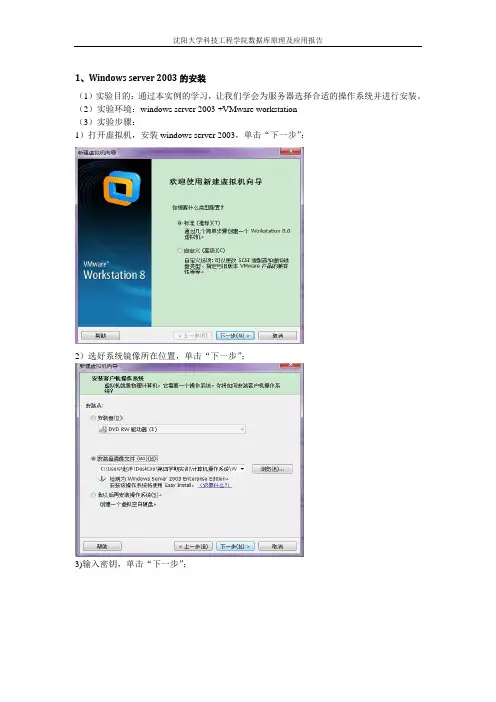
1)打开虚拟机,安装windows server 2003,单击“下一步”;
2)选好系统镜像所在位置,单击“下一步”;
3)输入密钥,单击“下一步”; 沈阳大学科技工程学院数据库原理及应用报告
4)选择系统所安装磁盘大小,单击“下一步”;
5)等待系统的安装
沈阳大学科技工程学院数据库原理及应用报告
6)安装好了的界面。
再此虚拟机上需要安装两个相同的windows server 2003系统,一个当作服务器,另一个作客户机。
6)配置服务器和主机的IP:
网络基础配置,右键单击“网上邻居”,从菜单中选择“属性”命令。打开网络连接。在“此连接使用下列项目”列表框中选择“internet协议”组件。单击“属性”按钮,打开对话框,设置服务器的IP,子网掩码是自动生成的;
同理在设置客户机的IP要与主机的IP不一样; 沈阳大学科技工程学院数据库原理及应用报告
(4)遇到的问题及解决方法:网络号的作用,是划分子网。
(5)实验总结:本次在虚拟机上安装windows server 2003系统,使我第一次接触到windows
server 2003这个系统,更加深入的了解了windows server 2003系统中的构造,觉得它与windows XP很相似,就是视觉上没有XP漂亮;学会了如何配置IP,如何通过DOS来查看IP地址。
2、FTP服务器搭建与配置
(1)实验目的:利用IIS创建FTP站点,管理FTP站点。
(2)实验环境:windows server 2003 +VMware workstation+IIS

Windows2003服务器安装设置教程:MSSQL安全篇
Windows2003服务器安装及设置教程好久没有更新了,正好最近上了一台服务器,正好把剩下的几篇补全,今天先说的是MSSQL安全篇第一篇——将MS SQL SERVER运行于普通用户下。Windows2003服务器安装及设置教程好久没有更新了,正好最近上了一台服务器,正好把剩下的几篇补全,今天先说的是MSSQL安全篇第一篇——将MS SQL SERVER运行于普通用户下。
为什么要将MS SQL SERVER数据库必须运行在“普通用户”的状态下呢?因为如果使用了“超级管理员”或者“本地系统用户”来运行“SQL2000数据库”,就会被黑客利用,利用SYSTEM用户权限入侵服务器。因此,为了服务器安全,务必将MS SQL SERVER运行在“普通用户”的状态下。同时,要对硬盘的权限做好对应的权限设置MS SQL SERVER才能正常运行。
将MS SQL SERVER运行于普通用户下
建立普通用户;
单击“开始”—“管理工具”—“计算机管理”,进入计算机管理界面。
单击“系统工具”—“本地用户和组”—“用户” ,进入用户管理;
在“用户”上右击,选中“新用户”,添加新用户;
进入新用户建立界面;
输入MS SQL SERVER运行用户“mssqlrun” ,并设置密码,单击“创建”建立该用户;
打开MSSQL SERVER安装盘根目录的安全属性(在安装盘盘符上右键单击,选择“属性”,在弹出的属性框中单击“安全”标签)。
单击“添加”,在“选择用户或组”里输入刚刚添加的MSSQL运行用户“mssqlrun”,单击确定给MSSQLSERVER安装盘根目录添加用户; 设置“Mssqlrun”用户的权限,将默认的“读取和运行”权限取消,保留“读取”和“列出文件夹目录”权限,单击“确定”,保存该设置并退出;
进入MSSQL SERVER安装目录,同样在文件夹内右键选择“属性”;
河南大学软件学院 域服务器的配置与实现(详尽版) 作者:韩定朝
域服务器的配置与实现(Windows Server2003)
方法一:
1、 dns服务器设置
a) 开始—程序—管理工具—管理服务器角色—添加删除角色—域控制器
(默认)
2、 域控制器设置
方法二:
一、 域服务器的配置:
1. 步骤:
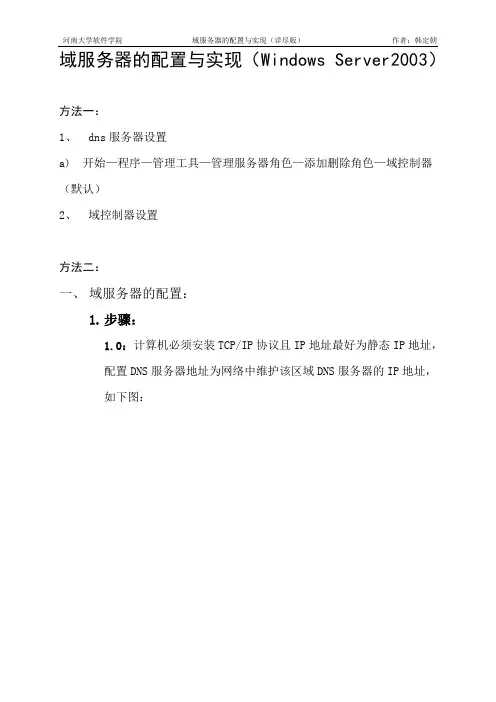
1.0:计算机必须安装TCP/IP协议且IP地址最好为静态IP地址,配置DNS服务器地址为网络中维护该区域DNS服务器的IP地址,如下图: 河南大学软件学院 域服务器的配置与实现(详尽版) 作者:韩定朝
1.1:点击 开始运行cmd,输入dcpromo命令,运行,出现【Acrive
Directory安装向导】对话框;
1.2:安装配置Active Directory
【Acrive Directory安装向导】对话框:
1.2.1域控制类型: 河南大学软件学院
域服务器的配置与实现(详尽版) 作者:韩定朝
选中【新域的域控制器】,下一步。
1.2.2创建一个新域:
选中【在新林中的域】,下一步。
1.2.3新的域名: 河南大学软件学院
域服务器的配置与实现(详尽版) 作者:韩定朝
指定新域的DNS名称,一般应为公用的DNS域名,也可是内部网使用的专用域名。例如:。下一步。
1.2.4NetBIOS域名-默认
指定新域的NetBIOS名称。这是为了兼容以前版本Windows用户。该名默认为DNS名称最左侧的名称,也可指定不同的名称。下一步。
1.2.5志文件文件夹:默认
河南大学软件学院
域服务器的配置与实现(详尽版) 作者:韩定朝
指定这两种文件的文件夹位置,保留默认值即可。下一步。
1.2.6共享的系统卷:默认
指定存储域公用文件的文件夹,保持默认即可。下一步。
1.2.7DNS注册诊断 河南大学软件学院
域服务器的配置与实现(详尽版) 作者:韩定朝
提示建立DNS服务器。
因为我们此前没有安装配置过DNS,所以诊断失败。这不是问题,我们让它自动安装配置。