
会声会影X4教程PPT课件
- 格式:pptx
- 大小:1.34 MB
- 文档页数:23
一、旋转换图像效果的制作方法
1、首先选择四个图片(可根据个人的需要可以多放)把它们拖到覆叠轨上,时间设置为4秒,在四张图片上分别加上全透明遮罩帧。
2、在第一张图片上添加画中画滤镜,点右键,打开控制面板选项,点自定义滤镜,去掉“使用关键帧”的“勾”, 将 “X”轴设置为0,“Y” 轴设置为7,图片的大小设置为55,反射设置为30,阴影项内的各项内容都设置为0。
3、“勾”上“使用关键帧”,将三角型滑动条拖动到1秒帧处,增加一个关键帧,在3秒帧处,再增加一个关键帧。
4、设置起始帧处图片的大小,将图片的大小设置为4,再到最后一帧处,设置图片旋转,将“旋转Y”设置为90。
5、点“确定”保存。
6、在第一张图片上复制属性,粘贴到第二图片上,点右键,打开控制面板选项,点自定义滤镜,在起始帧处将图片的大小设置为55,再到最后一帧处,设置图片旋转,将“旋转Y”设置为-90。
7、点“确定”保存。
8、在第二张图片上复制属性,粘贴到第三、第四张图片上。如果不再增加图片的话,在最后一张图片的最后一帧处,将“旋转Y”设置为0,点“确定”保存。
至此,旋转换图像的制作就算基本完成。
二、移动出图像效果的制作方法
(一)、从左边移出图像的制作
1、用四张图片分别放到四个覆叠轨上,将播放时间设置为5秒;
2、在四张图片分别加上全透明遮罩帧和画中画滤镜;
3、从第4覆叠轨上开始,对左边移出的第一张图片,进行自定义画中画滤镜,方法如下:
A、首先去掉“使用关键帧”的“勾”,进行图片的设置,将起始帧处的“X”轴设置为-100,“Y” 轴设置为-40(可根据个人的需要设置不同的数值),图片的大小设置为20,阴影项内的各项内容都设置为0。
B、“勾”上“使用关键帧”,将三角型滑动条拖动到1秒帧处,增加一个关键帧,将“X” 轴设置为-54,“Y” 轴设置为-40(可根据个人的需要设置不同的数值),图片的大小设置为20,阴影项内的各项内容都设置为0。

会声会影x4详细教程
会声会影X4简单入门教程
1、打开会声会影,进入主界面
2、插入视频:最简单的方法是,在视频轨道右键插入视频即可,可插入多个视频
这样就已经插入视频了:
3、插入音频:插入音频在最下面的音乐轨,右键插入即可
4、转场特效,如果有多段视频,使用转场特效可使视频间的过渡显得更自然:进入特效转场区,点击小窗口右边的正数第二个就是,点击右边的各种特效,左边的小窗口会出现预览,选好喜欢的特效之后,将其拖动到两段视频之间
5、滤镜:点击小窗口右边的倒数第一个,就进入了滤镜专区
选择好滤镜之后,将其拖动到一段视频上(注意不是两段视频之间了)
6、加入字幕:点击小窗口右边正数第三个就是,在这里你可以添加自己的字幕,可以选择右边提供的自带字幕,也可以双击小窗口自己添加字幕
这就是我自己添加的字幕
放大和缩小字幕的方法同样很简单,拉动字幕两边的黄色小方框即可,大小长短可以自己调试。
小窗口右下方是字幕设置,这里可以更改字号,字体等
这是字幕轨,可以调整字幕出现的时间长短(拖长和拉拖即可),还可以移动字幕,让它出现在你指定的时间上
(PS:不管是字幕还是视频,方法都是差不多的)
7、当视频、音乐、字幕等都编辑好之后,就需要开始压制视频,点击上方最右边的分享
然后点击第一个,创建视频文件
会出现一个下拉条,点击自定义
会出现一个保存窗口,先调到你要存放视频文件的地方,更改好文件名(这个可以随便取),保存类型点击下拉条,选择MPEG-4文件
但是这里先不要点击保存,还有一个很重要的一步
点击下方右边的“选项”,然后会出现一个小窗口
先点击压缩,在视频类型选择H.264-MAIN,下面的选项可以不管,然后再点击常规,在帧大小那里选择标准,然后点击下拉条,选择1280X720或1920X1080
最后点击确定,回到保存界面,再点击保存即可,然后就慢慢等待转码吧。
如果将转码后的视频上传至优酷,优酷基本就会给超清画质了
- 1 -
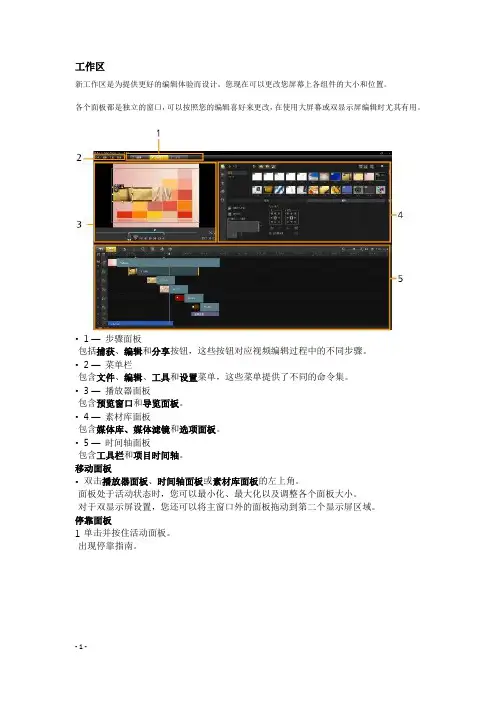
工作区
新工作区是为提供更好的编辑体验而设计。您现在可以更改您屏幕上各组件的大小和位置。
各个面板都是独立的窗口,可以按照您的编辑喜好来更改,在使用大屏幕或双显示屏编辑时尤其有用。
• 1 — 步骤面板
包括捕获、编辑和分享按钮,这些按钮对应视频编辑过程中的不同步骤。
• 2 — 菜单栏
包含文件、编辑、工具和设置菜单,这些菜单提供了不同的命令集。
• 3 — 播放器面板
包含预览窗口和导览面板。
• 4 — 素材库面板
包含媒体库、媒体滤镜和选项面板。
• 5 — 时间轴面板
包含工具栏和项目时间轴。
移动面板
• 双击播放器面板、时间轴面板或素材库面板的左上角。
面板处于活动状态时,您可以最小化、最大化以及调整各个面板大小。
对于双显示屏设置,您还可以将主窗口外的面板拖动到第二个显示屏区域。
停靠面板
1 单击并按住活动面板。
出现停靠指南。 - 2 - 2 将鼠标拖动到停靠指南上,然后选择贴齐面板的停靠位置。
保存自定义工作区布局
• 单击设置 > 布局设置 > 保存至,然后单击一个“自定义”选项。
加载自定义工作区布局
• 单击设置 > 布局设置 > 切换到,然后选择默认或已保存的自定义设置。
要了解更多各种预设的热键组合,请参阅“布局设置”快捷方式。
您还可以从设置 > 参数选择中的界面布局选项卡更改布局设置。
步骤面板
Corel 会声会影 Pro 将影片制作过程简化为三个简单步骤。单击步骤面板中的按钮,可在步骤之间切换。
媒体素材可以直接在「捕获」步骤中录制或导入到您计算机的硬盘驱动器中。该步骤允许您捕获和导入视频、照片和音频素材。
「编辑」步骤和“时间轴”是 Corel 会声会影 Pro 的核心,您可以通过它们排列、编辑、修整视频素材并为其添加效果。
「分享」步骤可以将您完成的影片导出到磁盘、DVD 或 Web。

本文由M_V_P_贡献
pdf文档
Corel 会声会影 X4 官方详细图文 教程
会声会影 X4 可显著提高影片制作速度,使您有充分的空间施展创造力。作为 完整的高清视频编辑程序,它以专业设计的模板、工作室水准的实时特效、精美 的字幕和平滑的转场效果,让您在创新性上领先一步。
定格动画影片 - 重订相片与影片的分野
制作定格动画影片其实比想象 中的还要简单且有趣。只需要 有一台数码相机、天马行空的
想象力、再加上会声会影 X3 的后期制作。 在以下的教学中, 将使用职业摄影师 Paul
Treacy 的【太空飘移-飞行跳 跳球(Flying Space Hoppers)】 影片做为范例,示范如何将一 段下午的户外活动记录变成一 段神奇的定格动画冒险影片。
观赏影片
摄影
制作定格动画,意味着首先你需要拍很多张照片。你可以将相机设定在连拍模式,然后在跟拍动作时持续 按快门。或是你可以拍一个动作的持续照片,比方说拍球或丢球,再把其中一些照片移除,让那它看起来 像飘在空中。请看职业摄影师 Paul Treacy 所制作范例影片以及参考 Paul 的定格动画摄影秘籍。
影片项目前置设定
把所有的照片依序排列。 在开始前,先确定影片项目的插入选择是否正确: 1.
进入文件/插入选择中选择编辑一页,把转场效果中自动加入转场特效一项取消。
2.
把预设转场效果设定为过滤/交叉淡化等一下再进行手动调整。
3.
在影像中选择保持宽高比,一般数码相机照片会出现黑色条状区块。或者调整至项目大小将照片 放大到整个让画面填满屏幕。
接下来建立一个专门的素材库 1.
在素材库中上方的下拉式菜单,点击素材库管理器。
2.
菜单中选择相片,再点击新建来建立并命名一个本次项目所使用的素材库,然后关闭。
3.
在相片中点选进入相片--(所命名文件夹),再按新增,在计算机里找出照片存放文件夹,选取所 有的照片按打开。
4.
在新增按钮旁边有排序素材库内的素材,点选按名称排序。