mac重新安装系统教程
- 格式:docx
- 大小:37.14 KB
- 文档页数:3
mac重新安装系统教程
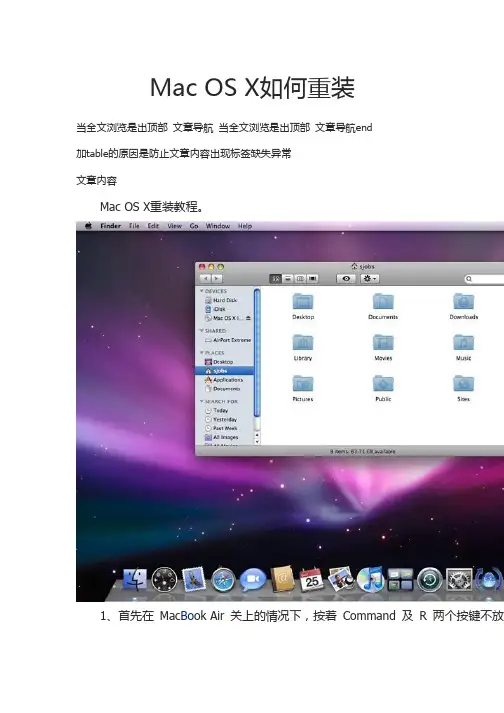
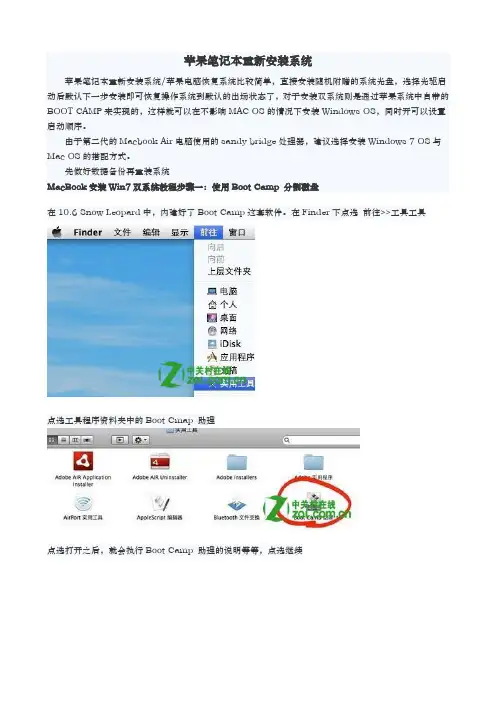
重新安装 macOS 系统并非是一项难事,只需按照下面的步骤操作,您就可以顺利完成系统重新安装。
第一步:备份重要数据
在重新安装系统前,请务必备份好您的重要数据。可以通过外部存储设备、云存储服务或者使用 Time Machine 进行数据备份。
第二步:准备安装介质
您可以前往 App Store 下载 macOS 的安装程序。将安装程序保存在一个可用的外部驱动器或者制作成一个可启动的 USB
安装盘。
第三步:关机重启
在关机状态下,按住 Option(⌥)键同时按下电源键,进入启动选项界面。
第四步:选择安装介质
在启动选项界面,会显示可用的启动介质。选择您准备好的安装介质,并点击进入。
第五步:开始安装
进入安装界面后,会有一系列步骤需要您完成。首先,选择语言,并点击“继续”按钮。
第六步:选择目标硬盘 在安装界面的“选择安装目标”步骤,您需要选择要安装
macOS 的目标硬盘。如果您的目标硬盘不在列表中,请点击左下角的“工具”按钮,然后选择磁盘工具,以初始化和准备目标硬盘。
第七步:格式化目标硬盘
如果您选择的目标硬盘是全新的(没有数据),那么您可以直接点击“安装”按钮,系统会自动在目标硬盘上进行安装。但如果目标硬盘已经有数据了,那么您需要先进行格式化操作,这将会清除所有硬盘上的数据。
在左上角的菜单栏中,选择“实用工具” -> “磁盘工具”。在磁盘工具中,选择您的目标硬盘,并点击“抹掉”按钮。在弹出的对话框中,选择适当的文件系统格式和方案,并点击“抹掉”按钮进行格式化。
第八步:开始安装 macOS
回到安装界面,选择您刚才格式化过的目标硬盘,并点击“安装”按钮。
第九步:等待安装完成
安装过程会需要一段时间,请耐心等待。安装过程中可能会重启数次,这是正常现象,无需担心。
第十步:设置新的系统
在安装完成后,系统将会自动重启并进入欢迎界面。您需要完成一系列的设置步骤,包括选择国家地区、网络连接、个人身份等。请按照指引逐步完成设置。
第十一步:恢复数据
当您完成系统设置后,可以选择按照之前的备份恢复数据。可以通过 Time Machine 进行完全恢复,或者手动将备份的文件和文件夹复制到系统中。
重新安装 macOS 系统就是以上的步骤,非常简单快捷。希望以上教程能对您有所帮助!