剪裁技巧photoshop的使用技巧
- 格式:docx
- 大小:37.24 KB
- 文档页数:2
剪裁技巧photoshop的使用技巧
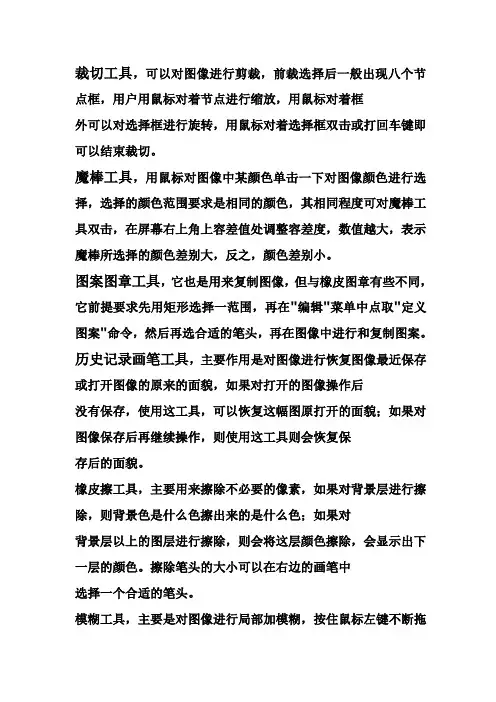
Photoshop是一款强大的图像处理软件,广泛应用于设计、摄影等领域。而剪裁是其中一项常用的功能,可以帮助我们剪去多余的画面,使图片更加精细和专注。本文将介绍几种在Photoshop中使用剪裁工具的技巧,旨在帮助读者更加熟练地运用这一功能。
1. 调整画布大小
在开始使用剪裁工具之前,我们可以先调整画布大小,以便适应我们的需求。在菜单栏中选择“图像”(Image),然后点击“画布大小”(Canvas Size),在弹出的对话框中输入新的画布尺寸。我们可以选择固定数值或者比例来进行调整。调整完画布大小后,可以使用剪裁工具进行具体的剪裁作业。
2. 快速剪裁
在Photoshop中,我们可以使用快捷键来快速启用剪裁工具。按下“C”键,即可切换到剪裁工具。然后,我们只需拖动鼠标,选择要剪裁的区域,并按下回车键即可完成剪裁。这种方法适用于简单的剪裁需求,如调整图片尺寸或移除边缘多余区域等。
3. 自由剪裁
除了使用快捷键,我们还可以利用自由剪裁工具进行更加精细的剪裁。在工具栏中选择自由剪裁工具(Free Crop Tool),然后用鼠标点击并拖动来选择要剪裁的区域。同时,按住Shift键可以保持剪裁区域为正方形,按住Alt键则可以从中心开始剪裁。这种剪裁方法尤其适用于调整图片细节,如去除某些特定部分或调整画面焦点。
4. 按比例剪裁
在某些情况下,我们需要按照特定的比例来进行剪裁,以兼顾画面比例的平衡。在剪裁工具选项栏中,我们可以设置剪裁的宽高比例。点击剪裁工具的旁边的下拉箭头,选择你想要的比例。然后,拖动鼠标来选择要剪裁的区域,Photoshop会根据预设的比例进行自动剪裁。
5. 高级剪裁
除了上述基本的剪裁技巧,Photoshop还提供了一些高级的剪裁功能。例如,我们可以使用裁剪为画布工具(Crop to Artboard)来将画布剪裁为选定区域的大小。此外,还可以使用内容感知填充(Content-Aware Crop)来自动填充剪裁后的空白区域,使画面看起来更加自然。
总结:
在使用Photoshop的剪裁工具时,我们可以根据具体的需求选择不同的剪裁方式。从简单快捷的剪裁到精细调整的剪裁,Photoshop提供了丰富的工具和功能来帮助我们剪除多余的画面,使图片更加专业和美观。通过熟练掌握这些剪裁技巧,我们可以更好地利用Photoshop来处理和编辑图像。