Excel 练习1
- 格式:doc
- 大小:62.00 KB
- 文档页数:4
Excel 练习1
一、工作表的建立
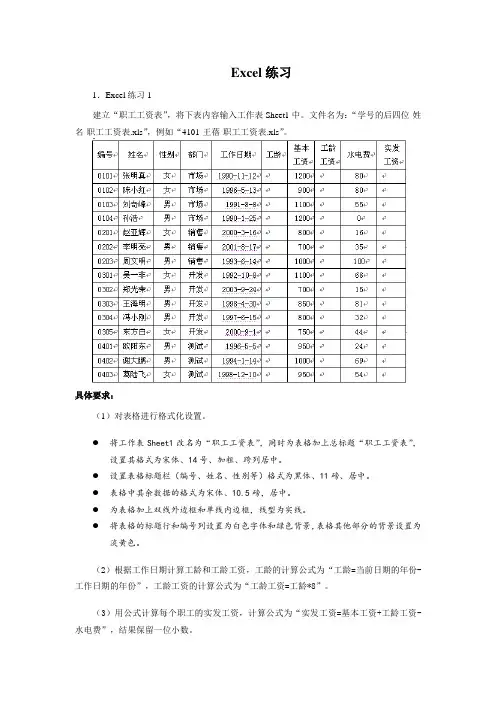
1、启动Excel,在空白工作表中输入以下数据,并以“班号&姓名.xls”为文件名保存在E盘中。
2、先计算每个学生的总分,并求出各科目的最高分和平均分,再利用IF函数总评出优秀学生(总分≥270分)。
3、在“平均分”下面的第二行(即与“平均分”隔一行)的“总分”列输入“优秀率”三个字,“总评”列输入求优秀率的公式(优秀率=优秀人数/总人数)。
4、将表格的标题改为“化工2班3组部分科目成绩表”
5、先将每个学生的各科成绩及总分(A2:F11)转置复制到A17起始的区域,形成第二个表格。
6、在第二个表格中只保留总评为“优秀”的学生数据。
7、在第一个表格的“姓名”后面插入1列“性别”,输入的数据依次是:男、男、女、男、女、男、女、女。
8、存盘退出Excel。
二、工作表的编辑和格式化
先将保存的D:\E1.xls文件复制到当前文件夹,然后启动Excel进行下列操作(在操作过程中注意保存文件)。
1、在Sheet3 工作表前插入一张工作表,然后再将所插入的工作表删除。
2、将Sheet1工作表改名为“成绩表”,再将其复制到Sheet2工作表前,然后将复制的“成绩表(2) ”移动到最后一张工作表的后面。
3、以任一种方式拆分当前窗口,然后再撤消拆分。
4、将“成绩表”工作表中的第二个表格移动到Sheet2工作表中,然后按如下样张对“成绩表”工作表进行格式化:
(1)使表格标题与表格之间空一行,然后将表格标题设置为蓝色、粗楷体、16磅大小、加下划双线,并采用合并及居中对齐方式。
(2)将制表日期移动到表格的右上侧,并设置为隶书、斜体。
(3)将表格各栏标题设置成粗体、居中;再将表格中的其它内容居中,平均分保留小数1位。
(4) 将“优秀率”设置为45度方向,其值用百分比式样表示并垂直居中。
(5)设置表格(不包括“优秀率”这行与这行上面的空行)的边框线:外框为最粗的单线,内框为最细的单线,“最高分”这行的上边框与各栏标题的下框线为双线。
(6)设置单元格填充色:对各标题栏、最高分、平均分及优秀率设置25%的灰色。
(7)对学生的总分设置条件格式:总分≥270分,用蓝色图案;240≤总分<270分,采用蓝色、加粗斜体。
(8)将高等数学、大学英语及计算机基础各列宽度设置为“最合适的列宽”。
(9)将表格栏标题的行高设置为25磅,并将该栏的文字垂直居中。
5、对复制到Sheet2工作表中的表格自动套用“三维效果2 ”格式,然后将该表格的填充色改为淡紫色,字体改为深蓝色(结果如下图所示)。
6、存盘退出Excel。
三、数据图表化
1、启动Excel,在空白工作表中输入以下数据,并以E3.xls为文件名保存在当前文件夹中。
2、对表格中的所有学生的数据,在当前工作表中创建嵌入的柱形图图表,图表标题为“学生成绩表”。
3、取王大伟、李枚的高等数学和大学英语的数据,创建独立的柱形图图表
4、对Sheet1中创建的嵌入图表按样张进行如下编辑操作:将该图表移动、放大到A9:G23区域,并将图表类型改为簇壮柱形圆柱图。
四、数据管理和页面设置
1、启动Excel97,建立一个如下图所示的数据清单(可从保存的E1.xls文件中复制),并以E4.xls为文件名保存在当前文件夹中。
2、将数据列表复制到Sheet2中,然后进行如下操作(操作结果如下图所示):
(1)对Sheet1中的数据按性别排列。
(2)对Sheet2中的数据按性别排序,性别相同的按总分降序排列。
(3)在Sheet2中筛选出总分小于240及大于270分的女生记录。
3、将Sheet1中的数据复制到Sheet3中,然后对Sheet3中的数据进行如下的操作:
(1)按性别分别求出男生和女生的各科平均成绩(不包括总分),平均成绩保留1位小数。
(2)在原有分类汇总的基础上,再汇总出男生和女生的人数(汇总结果放在性别数据下面)。
4、对Sheet3工作表进行如下页面设置,并打印预览:
(1)纸张大小设置为A4,文档打印时水平居中,上、下页边距为3厘米。
(2)设置页眉为“分类汇总表”,并将其设置为居中、粗斜体,设置页脚为当前日期,靠右安放。
5、存盘退出Excel。