锐起无盘XP1
- 格式:docx
- 大小:12.45 KB
- 文档页数:3
锐起无盘XP1.5的安装
现在,我们进行锐起无盘XP1.5的安装
一.服务器端的安装
1.服务器的安装
1)将Windows 2003企业版安装在服务器的C盘,并且所有分区都采用NTFS格式;
2)将服务器授权模式设为“每服务器”模式,连接数设为“200”;
3)将计算机名设为“SERVER”,密码为“空”;
4)其它均按默认方式进行安装;
2.服务器的配置
1)打开“本地安全策略”--选“本地策略”—“安全选项”;
2)双击“使用空白密码的本地帐户只允许进行控制台登录”;
3)选“已禁用”;
3.服务器的网络配置
1)安装网卡的驱动程序;
2)添加“IPX/SPX/NETBIOS协议”;
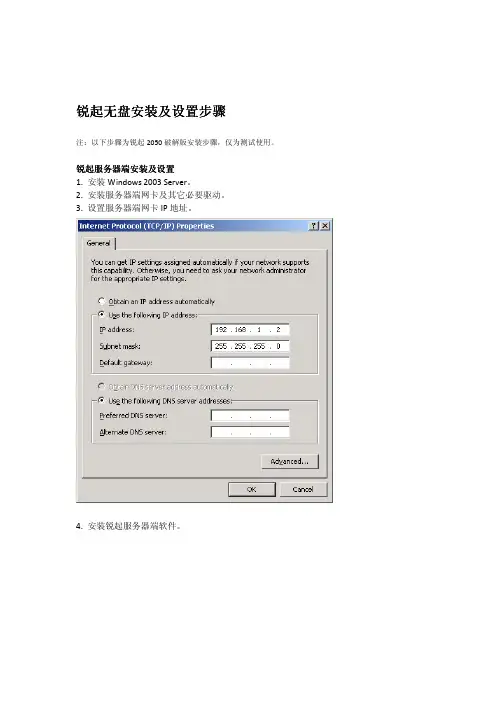
3)将服务器的IP地址设为“192.168.1.254”,子网掩码
“255.255.255.0”,网关“192.168.1.254”;
4.锐起XP1.5的安装
1)在服务器上以默认方式安装锐起XP1.5的服务器端程序;
2)单击“开始”—“管理工具”—“服务”停止下面两个服务:
“锐起无盘XP无盘辅助服务”和“锐起XP数据服务”
3)将“Dlxpdhcp.exe”和“Manager.exe”两个文件复制到安装目录中(我的是
“C:\Program filels\Richtech\Dlxpserv”目录);
4)重启锐起的两个服务后再停止这两个服务;
5)将破解文件“Rtiosrv.exe”文件复制到安装目录中,然后再启动这两个服务;
6)若出现“错误5:拒绝访问”的提示可不管它;
7)在硬盘其它分区上建立几个文件夹,作为锐起的几个公用目录.
如:D:\SYSTEM E:\USER F:\BAK
8)启动无盘管理器.指定
“默认的磁盘目录”为“D:\system”
“默认的工作站目录”为“E:\user”
“默认还原点目录”为“F:\BAK”
单击“确定”关闭管理器;
9)重新启动锐起的两个服务;
10)启动锐起的无盘管理器,单击“磁盘管理”,在出现的窗口中删除默认的映像文件;
11)单击“新增”,新增一个镜像文件,在“磁盘名称”中输入“WINXP”,在“磁盘容量”中输入“60G”,在“映像文件”中输入“D:\system\xp.tm g”
(注意:“磁盘名称”中若输入其他名字,在后面步骤“客户端的安装(五)”中需将超用户工作站中的“启动磁盘”设成相应的名称,否则工作端会找不到虚拟盘)
12)重启两个服务;
现在我们来看看选项配置..这是关系到后面工作站启动的一些选项..
加入方式:有几种方式.这里我选的是手动在工作站加入.
启动网卡:就是服务器(我这台电脑)的IP地址.
这里的要勾选:192.168.1.254
起始IP和终止IP.就是服务器分配给工作站的IP地址范围..
要注意.在工作站上.要一台一台的开启电脑..这样一台一台的加入好了..服务器配置完成!现在转到工作站上去配置..。