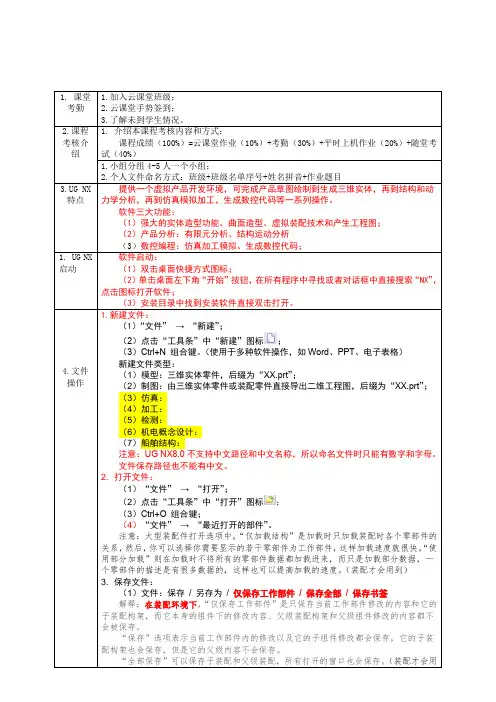
UG-基础知识
- 格式:pdf
- 大小:405.80 KB
- 文档页数:6
计算机三维造型综合实验指导书 ----湖北汽车工业学院材工系喻旻
实验项目:UG NX6基础知识
一、目的: 1.熟悉UG工作环境 2.掌握基本操作
二、要求: 1. 熟悉功能模块与界面组成 2. 掌握基本操作(文件管理、键盘和鼠标操作)
3. 熟悉基本环境(定制工具、界面设置等) 三、实验内容:
1、运行UG NX6程序
运行UG NX 6程序,进入gateway基本界面。注意了解一些基本概念。在当前界面下可进行文
件的基本操作(新建、打开、打开最近访问的部件)以及工具栏的设置(在工具栏空白区单击鼠标
右键弹出对话框)。
图1-1.gateway基本界面
2、新建文件
图1-2 新建文件
计算机三维造型综合实验指导书 ----湖北汽车工业学院材工系喻旻
在图1所示界面中单击“新建”,弹出新建文件对话框。选择“模型”模块下的“模型”文件,
尺寸单位选择“毫米”或“英寸”,输入文件名并选择保存位置(注意文件名和保存位置路径不能
包含中文),单击“确定”完成。
3.功能模块与界面组成
单击“开始”,弹出功能模块选择对话框。了解UG的功能模块以及进入各模块的快捷键。
图1-3 UG功能模块
选择“建模”进入建模模块(“开始”下拉菜单中如果没有“建模”,是因为当前已在“建模”
模块下),了解工作界面组成(标题栏、菜单栏、工具栏、资源栏、绘图区、提示栏和状态栏等)
和各工具的基本功能。
图1-4 “建模”模块工作界面
4.定制工具条
在工具栏空白区单击鼠标右键,在弹出的下拉菜单中勾选所需工具菜单。如果所需的命令不在
其中,可选择弹出菜单最下方的“定制”来手动添加。
在弹出的“定制”对话框中,选择“工具条”项,可勾选需要的工具条。注意勾选“文本在图
标下面”与不勾选的区别
在“定制”对话框中,选择“命令”项,在下方的“类别”中选择分类并在“命令”中选择该
类别中的具体的命令,用鼠标左键将其拖拽到工具栏中即可。
在“定制”对话框打开时,也可用鼠标左键将工具栏上的命令图标拖拽出工具栏,以删除不必计算机三维造型综合实验指导书 ----湖北汽车工业学院材工系喻旻
要的命令。
在弹“定制”对话框中,选择“选项”,可对工具栏的外观进行设置。同样选择“排样”和“角
色”可进行相关设置。注意定制“排样”中点击“重置布局”可重置当前模块下所有设置,恢复初
始默认状态。
图1-5 定制 图1-6 定制工具条 图1-7 定制“命令”
图1-8 定制“选项” 图1-9 定制“排样”
5.首选项设置
点击菜单栏中“首选项”,可选择对“对象”、“用户界面”、“资源板”、“选择”、“可视化”、“调
色板”、“背景”、“可视化性能”等进行设置。一般情况下默认值即可。
6.鼠标的使用 计算机三维造型综合实验指导书 ----湖北汽车工业学院材工系喻旻
MB1(左键):单击选择对象;拖动、修改对象;执行某功能;
MB2(中键):滚动滚轮缩放试图;在绘图区按下并拖动旋转视图;
MB3(右键):单击对象或某区域弹出对相应话框
组合键 :MB1+MB2缩放视图;MB2+MB3移动视图;Shift+MB1反选;Shift+MB2移动视图;Ctrl+MB2缩放视图;
7.选择条的使用
图1-10类型过滤
例如:选择“面”,则只能在绘图区内选中曲面
图1-11选择范围过滤
图1-12常规过滤
常用颜色过滤,即通过颜色过滤来选择同颜色的多个对象
8.对象的显示、隐藏和移动
单击主菜单“编辑”-“显示和隐藏”中的“显示和隐藏”、“隐藏”、“颠倒显示和
隐藏”、“立即隐藏”、“显示”、“显示所有此类型的”、“全部显示”,或者单击工具条上
对应的图标练习对象的显示和隐藏。
图1-13 显示和隐藏
切换点击“视图”工具条上的“着色”、“带边着色”、“带有淡化边的线框”、
计算机三维造型综合实验指导书 ----湖北汽车工业学院材工系喻旻
“带有隐藏边的线框”、“静态线框”等,改变实体显示状态,观察图形区实体的变化。
图1-14 显示方式
利用“视图”工具条上的缩放、平移、旋转、适合窗口等工具,练习零件的
移动。或者利用鼠标平移、缩放、旋转零件。
图1-15 视图工具
9.对象操作
对象变换: 点击主菜单“编辑”-“变换”(如果没有,点击资源条上“角色”-
“具有完整菜单的高级功能”),练习对象的变换。
图1-16 对象变换
删除:在绘图区选中对象,按下键盘上的delete键,或菜单“编辑”-“删除”,
练习对象的删除。部分对象可单击鼠标右键选择“删除”。
10.图层操作
点击菜单“格式”,在下拉菜单中进行图层操作。点击其中的“图层设置”练习对
所有图层进行总体设置。
计算机三维造型综合实验指导书 ----湖北汽车工业学院材工系喻旻
图1-17 图层操作 图1-18 图层设置
11.基准对象操作
点击“插入”--“基准/点”,在弹出菜单中选择练习基准面、基准轴、坐标、平面栅格或点的
添加或修改。
图1-19 基准对象操作