
ENVI基本操作
- 格式:ppt
- 大小:3.64 MB
- 文档页数:33


ENVI基础功能教程
ENVI(Environment for Visualizing Images)是一款功能强大的遥感图像处理和分析软件。它是由Exelis Visual Information Solutions开发的,用于处理、分析和可视化各种遥感数据的工具。本文将介绍ENVI的基础功能,并提供相应教程。
1.数据导入和显示
ENVI可以导入多种遥感数据,包括多光谱、高光谱、雷达和激光雷达数据等。用户可以选择打开单个文件或者批量导入数据集。导入后,ENVI会将数据以图像形式显示在界面上。
教程:
a.在ENVI中选择“文件”->“打开”来导入遥感图像。
b.选择要导入的图像文件,并点击“打开”按钮。
c.ENVI会将图像加载到显示窗口中。
2.图像增强
ENVI提供了多种图像增强工具,用于改善图像质量和可视化效果。这些工具包括亮度调整、对比度增强、直方图均衡化等。
教程:
a.选择“处理”->“亮度/对比度调整”来打开亮度和对比度调整对话框。
b.在对话框中调整亮度和对比度滑块,直到达到理想的效果。 c.点击“应用”按钮来应用调整。
3.波段操作
ENVI允许对图像的不同波段进行操作,包括波段合成、波段提取和波段重映射等。这些功能有助于提取和分析图像中的特定信息。
教程:
a.选择“处理”->“波段操作”来打开波段操作对话框。
b.在对话框中选择要进行的操作,如波段合成或波段提取。
c.根据对话框中的提示设置参数,并点击“应用”按钮来进行操作。
4.目标检测和分类
ENVI提供了多种目标检测和分类算法,用于自动提取地物信息。用户可以将图像分割成不同的类别,并根据需要进行后续分析。
教程:
a.选择“分类”->“目标检测和分类”来打开目标检测和分类对话框。
b.选择合适的检测和分类算法,并设置参数。
c.点击“开始”按钮来进行目标检测和分类。
5.地形分析
ENVI具有地形分析功能,可以对地表高程数据进行分析和可视化。用户可以生成高程图、坡度图和等高线图等。

ENVI基本影像处理流程操作
ENVI(Environment for Visualizing Images)是一款基于科研的遥感数据处理软件,该软件可以进行多光谱、高光谱和雷达影像的处理、分析以及可视化等操作。本文将介绍ENVI基本影像处理流程的操作步骤,并提供一些实用技巧。
1. ENVI软件的安装
ENVI软件的安装包可以通过官方网站下载,安装过程需要注意以下几点:
• 系统要求:ENVI软件需要安装在一台配备了Windows操作系统的计算机上。安装前请确认您的计算机符合软件的系统要求。
• 授权方式:ENVI采用了USB加密狗的授权方式,安装时需要连入加密狗。
• 安装路径:ENVI软件的安装路径需要选择到英文全路径,建议安装在较大的磁盘上。
2. ENVI软件的启动
ENVI软件具有图形界面和命令行两种启动方式,这里只介绍图形界面启动方式。操作步骤如下:
1. 在Windows桌面上找到ENVI的快捷方式,鼠标双击打开ENVI软件;
2. 程序启动后,会出现ENVI Main窗口,该窗口分为菜单栏和工具栏两部分;
3. 在菜单栏中选择基本操作>打开文件,弹出Open File窗口;
4. 选择需要打开的影像文件,点击打开按钮,ENVI软件会自动加载文件。
3. ENVI基本影像处理流程
ENVI软件提供了多种基本影像处理流程,这里将介绍最常用的三种:图像增强、变换和分类。下面的操作步骤均在ENVI软件的主界面中完成。
3.1 图像增强
图像增强是指通过某些方法,使影像的细节更明显、对比度更强、噪声更小,从而使影像更易于解译。下面介绍ENVI中的直方图均衡化增强方式。
1. 打开需要增强的影像文件;
2. 在ENVI菜单栏中选择基本操作>图像增强>直方图均衡化; 3. 弹出直方图均衡化窗口,选择需要增强的波段,点击确定按钮;
4. ENVI软件会自动完成直方图均衡化操作,并在新窗口中显示增强后的影像。
来源:Silent dawn的日志
2、矢量图层编辑
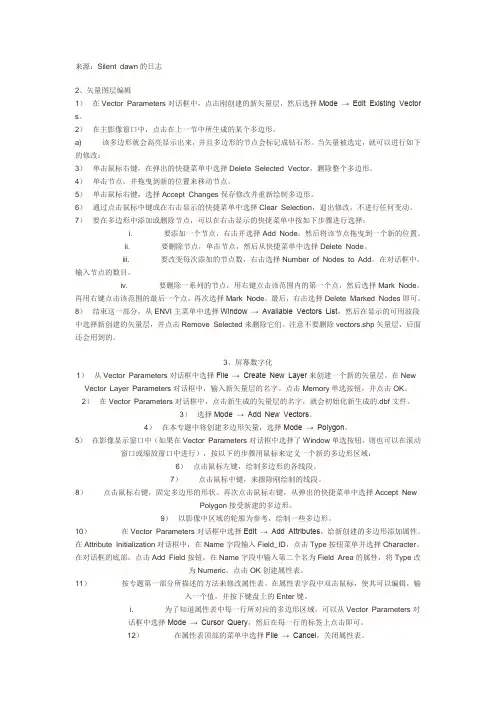
1) 在Vector Parameters对话框中,点击刚创建的新矢量层,然后选择Mode → Edit Existing Vectors。
2) 在主影像窗口中,点击在上一节中所生成的某个多边形。
a) 该多边形就会高亮显示出来,并且多边形的节点会标记成钻石形。当矢量被选定,就可以进行如下的修改:
3) 单击鼠标右键,在弹出的快捷菜单中选择Delete Selected Vector,删除整个多边形。
4) 单击节点,并拖曳到新的位置来移动节点。
5) 单击鼠标右键,选择Accept Changes保存修改并重新绘制多边形。
6) 通过点击鼠标中键或在右击显示的快捷菜单中选择Clear Selection,退出修改,不进行任何变动。
7) 要在多边形中添加或删除节点,可以在右击显示的快捷菜单中按如下步骤进行选择:
i. 要添加一个节点,右击并选择Add Node,然后将该节点拖曳到一个新的位置。
ii. 要删除节点,单击节点,然后从快捷菜单中选择Delete Node。
iii. 要改变每次添加的节点数,右击选择Number of Nodes to Add。在对话框中,输入节点的数目。
iv. 要删除一系列的节点,用右键点击该范围内的第一个点,然后选择Mark Node。再用右键点击该范围的最后一个点,再次选择Mark Node。最后,右击选择Delete Marked Nodes即可。
8) 结束这一部分,从ENVI主菜单中选择Window → Available Vectors List,然后在显示的可用波段中选择新创建的矢量层,并点击Remove Selected来删除它们。注意不要删除vectors.shp矢量层,后面还会用到的。

envi操作手册
ENVI,全称为Environment,是一种遥感图像处理软件。以下是ENVI软件的基本操作手册:
1. 打开影像:在ENVI中,可以通过File菜单的Open选项或者直接点击工具栏上的Open按钮来打开影像。在弹出的对话框中选择要打开的影像文件,然后点击OK即可。
2. 显示影像:打开影像后,可以通过点击工具栏上的Display按钮来显示影像。在弹出的对话框中可以选择显示方式、颜色方案、透明度等参数,然后点击OK即可。
3. 调整影像大小:可以通过工具栏上的Zoom和Pan按钮来调整影像的大小和位置。Zoom按钮可以放大或缩小影像,Pan按钮可以平移影像。
4. 创建ROI(感兴趣区域):在ENVI中,可以通过工具栏上的ROI按钮来创建感兴趣区域。在创建ROI时,可以选择不同的形状、大小和位置,并且可以在ROI上添加标签和注解。
5. 提取光谱信息:在ENVI中,可以通过Spectral Analysis工具来提取光谱信息。可以选择不同的光谱分析方法,如光谱曲线、光谱角、光谱匹配等,并可以自定义波段和阈值等参数。
6. 生成图像地图:在ENVI中,可以通过Map工具来生成图像地图。可以选择不同的地图投影和坐标系,并可以添加图层、标注、符号等元素。 7. 导出数据:在ENVI中,可以将处理后的数据导出为多种格式,如TIFF、JPEG、BMP等。在导出数据时,可以选择导出的范围、数据类型、分辨率等参数,并可以设置输出文件的格式和质量。
以上是ENVI软件的基本操作手册,希望对您有所帮助。