
Win8重置ClearType实用设置技巧
- 格式:pptx
- 大小:61.63 KB
- 文档页数:14
Win8系统如何将开始菜单恢复为经典模式
当我们从win7或者XP系统换成win8系统时,最不习惯的就是开机菜单了,win8系统开机默认进入磁贴界面,点击开始按钮也是进入磁贴界面,这让很多用户用着特别不习惯。
今天小编就给大家分享Win8系统将开始菜单恢复为经典模式的方法。
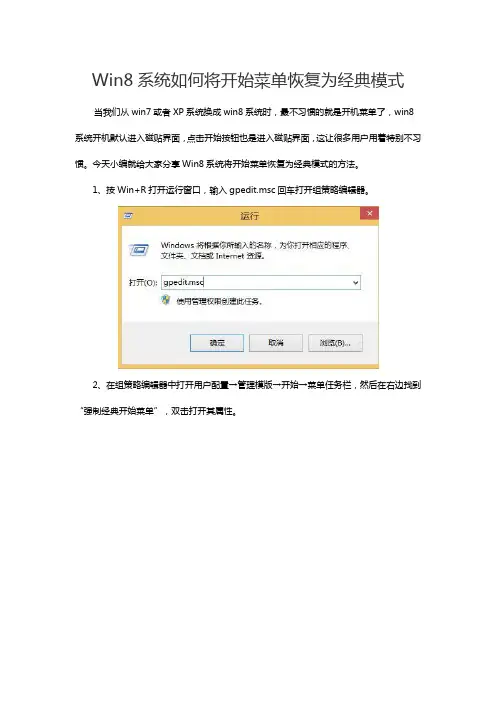
1、按Win+R打开运行窗口,输入gpedit.msc回车打开组策略编辑器。
2、在组策略编辑器中打开用户配置→管理模版→开始→菜单任务栏,然后在右边找到“强制经典开始菜单”,双击打开其属性。
3、在属性窗口中勾选“已启用”并点击确定退出。
设置完成后Win8的开始菜单就会恢复为经典的列表模式,而不是磁贴界面。
以上便是今天小编给大家分享的Win8系统将开始菜单恢复为经典模式的方法,想将磁贴界面改成经典模式的用户按以上方法设置即可,希望可以帮到大家。
更多重装系统,系统重装,一键重装系统方法请关注电脑系统重装网。

前几天看到有朋友问Win8下到底哪种备份方式最合适,其实Win8自带的系统恢复方法是非常不错的,豆豆认为完全可以放弃Ghost之类的备份方法了。
只不过很多朋友不清楚具体操作方法,或者不清楚执行每一种恢复操作后都将发生哪些变化,心存疑惑也不敢贸然尝试。
这里就总结一下Windows 8自带的各种高级恢复工具用法,并对各种方法进行了简单对比,供需要的朋友们参考。
认识水平有限,如有错误之处还望不吝指出。
================================ 正文分割线===============================[初稿] Windows 8中提供了“系统还原”、“系统映像恢复”、“系统刷新”和 “系统重置”几个恢复功能。
恢复内容及恢复程度有差异,可参考下表。
-表1W i n8系统还原、刷新、映像恢复以及重置功能对比-①“应用程序”主要指exe、dll等可执行文件。
② 只有“部分设置”会被保留,这是因为有时候恰是因为某些设置问题导致需要恢复电脑,所以出错频率较高的设置将不会被保留。
可保留的设置包括:用户帐户和凭据、域加入设置、本地和域用户帐户的本地组成员身份、Windows 更新设置和自动更新可选设置、数据保护 API (DPAPI) 存储、库设置、加密文件系统 (EFS) 证书和密钥、驱动器号分配和装入点、经典桌面个性化、遥测客户端 ID 和选择加入的设置、Microsoft® 软件许可条款、产品 ID和激活状态、已连接帐户、默认程序和文件类型关联、Windows®BitLocker® 驱动器加密 和 BitLocker To Go® 自动解锁设置、国际设置、家庭组设置、为 Shell 进行设置、无线网络配置文件、事件日志(应用程序、安全性、系统)、全新体验 (OOBE) 中配置的设置 。
不保留设置包括:文件类型关联、显示设置、Windows 防火墙设置等。

【最新】怎么进行Win8系统屏幕颜色校正-word范文模板
本文部分内容来自网络整理,本司不为其真实性负责,如有异议或侵权请及时联系,本司将立即删除!
== 本文为word格式,下载后可方便编辑和修改! ==
怎么进行Win8系统屏幕颜色校正
显示器颜色校正的步骤:
1、鼠标移动至右上角出现任务栏后点击“设置”;
2、控制面板;
3、外观和个性化;
4、显示-放大或缩小文本和其他项目;
5、校准颜色;
6、欢迎使用校准颜色;
注意!以下操作需要显示器的侧面的调试按钮帮助!
7、先将显示器设置为出厂默认设置;
8、调整伽马,中间有示例,需要用把显示器图像尽量调整接近中间示例图;
9、通过左侧移动滑块将圆圈中间的小圆点的可见性最小化;
10、调整对比度以及亮度,如亮度与对比度控件不可用直接单击“跳过亮
度与对比度调整”;
11、调整亮度;
12、调整对比度;
13、调整颜色平衡;
14、调整颜色平衡;
15、需要将此校准与先前校准对比可以单击“先前的校准”和“当前校准”;。

电脑字体模糊发虚不清晰的解决方法一、清洁屏幕电脑屏幕如果被灰尘或污垢覆盖,就会导致字体显得模糊不清。
首先要清洁屏幕。
可以使用专门的屏幕清洁剂或是一些柔软的布来擦拭屏幕,确保屏幕表面干净。
二、调整分辨率1. 打开电脑的控制面板。
2. 选择“显示”选项。
3. 在“分辨率”下拉菜单中,选择最佳适合您屏幕的分辨率。
调整分辨率可以使屏幕上的字体和图像更加清晰。
三、更新显卡驱动程序显卡驱动程序过时也会导致屏幕显示模糊。
及时更新显卡驱动程序非常重要。
1. 在桌面上右键单击并选择“显示设置”。
2. 在“显示设置”窗口中,选择“高级显示设置”。
3. 点击“显示适配器属性”。
4. 在“驱动程序”选项卡中,点击“更新驱动程序”。
通过更新显卡驱动程序,可以提高显卡的稳定性和显示效果。
四、调整 ClearType 文本ClearType 文本是 Windows 操作系统中用来改善文本在液晶显示器上的显示效果的技术。
通过调整 ClearType 文本,可以使屏幕上的字体更加清晰。
1. 点击“开始”按钮,然后输入“ClearType”并选择“调整ClearType 文本”。
2. 在“ClearType 文本调整”窗口中,确保“启用ClearType”复选框已经选中,然后点击“下一步”。
3. 在接下来的几个步骤中,根据屏幕上显示的文本,选择最清晰的文本显示效果。
通过调整 ClearType 文本,可以提高屏幕上文字的清晰度。
五、更换合适的字体有些字体在高分辨率屏幕上显示效果会更加清晰,因此可以尝试更换一些合适的字体来改善显示效果。
1. 打开控制面板,选择“字体”选项。
2. 在字体库中,找到并选择一种适合高分辨率屏幕显示的字体,然后右键单击并选择“安装”。
通过更换合适的字体,可以改善屏幕上字体的显示效果。
总结:电脑屏幕字体模糊发虚的问题可能由多种因素导致,如灰尘污垢、分辨率设置、显卡驱动程序、ClearType 文本和字体选择等。