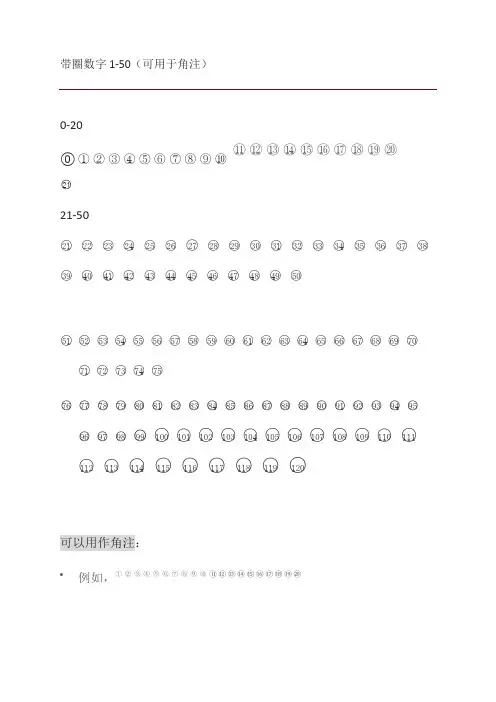
带圈的数字1至20
- 格式:doc
- 大小:18.00 KB
- 文档页数:4
①②③④⑤⑥⑦⑧⑨⑩
⑪⑫⑬⑭⑮⑯⑰⑱⑲⑳
Word文档中输入10以上带圈数字的方法
电脑 2009-11-20 19:41 阅读46 评论1
字号: 大 中 小
在编辑Word文档中有时会需要用到10以上的带圈数字序号,而在菜单“插入”→“符号”中带圈的数字序号只有1到10,通常解决的办法是用菜单“格式”→“中文版式”→“带圈字符”来达到效果,但当调整文档字号时就会出现数字跑出圈外,造成圈与圈内的数字不匹配,直观上不美观,这样的结果也并不理想。
怎样解决这一问题呢?方法如下:
打开word文档,光标点在你需要插入10以上带圈数字序号的地方,直接输入246a,接着按Alt + X键,这时你就可看到246a变成了带圈的?了,再输入246b,按Alt + X键就会出现带圈的?了……。这时即使调整整个文档的字号都不会对产生的带圈数字序号造成影响。
以下是带圈数字11—20的代码对应关系:
11/246a;12/246b;13/246c;14/246d;15/246e;;16/246f;17/2470;18/2471;19/2472;20/ 2473 ;
带圈数字①至⑩也可输入代码及按Alt+X键完成,代码对应如下:
1/2460;2/2461;3/2462;4/2463;5/2464;6/2465;7/2466;8/2467;9/2468;10/2469;
(注:微软中没有21以上代码,要输入带圈21以上的数字只好利用菜单中“格式”→“中文版式”→“带圈字符”来完成。)
(注:专业文档是经验性极强的领域,无法思考和涵盖全面,素材和资料部分来自网络,供参考。可复制、编制,期待你的好评与关注)