网络拓扑图模板
- 格式:ppt
- 大小:1.49 MB
- 文档页数:15

绘制网络拓扑图规范及方法◆不管是局域网或广域网,其拓扑的选择,需要考虑诸多因素:➢网络既要易于安装,又要易于扩展。
➢网络的可靠性是考虑选择的重要因素.要易于故障诊断和隔离,以使网络的主体在局部发生故障时仍能正常运行.➢网络拓扑的选择还会影响传输媒体的选择和媒体访问控制方法的确定,这些因素又会影响各个站点的运行速度和网络软、硬件接口的复杂性。
◆绘制网络拓扑图必须严格遵循下列基本规则:1、网络图中不能出现循环路线,否则将使组成回路的工序永远不能结束,2、进入一个结点的箭线可以有多条,但相邻两个结点之间只能有一条箭线.3、在网络图中,除网络结点、终点外,其它各结点的前后都有箭线连接,即图中不能有缺口,使自网络始点起经由任何箭线都可以达到网络终点。
4、箭线的首尾必须有事件,不允许从一条箭线的中间引出另一条箭线。
5、各个网络设备之间通线线路的箭线要按照实际网络环境标出。
6、网络图绘制力求简单明了,箭线最好画成水平线或具有一段水平线的折线;箭线尽量避免交叉;尽可能将关键路线布置在中心位置.常见网络拓扑结构星形、总线形、环形、树形、混合形及网形拓扑。
◆使用VISIO绘制网络拓朴图➢方法与步骤1、启动Visio软件。
2、熟悉Visio软件界面操作.3、用Visio软件绘制网络拓扑结构图✓步骤1.启动Visio,选择Network目录下的Basic Network(基本网络形状)样板,进入网络拓扑图样编辑状态。
✓步骤2.在基本网络形状模板中选择服务器模块并拖放到绘图区域中创建它的图形实例。
✓步骤3.加入所需设备模块。
选择所需设备模块,拖放到绘图区域中,适当调整其大小,创建它的图形实例.✓步骤4.绘制线条.选择不同粗细的线条,在各设备模块之间连线,并画出将与其余模块相连的线。
✓步骤5.双击图形后,图形进入文本编辑状态,输入文字。
按照同样的方法分别给各个图形添加文字。
✓步骤6.使用TextTool工具划出文本框,为绘图页添加标题。

word拓扑图怎么做导语:Word是我们工作中常用的一款办公软件,用Word也可以制作一些简单的拓扑图,但是用过的人都会发现,在Word里制作拓扑图不仅绘图速度慢、绘图比较单调。
对于复杂一点的拓扑图,就显得十分的不便。
那么Word里那些好看、又专业的拓扑图是怎么制作出来的呢?免费获取网络拓扑图软件:/network/word拓扑图怎么做?一般看起来高大上的拓扑图都是借助专业软件绘制,比如亿图图示。
亿图图示是一款适合新手的入门级拓扑图绘制软件,软件界面简单,包含丰富的图表符号,中文界面,以及各类图表模板。
软件智能排版布局,拖曳式操作,极易上手。
与MS Visio等兼容,方便绘制各种网络拓扑图、电子电路图,系统图,工业控制图,布线图等,并且与他人分享您的文件。
软件支持图文混排和所见即所得的图形打印,并且能一键导出PDF, Word, Visio, PNG, SVG 等17种格式。
目前软件有Mac, Windows和Linux三个版本,满足各种系统需要。
亿图图示绘制“思科网络图”的特点1.专业的教程:亿图图示的软件为用户制作了使用教程的pdf以及视频。
2.可导出多种格式:导出的文件Html,PDF,SVG,Microsoft Word, PowerPoint,Excel等多种格式。
3.支持多系统:支持Windows,Mac 和 Linux的电脑系统,版本同步更新。
4.软件特色:智能排版布局,拖曳式操作,兼容Office。
5.云存储技术:可以保存在云端,不用担心重要的数据图表丢失。
6.丰富的图形符号库助你轻松设计思科网络图如何绘制一个网络拓扑图呢?步骤一:打开绘制网络拓扑图的新页面双击打开网络拓扑图制作软件点击‘可用模板’下标题类别里的‘网络图’。
双击打开一个绘制网络拓扑图的新页面,进入编辑状态。
步骤二:从库里拖放添加从界面左边的符号库里拖动网络符号到画布。
步骤三:放大或缩小图形为了让图形更加的美观,我们还可以对编辑好的图形做一定的放大缩小改动,点击图形四周的绿色小方块拉动鼠标方向键进行相应的调整。

Visio 网络拓扑绘制介绍Visio 是一款流行的图表绘制工具,它提供了丰富的功能和模板,使用户可以轻松绘制各种图表,包括网络拓扑图。
网络拓扑图是一种用于表示计算机网络中设备和连接关系的图表,通过绘制网络拓扑图,管理员可以更好地了解和管理网络架构。
本文将介绍如何使用 Visio 绘制网络拓扑图,包括绘制常见的局域网和广域网拓扑,并提供一些绘制网络拓扑图的最佳实践。
使用 Visio 绘制网络拓扑图的步骤步骤一:打开 Visio 并选择网络拓扑模板首先,打开 Visio 软件。
在开始界面,可以看到许多模板类别,包括“网络拓扑图”。
点击该模板类别,并选择合适的模板,例如“基本网络拓扑图”或“详细网络拓扑图”。
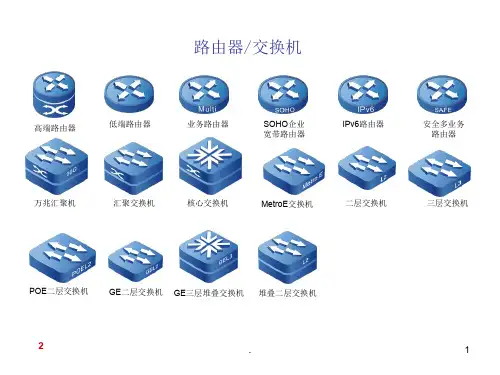
步骤二:添加设备和连接线在选定的模板中,可以看到各种设备符号,如服务器、路由器、交换机等。
将所需的设备拖动到画布上,并根据需要进行调整和布局。
通过点击设备符号的连接点以及拖动鼠标,可以绘制连接线。
步骤三:设置设备属性和连接线样式为了使网络拓扑图更加清晰和直观,可以设置设备的名称、IP 地址等属性。
选择设备符号,打开“属性”窗口,在其上进行设置。
此外,可以设置连接线的样式、颜色和箭头类型等。
选择连接线,打开“线条”窗口,并根据需要进行调整。
步骤四:添加文本和注释在网络拓扑图中,添加文本和注释可以帮助理解和说明网络结构。
可以通过在画布上直接输入文本,或者使用“文本框”工具添加注释。
步骤五:保存和共享网络拓扑图完成绘制后,记得保存网络拓扑图。
选择“文件”>“另存为”,将图表保存为适当的格式,如 .vsdx 或 .pdf。
之后,可以方便地共享给其他团队成员或网络管理员。
网络拓扑绘制的最佳实践以下是绘制网络拓扑图的一些最佳实践,有助于提高图表的可读性和可维护性:1. 使用适当的符号和图标在绘制网络拓扑图时,应选择合适的符号和图标来表示各种设备和连接。
这可以使图表更加直观,并且便于其他人员理解和维护。