
1、Scratch 2.0认识
- 格式:pptx
- 大小:161.93 KB
- 文档页数:11

第1课 什么是Scratch
一、本课学习要点
1.了解Scratch能做什么
2.认识Scratch2界面
二、教学过程
1、激趣导入:
播放Scratch简单动画,引发学生兴趣
2、介绍什么是Scratch
Scratch是由麻省理工学院(MIT) 设计开发的一款面向少年的简易编程工具。它的功能非常强大哦~
可能一说到编程,大家脑海中浮现的都是各种难懂的代码:
“这是天书吗?看起来一辈子也学不会。而且怎么全是英文?我打字还不熟练~”
正因为大多数同学面对代码编程都会有以上反应,所以scratch作为一款针对少儿编程,使用的是图形化的编程,最终程序呈现
的是拼图。
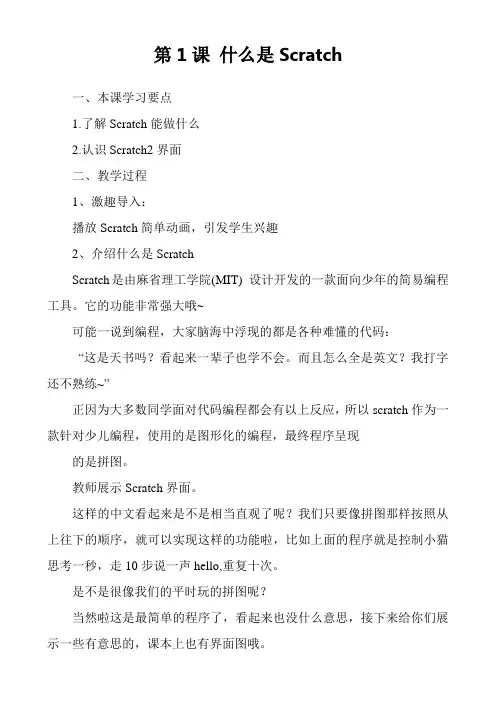
教师展示Scratch界面。
这样的中文看起来是不是相当直观了呢?我们只要像拼图那样按照从上往下的顺序,就可以实现这样的功能啦,比如上面的程序就是控制小猫思考一秒,走10步说一声hello,重复十次。
是不是很像我们的平时玩的拼图呢?
当然啦这是最简单的程序了,看起来也没什么意思,接下来给你们展示一些有意思的,课本上也有界面图哦。 是不是功能很强大啊,利用scratch可以做互动游戏、数字故事如成语故事、英语对话情景剧,创新应用如口算练习。
3、Scratch2界面:
Scratch界面分为工具区、舞台区和运行按钮、背景列表、角色列表、指令区、脚本区7部分。
工具区列出了复制、删除、放大、缩小角色的四个按钮,以及帮助按钮。点击相应按钮,然后选择要操作的角色。
舞台区右上角是用于控制程序启动与终止的按钮。右下角是鼠标的当前坐标。左上角按钮用于全屏显示。
角色列表在舞台的下面,允许用户建立多个角色并分别控制。选中的角色四周用蓝色的方框表示,点击选中角色最上角的“i”按钮,可以显示和修改该角色的信息。
指令区有三页:脚本页、造型页和声音页。脚本页列出了所有用于操作当前角色的指令,拖动指令到脚本区组合各种指令来编程。
脚本区是编程的地方,脚本区的右上角显示当前正在编程的是哪个角色,x,y分别表示了这个角色所在位置的坐标信息。双击组合后的指令,可以立即在舞台显示这些指令的执行效果。

信息技术教学设计(小学)
学科 信息技术 执教人 王龙
班级 六 课时 1 课型 新授
课题 1.认识Scratch和小猫
设计理念 兴趣是最好的老师,知道SCRATCH可以帮助解决一些实际问题,创作自己喜欢的作品,尝试把学习当作一件快乐的事情。
学情分析 学生已经有了基本的计算机操作基础,有了一定的信息素养,已经掌握了基本软件如word、PowerPoint、美图秀秀、Mind Mapper Jr的应用,但这些应用软件在创作方面较SCRATCH来说,就逊色了许多。所以对于SCRATCH的学习而言,孩子们应该是充满兴趣的,因为这是一个全新的程序设计的学习,更是一个学会应用所学软件解决实际问题的学习,所以今后的学习会更具探索性、创新性、挑战性。
教学目标 知识与技能:
1.认识SCRATCH;
2.知道SCRATCH的作用和功能;
3.了解SCRATCH的操作界面,学会调整角色的大小;
4.编写自己的第一个程序。
过程与方法:
1.尝试打开SCRATCH软件;
2.通过点击鼠标,能让小猫移动、放大、缩小、复制、删除等;
3.编写第一个程序、
情感态度与价值观:
培养学生对编程的学习兴趣,激活求知欲,通过具体的情节将作品得以意义化、生活化。
教学重点 认识SCRATCH的作用和功能,熟悉编程界面
教学难点 应用SCRATCH完成编写第一个程序
教学准备 多媒体计算机网络教室、SCRATCH3.0、好好搭搭《SCRATCH宣传片》
教学过程
教学环节 教学内容及师生活动 设计意图 导入 一、课件展示好好搭搭《SCRATCH宣传片》
你知道了什么?发现了什么?
二、你想学习创作一个什么作品吗?
板书课题:认识SCRATCH和小猫 观看视频,激发学生学习的兴趣
明确本节课的学习目标 新知教学
与
编程练习 一、认识SCRATCH及其界面
1.熟悉scratch的编程界面
分区:指令块区、脚本区、角色列表区、舞台背景区
SCRATCH2.0编程学习笔记
SCRATCH2.0编程学习笔记
文/邱宜川
一、技术参数
1.舞台坐标:宽480单位,高360单位。X(-240,240);Y(-180,180)。
2.舞台中心坐标:X(0);Y(0)。
3.角色图片:150*200像素,png格式。
4.背景图片:宽480*高360像素,png格式。
5.各文件格式:角色.sprite2;背景.png;小猫.sb2
6.颜色特效的数值为0-200,每次若增加25,则可改变颜色8次。
二、编程技巧
1.技术效果:
(1)造型切换:可以走动人物。
(2)图像添加:可以变换动作。
2.造型应该在绘图区中央并且转换为矢量图模式,再设置造型中心点。
3.在造型中上传图片,角色不增加。
4.在脚本编程时,若利用的是复制的角色,在“造型”中直接复制,然后
更改造型名即可。
5.角色在舞台的位置的定位方法:
一是,先在右边绘图区中对角色的造型设置中心点,然后将舞台中的角色拖到指定位置即可。
二是,如果角色看不到,先找到角色然后往反方向尽量拉大一点再行调整。
三是,可在舞台里对角色进行位置调整。
四是,若在舞台中完全看不到角色,可设置为“显示”。
五是,如果一个角色有多个造型,当设置好所有造型中心点后,可在舞台中拖动角色到指定位置,其它造型则自动移位对齐。
注意:设置图片的中心点位置,必须是在堆积积木(也就是编写程序)前设置。否则,位置就有可能变动。
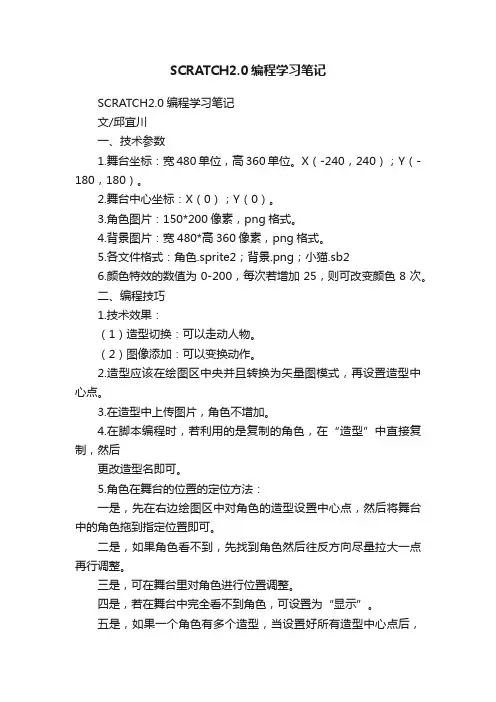
6. 角色定位设置:方向、旋转、拖曵
角色设置:第一个:旋转;第二个:左右翻转;第三个:不旋转。
角色在舞台中的方向、旋转和拖曵等,都可以快速设置。
7. 关于角色在舞台中的方向坐标:
角色在舞台中的方向,是按从上
往右旋转,如右图2。
上:面向0度;下:面向180度;
左:面向-90度;右:面向90度。 技巧:将“方向”设置为只要不是水平与垂直方向,即可让角色在全屏运动。
8. 从Scratch2线下版进入Scratch2网络版的方法

教学设计--Scratch2.0⼊门介绍
Scratch2.0⼊门介绍
【教学⽬标】1、 演⽰Scratch2.0作品,激发学习兴趣。
2、 认识Scratch2.0界⾯及分享平台
3、 了解创作作品的步骤
【教学课时】 15分钟
【对象】 零基础中⼩学⽣及⽗母
【教学重点、难点】 教学重点:Scratch2.0编辑器的下载与安装、在线注册⽤户
【教学⽅法与⼿段】 演⽰法、⾃主探究学习法
【教学准备】 教学课件
【教学过程】
⼀、 创设情境,激发兴趣 演讲者:看见电视⾥的动画、或者别⼈制作的游戏等,⾃⼰想不想也试⼀试呢?
演⽰:妈妈跳舞(动画)、跟⼩猴⼦⼀起玩(讲故事)、捕捉游戏(游戏)
学习者:
演讲者:那他们是如何创作出来的呢?⾸先来认识⼀下Scratch软件。
⼆、 导⼊新课 1、认识Scratch2.0界⾯
演讲者:打开Scratch2界⾯,它是由美国⿇省理⼯学院“终⾝幼⼉园研究组”为青少年设计的图形积⽊编程⼯具。利⽤它孩⼦们可以轻松的创作动画、故事、⾳乐、游戏等;还可进⾏分享。 听者:
演讲者:可以有 ⼆种创作⽅式:在⾃⼰电脑上创作作品(离线创作)、也可以在线创作。
听者:
演讲者:创作好的作品,可以上传到⽹上与⼩伙伴分享,这介绍两个分享平台:Scratch官⽹、阿尔法营魔抓社区
2、了解创作作品的步骤
演讲者:分三步来完成:选定主题、分析主题找素材;制作;
听者:
3、总结、练⼀练
演讲者:这节就介绍这么多,来总结⼀下。(见三、总结) 听者:
演讲者:听后练⼀练(见三、)
听者:
三、总结1、本节介绍可知Scratch软件能创作动画、故事、游戏等许多作品。
2、了解到Scratch作品创作⽅式和分享平台:Scratch官⽹和阿尔法营魔抓社区
3、创作作品的步骤
四、练⼀练1、下载Scratch2.0离线编辑器
2、在Scrach官⽹或阿尔法营魔抓社区注册⼀个⽤户