
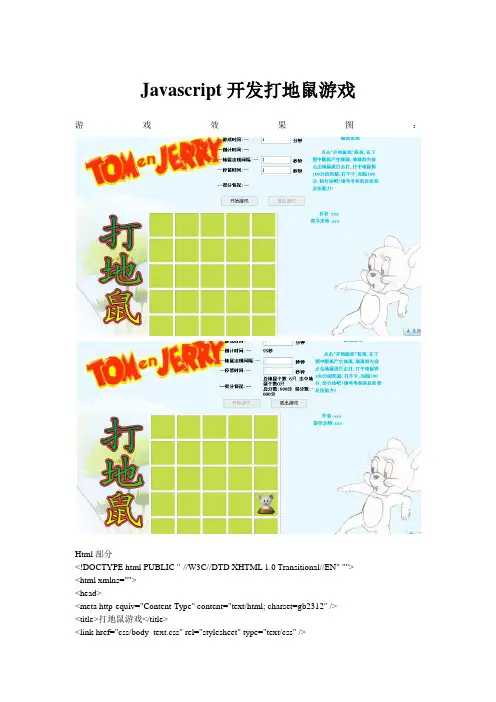
打地鼠游戏javascript开发代码
- 格式:doc
- 大小:909.00 KB
- 文档页数:8


数学打地鼠编程创意说明数学打地鼠是一种基于数学知识的编程创意游戏,旨在帮助学生巩固和运用所学的数学知识。
在这个游戏中,玩家需要通过编程控制一只小老鼠走到正确的答案上,以消灭敌人。
游戏背景:在一个迷宫中,有一只小老鼠,周围布满了各种数学题目和敌人。
小老鼠需要按照指定的规则走到正确的答案上,才能消灭敌人,并解救被敌人困住的小伙伴们。
只有所有的敌人都被消灭后,小老鼠才能顺利通过这个关卡。
游戏规则:1.游戏开始时,玩家选择一个数学题目(如加法、减法、乘法、除法等),然后输入答案。
2.游戏显示若干个答案选项,其中只有一个是正确的。
玩家需要探索迷宫,找到正确的答案,并通过编程控制小老鼠走到该答案处。
3.当玩家输入的答案和正确答案不符时,小老鼠受到敌人的攻击,游戏结束。
4.玩家可以使用不同的编程命令控制小老鼠的移动方向,比如"上"、"下"、"左"、"右"等。
5.小老鼠一次只能走一步,但可以连续移动多次。
玩家需要控制小老鼠尽量绕开敌人和障碍物,并走到正确答案的位置。
6.当玩家成功走到正确答案的位置时,敌人会被消灭,小老鼠解救被困住的小伙伴们,并进入下一关。
游戏特色:1.数学题目的难度和数量可以根据玩家的年级和能力水平进行调整,适合不同年龄段的学生学习和娱乐。
同时,玩家可以根据自己的需要,自定义数学题目,提高游戏的可玩性和教育性。
2.游戏中的迷宫设计精巧,敌人的布置有一定的策略性。
玩家需要灵活运用数学知识,选择最佳的路径,才能成功解救小伙伴们。
3.游戏过程中,玩家不仅可以巩固数学知识,还可以培养逻辑思维、空间感知和编程能力。
通过编程控制小老鼠的移动,玩家可以学习编程语言,提高自己的程序设计水平。
4.游戏界面美观,操作简单。
玩家可以在手机、平板电脑或电脑上进行游戏,随时随地都可以享受数学和编程的乐趣。
总结:数学打地鼠是一款融合了数学、游戏和编程的创意游戏。

打地鼠在Unity开发环境下使用C开发的打地鼠小游戏Unity是一款非常流行的游戏开发引擎,它提供了丰富的功能和工具,使得开发者可以轻松开发各种类型的游戏。
在Unity的开发环境下,使用C语言开发打地鼠小游戏是一项有趣且有挑战性的任务。
本文将介绍如何在Unity开发环境下使用C语言来制作一个简单的打地鼠小游戏。
首先,我们需要创建一个新的Unity项目。
打开Unity软件,点击"New Project"来创建一个新的项目。
给项目起个合适的名字,选择一个合适的存储路径。
然后,点击"Create"按钮创建项目。
在Unity的工作区中,我们可以看到屏幕分为多个面板,包括场景视图、项目视图、层次视图等。
我们需要打开"场景视图"来编辑场景。
在场景视图中,我们可以拖拽各种元素来创建游戏场景。
接下来,我们需要创建一个地鼠模型。
在"项目视图"中,右键点击选择"Create",然后选择"3D Object",再选择"Sphere"来创建一个球体模型。
将这个球体模型调整到合适的大小,作为地鼠的模型。
然后,我们需要给地鼠添加一些交互功能。
在"层次视图"中,选中地鼠模型,再点击"Add Component"来添加组件。
我们可以给地鼠添加一个脚本组件来实现游戏逻辑。
点击"Add Component"后,在搜索框中输入"C# Script"来创建一个新的C#脚本。
将脚本命名为"WhackAMole"。
双击打开"WhackAMole"脚本,在其中添加以下代码:```csharpusing UnityEngine;public class WhackAMole : MonoBehaviour{void OnMouseDown(){Debug.Log("Hit!");Destroy(gameObject);}}```以上代码中,我们定义了一个名为"WhackAMole"的脚本类。

PythonStudy_打地⿏游戏代码# 1、导⼊模块import pygamefrom pygame.locals import *import mathimport random# 2、游戏初始化# 2.1设置展⽰窗⼝pygame.init()width , height = 640 , 480screen = pygame.display.set_mode((width,height))# 2.2 游戏中需要⽤到的按键keys:wasdkeys = [False,False,False,False]# 2.3 游戏玩家的初始位置playerpos = [100,100]# 2.4 跟踪箭头arrows = []# 2.5 记录玩家精度:消灭的獾的数量and射出的箭头数量acc = [0,0]# 2.6 添加坏蛋和坏蛋计时器(隔⼀段时间出来⼀个坏蛋)badguys = [[640,100]]badtimer = 100badtimer1 = 0# 2.7 初始健康值healthvalue = 194# 2.8 声⾳初始化pygame.mixer.init()# 3、导⼊声⾳和图⽚# 3.1、导⼊展⽰的图⽚player = pygame.image.load(r".\\pic_lib\dude2.png")background = pygame.image.load(r".\\pic_lib\grass.png")arrow = pygame.image.load(r".\\pic_lib\bullet.png")badguyimg1 = pygame.image.load(r".\\pic_lib\badguy4.png")badguyimg = badguyimg1 # 添加了⼀个图⽚的复制castle = pygame.image.load(r".\\pic_lib\castle.png")healthbar = pygame.image.load(r".\\pic_lib\healthbar.png")health = pygame.image.load(r".\\pic_lib\health.png")gameover = pygame.image.load(r".\\pic_lib\gameover.png")youwin = pygame.image.load(r".\\pic_lib\youwin.png")# 3.2、加载游戏操作的声⾳hit = pygame.mixer.Sound(r".\\pic_lib\explode.wav")enemy = pygame.mixer.Sound(r".\\pic_lib\enemy.wav")shoot = pygame.mixer.Sound(r".\\pic_lib\shoot.wav")hit.set_volume(0.05)enemy.set_volume(0.05)shoot.set_volume(0.05)# 3.3 加载背景⾳乐pygame.mixer.music.load(r".\\pic_lib\moonlight.wav")pygame.mixer.music.play(-1,0.0)pygame.mixer.music.set_volume(0.25)# 4、保持循环,游戏运⾏running = 1exitcode = 0while running:badtimer -= 1# 5、clear the screen before drawing it againscreen.fill(0)# 6、draw the screen element# 6.0 添加背景for x in range(round( width/background.get_width() ) +1):for y in range(round( height/background.get_height() ) +1):screen.blit(background,(x*100,y*100))# 图⽚⼩于背景# 6.1 添加castlesscreen.blit(castle,(0,30))screen.blit(castle,(0,135))screen.blit(castle,(0,240))screen.blit(castle,(0,345))# 6.2 添加玩家position = pygame.mouse.get_pos()# 获取⿏标位置angle = math.atan2(position[1]-(playerpos[1]+32),position[0]-(playerpos[0]+26)) # ⿏标的位置和玩家的位置,根据三⾓定理,可得旋转⾓度函数为:atan2()playerrot = pygame.transform.rotate(player,360-angle*57.29)# 将玩家按所需⾓度旋转playerpos1 = (playerpos[0]+playerrot.get_rect().width/2, playerpos[1]+playerrot.get_rect().height/2) # 计算玩家旋转⾓度后的位置screen.blit(playerrot, playerpos1)# 玩家移动到⿏标指定位置# 6.3 添加箭头for projectile in arrows:arrow1 = pygame.transform.rotate(arrow, 360-projectile[0]*57.29)screen.blit(arrow1, (projectile[1], projectile[2]))for bullet in arrows:index = 0vlex = math.cos(bullet[0])*10vley = math.sin(bullet[0])*10# 10 是箭头的速度bullet[1] += vlexbullet[2] += vleyif bullet[1]<-64 or bullet[1]>640 or bullet[2]<-64 or bullet[2]>480:# 如果超出屏幕,删除箭头arrows.pop(index)index += 1# 6.4 添加坏蛋# 6.4.1 show the badguys# 将坏蛋列表的坏蛋显⽰到屏幕for badguy in badguys:screen.blit(badguyimg,badguy)# 6.4.2 next badguy# 定时结束,添加坏蛋到坏蛋列表if badtimer == 0:badguys.append([640,random.randint(50,430)])badtimer = 100-(badtimer1*2)# 定时器设置:先慢后快if badtimer1>=35:badtimer = 35else:badtimer1 += 5# 6.4.3 attack castleindex = 0for badguy in badguys:# 坏蛋以速度7,向前⾏进badguy[0] -= 7# 炸碉堡的坏蛋被删除,碉堡掉健康值badrect = pygame.Rect(badguyimg.get_rect())badrect.top = badguy[1]badrect.left = badguy[0]if badrect.left<64:hit.play()healthvalue -= random.randint(5,20)badguys.pop(index)# check for collisionsindex1 = 0for bullet in arrows:bullrect = pygame.Rect(arrow.get_rect())bullrect.left = bullet[1]bullrect.top = bullet[2]if badrect.colliderect(bullrect):# 检测两个对象是否重叠enemy.play()acc[0] += 1badguys.pop(index)arrows.pop(index1)index1 += 1index += 1# 6.5 添加⾎槽screen.blit(healthbar,(5,5))# 先画⼀个全红⾊的⽣命值条for health1 in range(healthvalue):screen.blit(health,(health1+8,8))# 根据承包的⽣命值往⽣命条⾥添加绿⾊# 7、update the screen# 7 - 更新屏幕# 添加⼀个计时器:游戏90秒倒计时font = pygame.font.Font(None,24)survivedtext = font.render(str(int((90000-pygame.time.get_ticks())/60000)).zfill(2)+":"+str(int((90000-pygame.time.get_ticks())/1000%60)).zfill(2),True,(0,0,0))textRect = survivedtext.get_rect()textRect.topright = [635,5]screen.blit(survivedtext,textRect)# 更新屏幕显⽰pygame.display.flip()# 8、loop through the ecents# 8 - 检查⼀些新的事件,如果有退出命令,则终⽌程序的运⾏# pygame⾥,⽤给按键添加事件的⽅法,来检测按键。