
如何将EXCEL表格中的通讯录导入到手机中 转vcf
- 格式:doc
- 大小:105.00 KB
- 文档页数:2
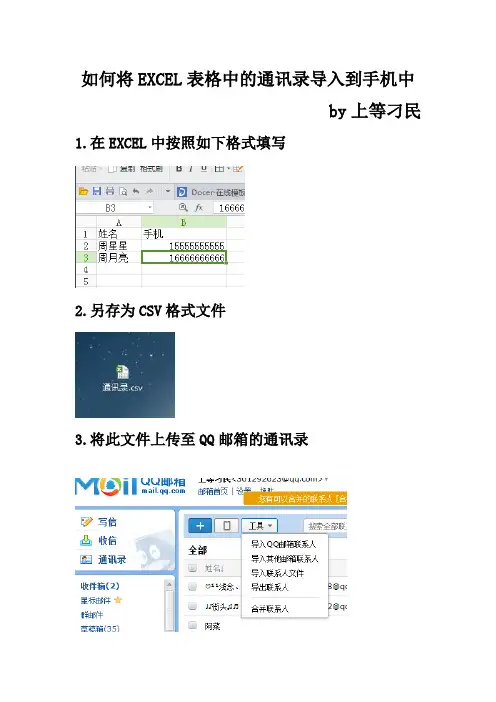

(自创)如何将EXCEL表格的通讯录导入到安卓系统联系人名
片(1)
如何将EXCEL表格的通讯录导入到安卓系统联系人名片
研究了几个小时,发现一个简单的导入方法
1.下载一个豌豆荚软件
2.用手机USB连接电脑,进入豌豆荚软件,完成手机连接
用豌豆荚先导出一个联系人文件,文件属性为.CSV的文件
3.然后用EXCEL打开此文件,按照导出文件的排列格式,把手机已有联系人名
字和号码删除,把EXCEL表中新的联系人和联系电话按照导出文件格式填入此表格,完成后保存。
4.用豌豆荚导入功能将修改完的导入到手机,提示导入成功即可。

如何将通讯录从EXCEL(*.xls)格式导入安卓手机正准备上床,接到同事电话。
因为工作原因,需要大批量的导入通讯录,可现有的通讯录是以Exce l格式保存在电脑上的。
如果一个一个的录入会非常麻烦,因此谈到通讯录如何快捷方便的从Exce l数据表转入安卓手机通讯录。
因为以前一直在用QQ同步助手和小米的云,通讯录都是在云端同步,日常很少会用到大批量导入的情况。
仔细想了想也不是什么大问题,无非确定好安卓手机能够接受的格式,然后按照这个格式码好数据,再导入就是。
正好电脑上安装了腾讯手机管家,就借这个软件试试看。
经过摸索,结果还是比较理想的。
整个过程居然连格式都不需要更换,直接用xls格式即可,只不过需要更换其中的内容。
具体看图:1、首先打开安装好的腾讯手机管家 for Android版,并确保通过WI FI或者US B数据线已经成功连接手机。
ps。
我的MI2很就清理了,检测结果还是比较悲催的。
2、点击上方的通讯录按钮,进入通讯录管理页面,点击导入/导出按钮,首先把手机内的通讯录导出看看是什么模样。
ps。
在导出格式中发现了令人兴奋的Excel字样。
3、这就是导出的E XCEl格式的通讯录了,不知道是不是A ndroid的手机通讯录导出都是这个模样,这个列也太多了吧。
但是很明显,我们需要找的东西还是找到了,D列就是联系人了。
AO列就是联系电话了(Ao太长了),其他的选项也是各有作用,比如AQ列很明显是为第二部电话准备的,至于AL列的H OME phone,AJ列的Com pany Main Phone,就不再一一解释了。
4、既然已经搞明白了结构,剩下的就是把咱们准备导入的Excel表,改造成如此格式,再导回去就大功告成!改造嘛,蛮简单的,复制粘贴即可,这里就不附图了。
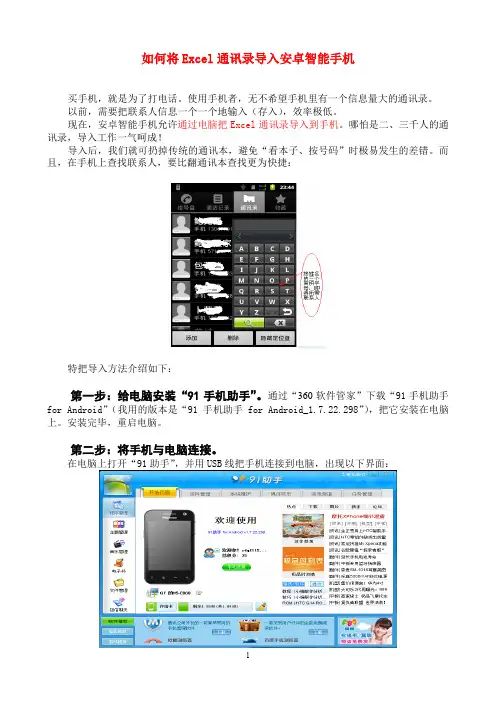
如何将Excel通讯录导入安卓智能手机买手机,就是为了打电话。
使用手机者,无不希望手机里有一个信息量大的通讯录。
以前,需要把联系人信息一个一个地输入(存入),效率极低。
现在,安卓智能手机允许通过电脑把Excel通讯录导入到手机。
哪怕是二、三千人的通讯录,导入工作一气呵成!导入后,我们就可扔掉传统的通讯本,避免“看本子、按号码”时极易发生的差错。
而且,在手机上查找联系人,要比翻通讯本查找更为快捷:特把导入方法介绍如下:第一步:给电脑安装“91手机助手”。
通过“360软件管家”下载“91手机助手for Android”(我用的版本是“91手机助手 for Android_1.7.22.298”),把它安装在电脑上。
安装完毕,重启电脑。
第二步:将手机与电脑连接。
在电脑上打开“91助手”,并用USB线把手机连接到电脑,出现以下界面:点“91助手”图案中间的“无法连接设备?点此获取帮助”(如下图),按提示对手机作相关设置。
(分“USB调试”、“未知来源”两项)在手机里更改USB连接方式。
不同手机,更改USB连接方式的方法不同。
对于海信E860手机,请按下面三图逐步操作:(第1步)(第2步)(第3步)若是THC手机,则选择“HTC Sync 同步联系人和日历”,再点“完成”:(注:不同手机的USB连接方法有较大差异。
本文仅列举了E860、HTC两款手机。
其它类型手机只需摸索一下,应不难解决。
改变USB连接过程中,若电脑提示你安装相应驱动程序,同意。
)完成设置后,点“91助手”图案中间的“手动连接/ USB连接”,会出现如下画面(第一次连接时,要耐心等一段时间):如果没有像上图那样的提示,说明连接不成功。
措施:拔出USB连接线,重新启动电脑,再重复“第二步”。
等确定连接成功后,再进入“第三步”的操作。
第三步:向手机导入通讯录。
1、将手机中已有的通讯录导出(目的是了解通讯录的格式,以免出差错)。
选点“资料管理 / 联系人 / 导出 / 导出到Excel”,并选好保存地点,即将你手机上的通讯录导入到一个Excel格式通讯录中(如下图的Contact20130204191843──文件名可以修改):2、编辑刚才导出的通讯录。

如何将Excel格式的通讯录导入安卓智能手机当下,基于安卓(Android)系统的智能手机越来越普及。
安卓手机的通讯录设计得非常科学,只需在“定位盘”上按姓名的三个首拼字母,就能调出该联系人。
真是方便至极。
而且,安卓手机还允许──通过电脑把Excel通讯录导入到手机中!这下,我们便可将所需的通讯录全都导入手机啦!好处:1、扔掉传统的通讯录本子;2、查某人电话时比翻本子更快捷;3、避免“看本子、按号码”时极易发生的差错。
特把导入方法介绍如下:第一步:在电脑打开“91手机助手”。
在“360软件管家/软件宝库”下载“91手机助手for Android”软件,把它安装在电脑上。
打开“91手机助手”,出现以下界面:第二步:将手机与电脑连接。
用USB线把手机连接到电脑,然后在手机里更改USB的连接方式。
不同手机,更改USB 的连接方式的方法不同。
对于海信E860手机,请按下面三图逐步操作:(第1步)(第2步)(第3步)若是THC手机,则选择“HTC Sync 同步联系人和日历”,再点“完成”:(注:不同手机的USB连接方法有较大差异。
本文仅列举了E860、HTC两款手机。
其它类型手机估计只需摸索一下,不难解决。
)更改USB连接方式成功后,会出现如下画面(要稍微等一段时间):不必理会要求备份的提示框(它会自行褪去),在通行证登录对话框中点“取消”。
此时,“91手机助手”中的手机屏幕会变成彩色,下面还会显示手机型号:如果没有像上图那样的显示,说明连接不成功,请作如下尝试:1、点“91手机助手”图案中间的“无法连接设备?点此获取帮助”。
2、当电脑提醒你向手机安装“91手机助手”时,按电脑的要求安装。
3、如果还不行,则:拔出USB连接线,重新启动电脑及手机,再重复“第二步”。
等确定连接成功后,再进行“第三步”的操作。
第三步:向手机导入通讯录。
1、将手机中已有的通讯录导出(目的是了解手机通讯录的格式,以免出差错)。
选点“资料管理—联系人—导出—导出到Excel”,并选好保存地点,即将你手机上的通讯录导入到一个Excel格式通讯录中(如下图的Contact2012051911045):2、编辑刚才导出的通讯录。