
001.JUNIPER模拟器vmx、vsrx部署安装使用指导-v1.0
- 格式:pdf
- 大小:1.87 MB
- 文档页数:31

Juniper T系列路由器安装和调测手册 目 录
1. Juniper T系列路由器体系结构
Juniper T系列路由器包括T320、T640、TX Matrix三种型号,具体的参数见下表:
1.1. T320路由器
T320路由器设计用于机架空间有限但需要各种接口速率的地方。T320的大小只有标准19英寸设备机架的1/3,并使用更少的功耗来支持高效的小型核心应用。然而,与同类高端平台相比,T320路由器仍可提供无与伦比的密度,同时提供双倍功效。每个T320
路由器可支持多达16 个10-Gbps端口 (OC-192c/STM-64或10-Gbps千兆以太网),同时允许在同一个机箱中建立低至信道化时隙倍数的低速连接。T320 路由器的功耗低,-48VDC时只要求60 A,最高功率为2,880瓦特,在一般配置中甚至更低。
T320平台可提供320Gbps的吞吐量和385Mpps的转发速率,可通过在多个接口上实现大量特性来提供无阻塞的任意连接以及卓越性能。它的密度、速度和规模使其非常适合用于中小型核心以及接入路由器、对等及城域以太网应用等。
T320路由器与所有M-系列、J-系列和T-系列平台一样,都使用相同的JUNOS软件,并能够共享通用的PIC, 是T640路由节点的理想辅助产品,可更好地保护投资。
T320的前面板:
T320的后面板:
1.2. T640路由节点
T640路由节点的大小为19英寸宽、半机架高,虽然这个尺寸比同类产品小许多,但却可满足高可扩展的高性能核心路由需求。T640路由节点可支持多达32个10-Gbps端口、128个OC-48c/STM-16端口,以及320个业界领先的千兆以太网端口。T640路由节点可提供高达640 Gbps的容量,转发速率高达770Mpps。T640也可以为希望将高速核心路由与专用接入汇聚结合在单一平台中的客户提供低速接口。每个插槽现能够处理40
Juniper MX路由器验收流程及详细的初始配置
前提概要
Juniper设备的整个项目的售前、售中、售后都是有一套严密的流程。本文讲述的内容将涉及其中的售中及售后。在客户下完订单后,厂家会根据需求来安排发货、清关等事项。
设备送达机房前,需要安排工程师去当地机房配合当地机房人员进行验收,拆箱,扫码入库、设备出库、上架安装、加电调试等。其中设备初始调试如下:
一、 初始配置
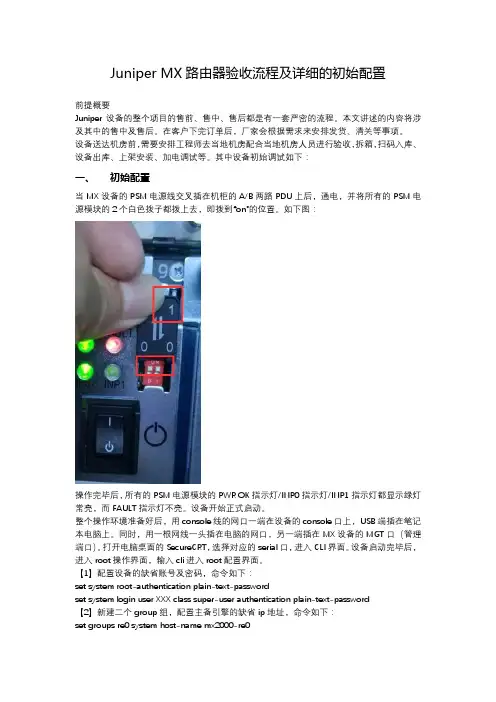
当MX设备的PSM电源线交叉插在机柜的A/B两路PDU上后,通电,并将所有的PSM电源模块的2个白色拨子都拨上去,即拨到“on”的位置。如下图:
操作完毕后,所有的PSM电源模块的PWR OK指示灯/INP0指示灯/INP1指示灯都显示绿灯常亮,而FAULT指示灯不亮。设备开始正式启动。
整个操作环境准备好后,用console线的网口一端在设备的console口上,USB端插在笔记本电脑上。同时,用一根网线一头插在电脑的网口,另一端插在MX设备的MGT口(管理端口)。打开电脑桌面的SecureCRT,选择对应的serial口,进入CLI界面。设备启动完毕后,进入root操作界面,输入cli进入root配置界面。
【1】配置设备的缺省账号及密码,命令如下:
set system root-authentication plain-text-password
set system login user XXX class super-user authentication plain-text-password
【2】新建二个group组,配置主备引擎的缺省ip地址,命令如下: set groups re0 system host-name mx2000-re0 set groups re0 interfaces fxp0 unit 0 family inet address xxxx.xxxx.xxxx.xxxx
set groups re1 system host-name mx2000-re1

Junipersrx100防火墙配置指导
#
一、初始化安装
1。1设备登录
Juniper SRX系列防火墙。开机之后,第一次必须通过console 口(通用超级终端缺省配置)连接SRX , 输入root 用户名登陆,密码为空,进入到SRX设备之后可以开始加载基线配置。
特别注意:SRX低端系列防火墙,在第一次登陆时,执行命令 “show configuration” 你会发现系统本身已经具备一些配置内容(包括DNS名称、DHCP服务器等),建议删除这些配置,重新配置。 Delete 删除
设备开机请直接通过console 连接到防火墙设备
Login : root
Password : /***初始化第一次登陆的时候,密码为空**/
Root% cli /**进入操作模式**/
Root>
Root> configure /** 进入配置模式**/
Root# delete /***配置模式执行命令“delete" 全局删除所有的系统缺省配置***/
1。2 系统基线配置
Set system host—name name
/***配置设备名称“name"***/
Set system time—zone Asia/Chongqing
/***配置系统时区***/
Set system root—authentication plain—text—password 输入命令,回车
New password: 第一次输入新密码,
Retype new password 重新确认新密码
/***配置系统缺省根账号密码,不允许修改根账号名称“root” ***/
注意:root帐号不能用于telnet,但是可以用于web和ssh管理登录到设备
Set system login user topsci class super—user authentication plain-text—password

虚拟机软件安装及使用教程
第一章:虚拟机软件简介及安装
1.1 虚拟机软件的概念及作用
虚拟机软件是一种能够在一台计算机上创建并运行多个虚拟操作系统的工具。它的作用是将物理计算机划分为多个逻辑计算机,从而能够同时运行不同的操作系统和应用程序。
1.2 常见的虚拟机软件
目前市面上有多种虚拟机软件可供选择,其中较为知名的有VMware Workstation、Oracle VM VirtualBox和Microsoft Hyper-V等。在本教程中,我们将以Oracle VM VirtualBox为例进行讲解。
1.3 虚拟机软件的安装步骤
(1)在官方网站上下载虚拟机软件的安装程序;
(2)双击安装程序,按照提示完成软件的安装;
(3)启动虚拟机软件,开始配置虚拟机环境。
第二章:创建虚拟机
2.1 创建虚拟机的步骤
(1)打开虚拟机软件,在主界面点击“新建”按钮; (2)根据向导指引,为虚拟机选择名称、类型和版本;
(3)为虚拟机分配计算机资源,如内存、硬盘空间和网络连接等;
(4)设置虚拟机的操作系统安装方式,可以选择光驱或者镜像文件;
(5)点击“创建”按钮,完成虚拟机的创建。
2.2 虚拟机配置和优化
为了提高虚拟机的性能和安全性,可以进行一些配置和优化操作。例如,可以设置虚拟机的网络类型、调整内存和CPU的分配、安装虚拟机增强工具等。
第三章:虚拟机的安装和使用
3.1 安装操作系统
(1)启动虚拟机,选择安装操作系统的方法,如使用光驱或者镜像文件;
(2)按照操作系统的安装向导,完成操作系统的安装过程;
(3)在虚拟机中设置用户名、密码等必要的信息。
3.2 虚拟机的常见操作 虚拟机中的操作和物理计算机类似,可以运行应用程序、浏览网页、连接网络等。同时,虚拟机还具有一些独特的操作方式,如快照管理、虚拟机迁移等。
3.3 虚拟机间的互联和共享
虚拟机软件支持虚拟机之间的互联和共享。可以将不同的虚拟机设置为同一网络,实现虚拟机之间的通信;还可以设置共享文件夹,方便在虚拟机之间共享数据。