
身份证号码重复公式
- 格式:doc
- 大小:11.00 KB
- 文档页数:1
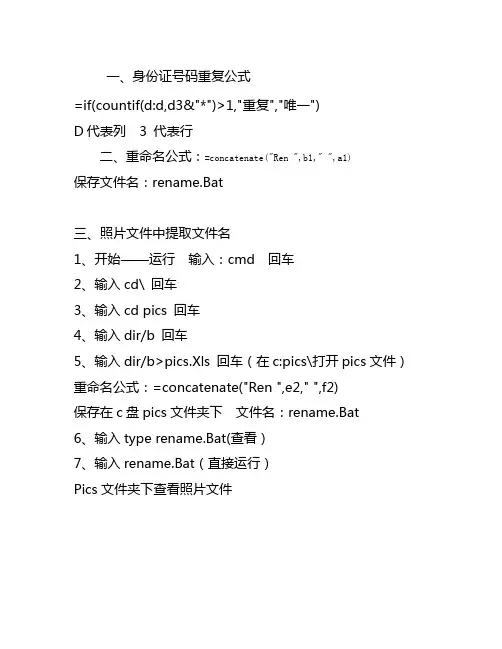
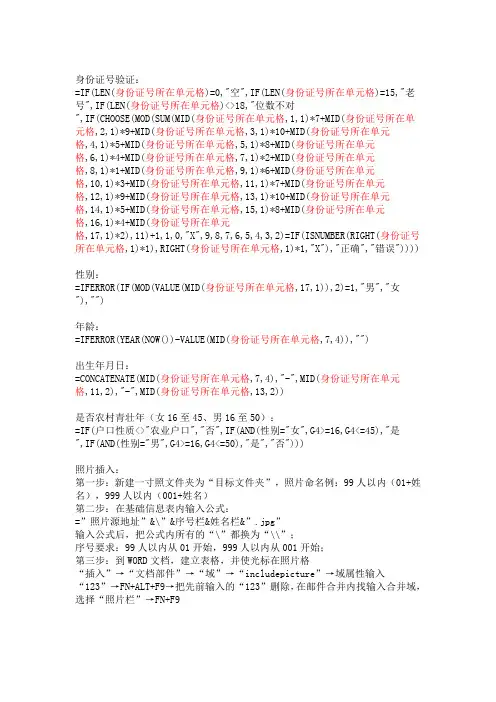
身份证号验证:=IF(LEN(身份证号所在单元格)=0,"空",IF(LEN(身份证号所在单元格)=15,"老号",IF(LEN(身份证号所在单元格)<>18,"位数不对",IF(CHOOSE(MOD(SUM(MID(身份证号所在单元格,1,1)*7+MID(身份证号所在单元格,2,1)*9+MID(身份证号所在单元格,3,1)*10+MID(身份证号所在单元格,4,1)*5+MID(身份证号所在单元格,5,1)*8+MID(身份证号所在单元格,6,1)*4+MID(身份证号所在单元格,7,1)*2+MID(身份证号所在单元格,8,1)*1+MID(身份证号所在单元格,9,1)*6+MID(身份证号所在单元格,10,1)*3+MID(身份证号所在单元格,11,1)*7+MID(身份证号所在单元格,12,1)*9+MID(身份证号所在单元格,13,1)*10+MID(身份证号所在单元格,14,1)*5+MID(身份证号所在单元格,15,1)*8+MID(身份证号所在单元格,16,1)*4+MID(身份证号所在单元格,17,1)*2),11)+1,1,0,"X",9,8,7,6,5,4,3,2)=IF(ISNUMBER(RIGHT(身份证号所在单元格,1)*1),RIGHT(身份证号所在单元格,1)*1,"X"),"正确","错误"))))性别:=IFERROR(IF(MOD(VALUE(MID(身份证号所在单元格,17,1)),2)=1,"男","女"),"")年龄:=IFERROR(YEAR(NOW())-VALUE(MID(身份证号所在单元格,7,4)),"")出生年月日:=CONCATENATE(MID(身份证号所在单元格,7,4),"-",MID(身份证号所在单元格,11,2),"-",MID(身份证号所在单元格,13,2))是否农村青壮年(女16至45、男16至50):=IF(户口性质<>"农业户口","否",IF(AND(性别="女",G4>=16,G4<=45),"是",IF(AND(性别="男",G4>=16,G4<=50),"是","否")))照片插入:第一步:新建一寸照文件夹为“目标文件夹”,照片命名例:99人以内(01+姓名),999人以内(001+姓名)第二步:在基础信息表内输入公式:=”照片源地址”&\”&序号栏&姓名栏&”.jpg”输入公式后,把公式内所有的“\”都换为“\\”;序号要求:99人以内从01开始,999人以内从001开始;第三步:到WORD文档,建立表格,并使光标在照片格“插入”→“文档部件”→“域”→“includepicture”→域属性输入“123”→FN+ALT+F9→把先前输入的“123”删除,在邮件合并内找输入合并域,选择“照片栏”→FN+F9。

Excel能够验证身份证号码对错的公式来了,还不快点收藏!当我们在Excel中输入大量身份证号码的时候,为了防止输入错误,就要与身份证上面的数字进行反复核实,很耗时不说,难免还是会有看花眼输错了的情况发生。
今天就跟大家分享一个可以判断身份证号码对错的公式,提高一些工作效率,减少失误。
从上图的编辑栏中可以看到公式(默认的全部都是二代18位的身份证号码)=IF(B2='','',IF(MID('10X98765432',MOD(SUMPRODUCT(MID (B2,ROW($1:$17),1)*{7;9;10;5;8;4;2;1;6;3;7;9;10;5;8;4;2}),11)+1,1)= RIGHT(B2),'正确','错误'))那么这个公式表达的是什么意思呢?其实呀,我们身份证号码的编制,是遵循了一定规则的,并不是按顺序随便取的。
从倒数第二位可以判断性别一样,这就是其中一个编制规则。
只是今天我们要说的这个规则,不像判断性别那样普及,不是每个人都知道的。
二代身份证是由18位数字组成的,它的编制有一个规律:将前17位数字进行一种特定的运算,这个运算的结果必定等于第18位数字。
那到底是什么样的特定运算呢?1.身份证号码有一组固定的17位系数,分别对应身份证号码的前17位数字。
这组固定的系数是:7、9、10、5、8、4、2、1、6、3、7、9、10、5、8、4、2。
(别问我是怎么知道的,我网上查的。
也别问为什么偏偏是这17位,而不是其他的,因为就是这样定下的,是固定的,详情网上可以查到。
)2.将该系数分别与身份证号码的前17位数字相乘,再把17个相乘的结果相加。
3.用相加的结果除以11,看余数是多少,再给它加上1,余数+1。
4.身份证号码还有一组固定的11位校验码:1、0、X、9、8、7、6、5、4、3、2。
(与上面所说的系数一样,也是固定的。

excel两列身份证号码中如何找出相同的,
方法一:
我有个方法可以查找出相同的身份证号码。
假设,两列身份证号码分别在A列和B列,数据区域为A1:B200。
选中A列整列,“格式”--“条件格式”--条件1(1)里选择“公式”--
=COUNTIF(A1:B200,A1)>1 --“格式”--“颜色”--选择红色--“确定”--“确定”。
这样设之后,A列中的身份证有跟B列相同的话,它就会显示出红色,一目了然。
如果你也想把B列中相同的身份证也用颜色标志出的话,设法与A列相同,只是公式改成=COUNTIF(A1:B200,B1)>1,然后颜色改成蓝色的(随便什么颜色都行,但最好不要与A列相同)。
方法二
对一个表用函数countif(另一张表的人名那一列,本表人名第一个),如果重复就显示1,不重复就显示0,1表示本表中包含另一张表的人名。
反过来在另一张表上再做一遍,这样就把两个表重复的找出来了。
还可以用VLOOKUP函数,也可以实现重复搜索,还有其他方法,不赘述了。

COUNTIF统计出来所有⾝份证都相同,怎么办?利⽤COUNTIF统计超过15位数值重复数。
?学好excel,提⾼职业素养,提升职场竞争⼒,让⽼板喊着为你涨⼯资!当前浏览器不⽀持播放⾳乐或语⾳,请在微信或其他浏览器中播放 Stay With Me Sam Smith - InThe Lonely Hour利⽤COUNTIF统计超过15位数值重复数案例教程担⼼录⼊的⾝份证号重复,想通过COUNTIF计数来设置条件格式,突出显⽰重复录⼊的⾝份证号,可万万没想到,统计的结果竟然全部都是重复的,今天⼩编excel⼩课堂(ID:excel-xiaoketang 长按复制)就来讲讲,当数值超过15位时,如何利⽤COUNTIF函数来统计重复数。
案例数据表格如图中所⽰,要求当⾝份证号录⼊重复时,单元格填充⾊为红⾊。
StepA轻车熟路,选取A3:A9单元格区域,条件格式-新建规则-使⽤公式确定要设置格式的单元格,输⼊公式“=COUNTIF($A$3:$A$9,A3)>1”,设置单元格填充⾊为红⾊,⼀切都没有问题,可结果居然是所有的单元格都被填充红⾊了,也就是说所有的⾝份证号都是重复的。
StepB第⼀步的结果显然错误,因为有很多⾝份证号是不重复的。
原因就在⼀个被我们平时忽略的细节,就是⾝份证号的长度为18位,⽽excel存储的数字类型最多位15位,末三位会被转换为0,所以录⼊⾝份证时我们需要设置单元格格式为⽂本格式,但是对于COUNTIF来说,当统计对象为数值时会默认转换为数值,也就是说在本例中,只要前15位相同,结果就是相同的。
修改公式为“=COUNTIF($A$3:$A$9,A3&'*')>1”,先看结果!可以看到,除了A3和A9填充⾊被设置为红⾊,其他都是不重复的。
公式说明解释⼀下为啥要使⽤星字符“*”,通配符*代表匹配所有字符,使⽤连字符A3&“*”,将单元格强制转换为⽂本型,⽅便COUNTIF统计次数。