
Word操作练习题大全(共题)
- 格式:pdf
- 大小:729.66 KB
- 文档页数:8
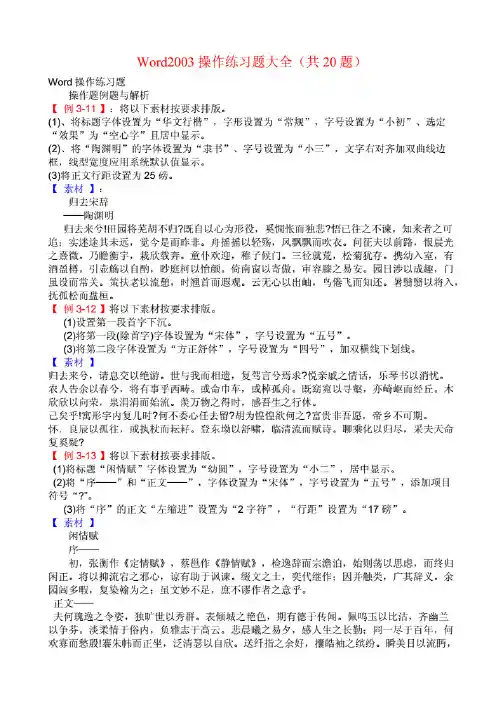

二十一、打开文件夹21下的文件exam21.docx,并按照下列要求进行排版。
文件夹21:
文字处理概述
人们几乎天天都要和文字打交道,如起草各种文件、书信、通知、报告;撰写、编辑、修改讲义、论文、专著;制作各种账目、报表;编写程序;登录数据等。文字处理就是指对这些文字内容进行编写、修改、编辑等工作。
文字处理工作的基本要求是快速、正确,即所谓又快又好。但传统方式进行手工文字处理时,既耗时又费力。机械式或电动式打字机虽然速度稍快,但还有诸多不便。使用计算机进行各种文档处理能较好地完成文字的编写、修改、编辑、页面调整、保存等工作,并能按要求实现反复打印输出。目前已广泛地被用于各个领域的事务处理中,成为办公自动化的重要手段。
(1)将除标题以外的正文中所有段落首行缩进0.75厘米,段后间距为6磅。
(2)设置竖排文本框标题“文字处理概述”,字间距加宽1磅、黑体、二号。
(3)文本框高6厘米,宽3厘米,设置为四周环绕。
操作完成后以原文件名保存在文件夹21下。
操作提示:
1、选中除标题以外的所有正文,使用“段落”对话框设置首行缩进设置为0.75厘米,段后间距设置为6磅。
2、选择标题,按Ctrl+ X键,选择“插入”选项卡→“插图”功能区→“形状”命令按钮→“垂直文本框”项,插入一个“文本框”,在文本框中粘贴标题“文字处理概述”;选中文本框中所有文字,使用“字体”对话框设置字号为二号、黑体,在“字符间距”选项卡中选择间距加宽1磅。
3、右键文本框,在快捷菜单中选择“其他布局选项”项,打开“布局”对话框,在对话框中分别在大小和版式中设置文本框高6厘米宽3厘米、四周环绕。
二十二、打开文件夹22下的文件exam22.docx,并按照下列要求进行排版。
文件夹22:
我国有一句俗语,“立春打雷”,也就是说只有到了立春以后我们才能听到雷声。那如果我告诉你冬天也会打雷,你相信吗?
1990年12月21日12时40分,沈阳地区飘起了小雪,到了傍晚,雪越下越大,铺天盖地。17时57分,一道道耀眼的闪电过后,响起了隆隆的雷声。这雷声断断续续,一直到18时15分才终止。
word 上机操作练习题(一)
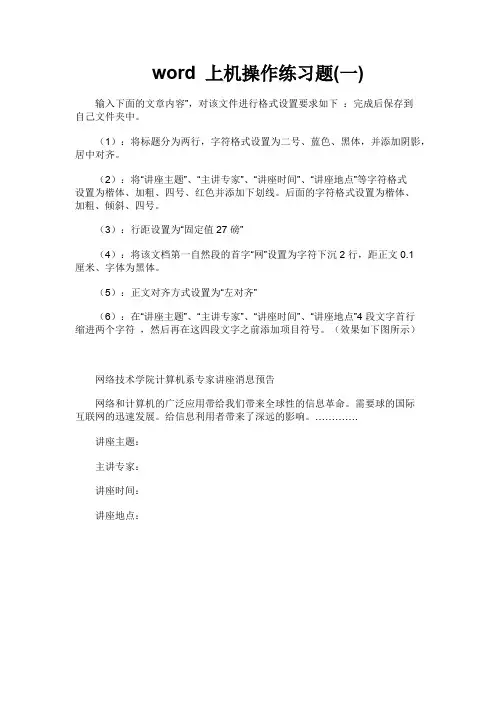
输入下面的文章内容”,对该文件进行格式设置要求如下 :完成后保存到自己文件夹中。(1):将标题分为两行,字符格式设置为二号、蓝色、黑体,并添加阴影,居中对齐。(2):将“讲座主题”、“主讲专家”、“讲座时间”、“讲座地点”等字符格式 设置为楷体、加粗、四号、红色并添加下划线。后面的字符格式设置为楷体、加粗、倾斜、四号。(3):行距设置为“固定值27磅”(4):将该文档第一自然段的首字“网”设置为字符下沉2行,距正文0.1厘米、字体为黑体。(5):正文对齐方式设置为“左对齐”(6):在“讲座主题”、“主讲专家”、“讲座时间”、“讲座地点”4段文字首行缩进两个字符 ,然后再在这四段文字之前添加项目符号。(效果如下图所示)
网络技术学院计算机系专家讲座消息预告网络和计算机的广泛应用带给我们带来全球性的信息革命。需要球的国际互联网的迅速发展。给信息利用者带来了深远的影响。………….讲座主题:主讲专家:讲座时间:讲座地点:二、 效果图word 上机操作练习题(二)
(选做几题就行)
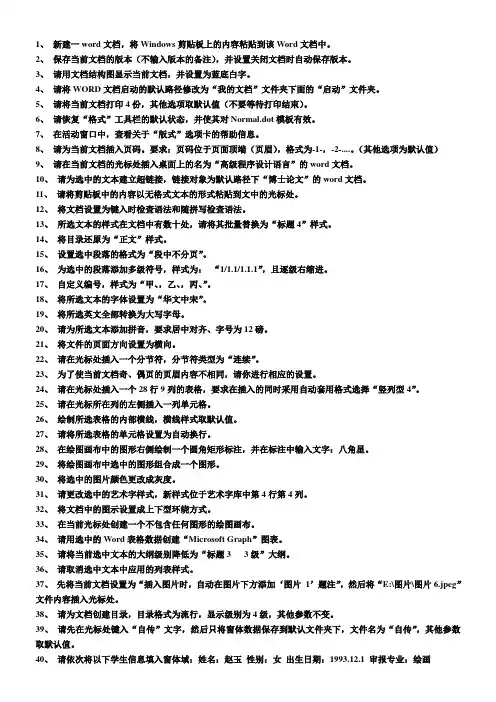
【 例3-11 】:将以下素材按要求排版。
(1)、将标题字体设置为“华文行楷”,字形设置为“常规”,字号设置为“小初”、选定“效果”为“空心字”且居中显示。
(2)、将“陶渊明”的字体设置为“隶书”、字号设置为“小三”,文字右对齐加双曲线边框,线型宽度应用系统默认值显示。
(3)将正文行距设置为25磅。
【 素材 】:
归去宋辞
——陶渊明
归去来兮!田园将芜胡不归?既自以心为形役,奚惆怅而独悲?悟已往之不谏,知来者之可追;实迷途其未远,觉今是而昨非。舟摇摇以轻殇,风飘飘而吹衣。问征夫以前路,恨晨光之熹微。乃瞻衡宇,栽欣载奔。童仆欢迎,稚子候门。三径就荒,松菊犹存。携幼入室,有酒盈樽。引壶觞以自酌,眇庭柯以怡颜。倚南窗以寄傲,审容膝之易安。园日涉以成趣,门虽设而常关。策扶老以流憩,时翘首而遐观。云无心以出岫,鸟倦飞而知还。暑翳翳以将入,抚孤松而盘桓。
1、 新建一word文档,将Windows剪贴板上的内容粘贴到该Word文档中。
2、 保存当前文档的版本(不输入版本的备注),并设置关闭文档时自动保存版本。
3、 请用文档结构图显示当前文档,并设置为蓝底白字。
4、 请将WORD文档启动的默认路径修改为“我的文档”文件夹下面的“启动”文件夹。
5、 请将当前文档打印4份,其他选项取默认值(不要等待打印结束)。
6、 请恢复“格式”工具栏的默认状态,并使其对Normal.dot模板有效。
7、 在活动窗口中,查看关于“版式”选项卡的帮助信息。
8、 请为当前文档插入页码。要求:页码位于页面顶端(页眉),格式为-1-,-2-....。(其他选项为默认值)
9、 请在当前文档的光标处插入桌面上的名为“高级程序设计语言”的word文档。
10、 请为选中的文本建立超链接,链接对象为默认路径下“博士论文”的word文档。
11、 请将剪贴板中的内容以无格式文本的形式粘贴到文中的光标处。
12、 将文档设置为键入时检查语法和随拼写检查语法。
13、 所选文本的样式在文档中有数十处,请将其批量替换为“标题4”样式。
14、 将目录还原为“正文”样式。
15、 设置选中段落的格式为“段中不分页”。
16、 为选中的段落添加多级符号,样式为: “1/1.1/1.1.1”,且逐级右缩进。
17、 自定义编号,样式为“甲、,乙、,丙、”。
18、 将所选文本的字体设置为“华文中宋”。
19、 将所选英文全部转换为大写字母。
20、 请为所选文本添加拼音,要求居中对齐、字号为12磅。
21、 将文件的页面方向设置为横向。
22、 请在光标处插入一个分节符,分节符类型为“连续”。
23、 为了使当前文档奇、偶页的页眉内容不相同,请你进行相应的设置。
24、 请在光标处插入一个28行9列的表格,要求在插入的同时采用自动套用格式选择“竖列型4”。

一网打尽WORD操作技巧练习库(20题)
1. 如何在Word中插入页码?
可以通过以下步骤在Word中插入页码:
1. 在需要插入页码的位置,点击“插入”选项卡。
2. 在“页码”组中,选择合适的页码样式。
3. Word会自动在光标位置插入页码。
2. 如何调整页面边距?
要调整页面边距,可以按照以下步骤操作:
1. 选择“布局”选项卡。
2. 在“页面设置”组中,点击“边距”。
3. 选择合适的边距设置或者点击“自定义边距”进行自定义调整。
3. 如何在Word中插入表格?
可以按照以下步骤在Word中插入表格:
1. 点击“插入”选项卡。
2. 在“表格”组中,点击“表格”按钮。
3. 选择表格的行列数。
4. Word会自动在光标位置插入表格。
4. 如何在Word中插入图片?
要在Word中插入图片,可以按照以下步骤进行:
1. 点击“插入”选项卡。
2. 在“插入”组中,点击“图片”按钮。
3. 选择要插入的图片文件。
4. Word会自动在光标位置插入图片。
5. 如何设置页面背景颜色?
可以通过以下步骤设置页面背景颜色:
1. 选择“设计”选项卡。
2. 在“页面背景”组中,点击“页面颜色”按钮。
3. 选择合适的背景颜色。
6. 如何为文档添加页眉和页脚?
要为文档添加页眉和页脚,可以按照以下步骤操作:
1. 选择“插入”选项卡。
2. 在“页眉和页脚”组中,点击“页眉”或“页脚”按钮。
3. 选择合适的页眉或页脚样式或点击“编辑页眉”或“编辑页脚”进行自定义编辑。
7. 如何调整行间距?
要调整行间距,可以按照以下步骤进行:
1. 选择要调整行间距的文本段落。
2. 选择“布局”选项卡。
3. 在“段落”组中,点击“行间距”按钮。
4. 选择合适的行间距设置。
8. 如何在Word中添加目录?
可以按照以下步骤在Word中添加目录:
1. 确保需要添加目录的标题和对应页码已经设置好。