
Excel2007基本应用
- 格式:pptx
- 大小:2.02 MB
- 文档页数:61


1 Excel第一章 数据的整理和分析 1.1 数据的排序 Excel提供了多种方法对工作表区域进行排序,用户可以根据需要按行或列、按升序或降序已经使用自定义排序命令。当用户按行进行排序时,数据列表中的列将被重新排列,但行保持不变,如果按列进行排序,行将被重新排列而列保持不变。 没有经过排序的数据列表看上去杂乱无章,不利于我们对数据进行查找和分析,所以此时我们需要按照对数据表进行整理。我们可以将数据列表按“出生年月”进行排序。如下图: 首先我们需要单击数据列表中的任意一个单元格,然后单击数据标签中的排序按钮,此时会出现排序的对话框。 看到弹出的排序对话框中,在“主要关键字”下拉列表框中选择“出生年月”,在设置好主要关键字后,可以对排序依据进行设置,例如,数值、单元格颜色、字体颜色、单元格图标,在这样我们可以选择默认的数据作为排序依据。最后我们可以对数据排序次序进行设置,在次序下拉菜单中选择升序、降序或自定义排序。在这里我们选择升序,设置完成后单 2 击确定即可。如下图: 我们除了可以对数据表进行单一列的排序之外,如果用户希望对列表中的数据按“性别”的升序来排序、性别相同的数据按“文化程度”升序排序、“性别”和“文化程度”都相同的记录按照“基本工资” 从小到大的顺序来排序,此时我们就要对3个不同的列进行排序才能达到用户的要求。 首先我们需要单击数据列表中的任意一个单元格,然后单击数据标签中的排序按钮,此时会出现排序的对话框。看到弹出的排序对话框中,在“主要关键字”下拉列表框中选择“性别”,在添加好主要关键字后,单击“添加条件”按钮,此时在对话框中显示“次要关键字”,同设置“主要关键字”方法相同,在下拉菜单中选择“文化程度”,然后再点击“添加条件”添加第三个排序条件,选择“基本工资”。在设置好多列排序的条件后,单击确定即可看到多列排序后的数据表。如下图: 在Excel 2007中,排序条件最多可以支持64个关键字。 1.2 数据的筛选 筛选数据列表的意思就是将不符合用户特定条件的行隐藏起来,这样可以更方便的让用3 户对数据进行查看。Excel提供了两种筛选数据列表的命令。 自动筛选:适用于简单的筛选条件 高级筛选:适用于复杂的筛选条件 想要使用Excel的自动筛选功能,首先要单击数据列表中的任意单元格,然后选择数据标签,单击筛选按钮即可。 单击数据列表中的任何一列标题行的下拉箭头,选择希望显示的特定行的信息,Excel会自动筛选出包含这个特定行信息的全部数据。如下图: 在数据表格中,如果单元格填充了颜色,使用Excel 2007我们还可以按照颜色进行筛选。 如果条件比较多,可以使用“高级筛选”来进行。使用高级筛选功能可以一次把我们想要看到的数据都找出来。 例如数据表中我们想要把性别为男、文化程度为研究生、工资大于2000的人显示出来。 我们可以这么来做:先设置一个条件区域,第一行输入排序的字段名称,在第二行中输入条件,建立一个条件区域。如下图: 4 然后选中数据区域中的一个单元格,单击数据标签中的高级筛选命令。Excel自动选择好了筛选的区域,我们单击这个条件区域框中的拾取按钮,选中我们刚才设置的条件区域,单击拾取框中的按钮返回高级筛选对话框,单击确定按钮,现在表中就是我们希望看到的结果了。 设置高级筛选条件 高级筛选可以设置行与行之间的“或”关系条件,也可以对一个特定的列指定三个以上的条件,还可以指定计算条件,这些都是它比自动筛选优越的地方。高级筛选的条件区域应该至少有两行,第一行用来放置列标题,下面的行则放置筛选条件,需要注意的是,这里的列标题一定要与数据清单中的列标题完全一样才行。 在条件区域的筛选条件的设置中,同一行上的条件认为是“与”条件,而不同行上的条件认为是“或”条件。 1.3 在筛选时使用通配符 在设置自动筛选的自定义条件时,可以使用通配符,其中问号(?)代表任意单个字符,星号(*)代表任意一组字符。 5 1.4 数据的分类汇总与分级显示 分类汇总是Excel中最常用的功能之一,它能够快速地以某一个字段为分类项,对数据列表中的数值字段进行各种统计计算,如求和、计数、平均值、最大值、最小值、乘积等。 比如这张各部门工资统计表,我们希望可以得出数据表中每个部门的员工实发工资之和。 现在我们用分类汇总来做:首先单击部门单元格,单击数据标签中的升序按钮,把数据表按照“部门”进行排序,然后在数据标签中,单击分类汇总按钮,在这里的分类字段的下拉列表框中选择分类字段为“部门”,选择汇总方式为“求和”,汇总项选择一个“实发工资”,单击“确定”按钮。如下图: 6

poi事件模式解析excel 2007
摘要:
1.POI事件模式简介
2.Excel 2007简介
3.POI事件模式在Excel 2007中的应用
4.具体实例解析
5.总结与建议
正文:
随着信息化时代的到来,数据处理和分析成为了各行各业必备的技能。在这个过程中,Microsoft Excel 2007作为一款功能强大的电子表格软件,被广泛应用于各种领域。本文将为您介绍Excel 2007中的一个重要概念——POI(Product Object Model)事件模式,并通过具体实例为您解析如何在Excel
2007中运用POI事件模式。
1.POI事件模式简介
POI事件模式是一种基于COM(Component Object Model)的技术,它允许开发人员创建自定义对象,并在Excel中响应特定事件。通过使用POI事件模式,您可以自定义Excel的工作簿、工作表和单元格行为,从而满足各种业务需求。
2.Excel 2007简介
Excel 2007是Microsoft Office System的一部分,它具有丰富的功能,可以轻松地进行数据录入、计算、分析和可视化。在Excel 2007中,用户可以通过VBA(Visual Basic for Applications)编程语言和API(应用程序编程接口)自定义和扩展Excel的功能。
3.POI事件模式在Excel 2007中的应用
在Excel 2007中,POI事件模式主要应用于以下几个方面:
- 工作簿事件:例如打开、关闭、保存工作簿等。
- 工作表事件:例如单元格内容变化、选区变化等。
- 单元格事件:例如单元格内容变化、鼠标事件等。
通过监听和处理这些事件,您可以实现自定义功能,例如:自动填充公式、监控单元格内容变化等。
4.具体实例解析
以下将以一个简单的实例来说明如何在Excel 2007中使用POI事件模式:
假设我们希望在一个新建的工作簿中,当用户在A1单元格中输入内容时,自动将内容复制到B1单元格。

经典 Excel 2007使用技巧集锦——168种技巧
目 录
一、 基本方法 7
1. 快速选中全部工作表 7
2. 快速启动EXCEL 7
3. 快速删除选定区域数据 8
4. 给单元格重新命名 8
5. 在EXCEL中选择整个单元格范围 9
6. 快速移动/复制单元格 9
7. 快速修改单元格式次序 9
8. 彻底清除单元格内容 10
9. 选择单元格 10
10. 为工作表命名 11
11. 一次性打开多个工作簿 11
12. 快速切换工作簿 13
13. 选定超级链接文本(微软OFFICE技巧大赛获奖作品) 14
14. 快速查找 14
15. 修改默认文件保存路径 14
16. 指定打开的文件夹 15
17. 在多个EXCEL工作簿间快速切换 15
18. 快速获取帮助 16
19. 创建帮助文件的快捷方式 16
20. 双击单元格某边移动选定单元格 16
21. 双击单元格某边选取单元格区域 17
22. 快速选定不连续单元格 17
23. 根据条件选择单元格 18
24. 复制或移动单元格 18
25. 完全删除EXCEL中的单元格 18
26. 快速删除空行 19
27. 回车键的粘贴功能 19
28. 快速关闭多个文件 20
29. 选定多个工作表 20
30. 对多个工作表快速编辑 20
31. 移动和复制工作表 21
32. 工作表的删除 21
33. 快速选择单元格 22
34. 快速选定EXCEL区域(微软OFFICE技巧大赛获奖作品) 22
35. 备份工件簿 22
36. 自动打开工作簿 23
37. 快速浏览长工作簿 23
38. 快速删除工作表中的空行 23
39. 绘制斜线表头 24
40. 绘制斜线单元格 25
41. 每次选定同一单元格 26
42. 快速查找工作簿 26
43. 禁止复制隐藏行或列中的数据 27
44. 制作个性单元格 27
一、 Word2007
1. Word版本介绍
Word和Excel都是微软office产品系列中的两个办公软件,office产品都有向后兼容性,word2007可以打开以前的word2003文档,word2003不能打开word2007文档。所以碰到word文档打不开的情况,有可能是你的计算机上安装的word版本太低,需要重装更高版本的word。
2. 界面介绍
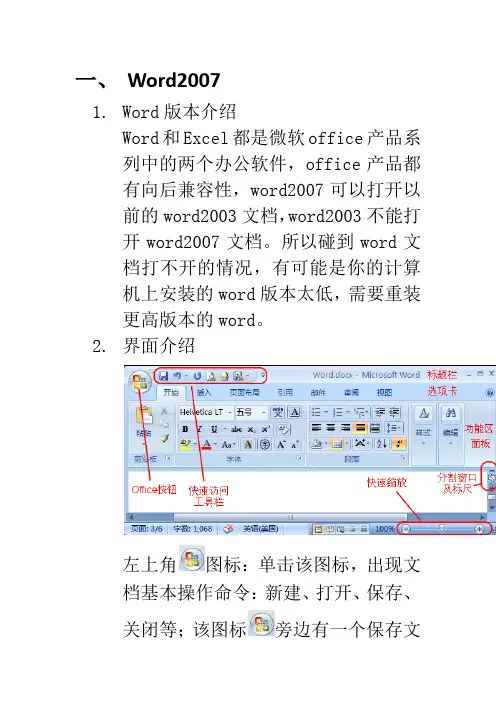
左上角图标:单击该图标,出现文档基本操作命令:新建、打开、保存、关闭等;该图标旁边有一个保存文档的图标,点击该图标保存文档;保存图标旁边是撤消图标,点一次撤消,撤消最近的一次操作,点两次撤消,撤消最近的两次操作,依此类推;撤消图标旁边是恢复图标,恢复是撤消的相反操作,只有撤消之后才有恢复操作,比如撤消某个内容之后,点恢复就是恢复这个内容。
菜单栏:
点击每个菜单,菜单栏下面显示与该菜单对应的所有功能。把鼠标移到每个图标上都会显示该图标的文字描述。
3. 认识光标
文档中一闪一闪的“│”叫做光标,光标显示文档的当前位置,输入的文字就会出现在光标所处的位置。
4. 如何选择文档?
方法一:按住鼠标左键拖动,选择需要操作的文档。
方法二:按住”shift”键,然后按住向右的方向键→,会从当前位置向右选择文档直至停止按方向键。
方法三:按住”shift”键,然后按住向下的方向键↓,会从当前位置向下选择文档直至停止按方向键。
方法四:按“Ctrl+A”,选择所有文档。
5. Tab键的妙用
段落开头一般需要缩进两个字,把光标移到段落开头出,按Tab键就可以了。
某行文档在左边没有跟上面的对齐,把光标移到该行开头处,按Tab键会自动对齐,按一次还没有对齐可以多按几次Tab键,直到对齐为止。
6. 新建文档
方法一:先想好文档放什么位置,桌面?D盘?D盘的某个目录等等,比如,我想建一个文档放在D盘的“个人资料”里面,操作方法:打开我的电脑→打开D盘→打开“个人资料”,D盘下若没有“个人资料”文件夹,新建“个人资料”文件夹(空白处点右键→新建→文件夹→输入“个人资料”四个字),然后打开“个人资料”,空白处点右键→新建→Microsoft Office