
鸿合Hitevision交互式电子白板.pptx
- 格式:pptx
- 大小:4.52 MB
- 文档页数:26


1 目 录
目 录 ............................................................................................................................ 1
第一部分 软件的总体介绍.......................................................................................... 4
软件的启动 ................................................................................................................ 4
软件的脱机应用 ........................................................................................................ 4
软件的模式 ................................................................................................................ 4
窗口模式 ................................................................................................................. 4
边框模式 ................................................................................................................. 5

1
鸿合科技集团
HiteVision交互式电子白板
用户培训手册
初 级
(2010版)
2 五、交互式电子白板的快捷键
鸿合交互式电子白板在白板两侧提供双功能快捷键,非常便于用户在白板模式和Windows模式都能进行常用功能的操作。如表一所示:
表一 快捷键 白板模式 Windows模式
图库 无
保存 保存(Ctrl+S)
页面属性 无
新建页面 新建文档
前翻页 前翻页
后翻页 后翻页
书写笔 屏幕批注
设置属性的笔 无
选择 无
撤销 撤销(Ctrl+Z)
橡皮擦 删除(Delete)
切换模式 切换模式
文本框 手写识别
定位 定位
关闭白板页面 关闭Windows程序 3 第二章 软件功能介绍及使用
第一节 运行白板系统软件
1.确定投影仪,白板,计算机正确连接。
2.确认电子白板定位是否准确。如果第一次使用或上次使用后,投影仪或白板发生位移,则可以使用第一章中所述电子白板的定位方法进行重新定位。
3.启动电子白板软件。
鸿合交互式电子白板软件的启动方式有多种,分别是:
★ 单击开始菜单按钮,选择程序菜单项,在下拉菜单中选择鸿合交互电子白板软件,启动软件。
★ 在桌面上双击鸿合交互式电子白板软件快捷方式,即可启动软件。
★ 单击白板上的双侧快捷键中的任意一个,即可启动软件。
★ 提起交互式电子白板智能笔架上的任何一支笔或是橡皮,即可启动软件。(此启动方式仅适用于鸿合红外交互式电子白板)
4. 鸿合交互式电子白板软件可以在未连接硬件设备时使用,用户可根据需要在单机上运行鸿合白板软件进行备课。
未连接硬件设备启动软件时书写界面上将出现如图所示的水印,水印不会影响程序中的功能使用,用户可在未连接电子白板时,在PC机或笔记本上进行课前的备课,上课时连接交互式电子白板,水印将自动消失。
图 脱机备课水印页面
4 第二节 交互式电子白板的四种模式
鸿合多学科白板软件提供四种使用模式,用户可以根据需要在教学中选择不同的模式进行备课或授课,下面对四种模式依次进行详细介绍。

鸿合电子白板使用手册
———————————————————————————————— 作者:
———————————————————————————————— 日期:
鸿合科技集团
HiteVision交互式电子白板
用户培训手册
(2010版)
目 录
目
录..........................................................
4
第一阶段
硬件与软件的安装...........................................
6
1.白板安装形式
............................................................
6
2、设备连接步骤
............................................................
6
3、软件安装步骤
............................................................ 6
第二阶段 基本功能................................................. 11
第一节 运行白板系统软件 ................................................... 11
第二节 主工具栏功能简介 ................................................... 12
第三节 交互电子白板的三个工作界面 ......................................... 14
一.白板页面 .......................................................... 15
鸿合科技集团
HiteVision交互式电子白板
用户培训手册一
第一部分 软件的总体介绍
鸿合多学科白板软件为鸿合交互式电子白板配备的专用教学软件,教师可在备课、上课环节使用该软件,轻松进行各个教学学科的课件制作以及课堂即时授课。本章主要介绍软件的安装、启动以及软件的主界面和四种使用模式等内容。
软件的安装
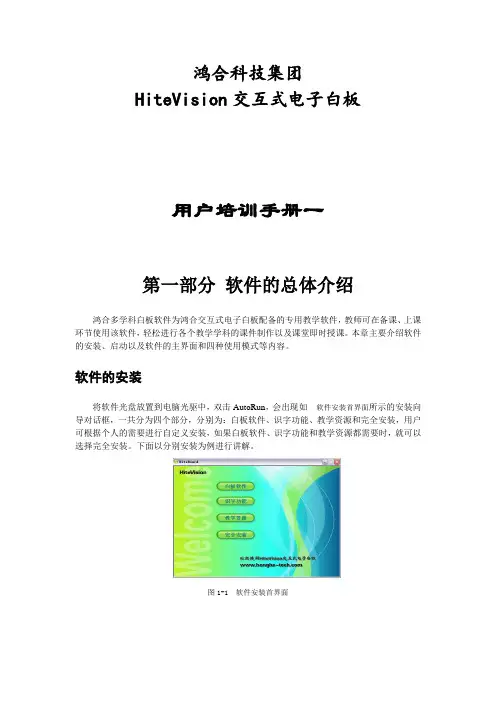
将软件光盘放置到电脑光驱中,双击AutoRun,会出现如 软件安装首界面所示的安装向导对话框,一共分为四个部分,分别为:白板软件、识字功能、教学资源和完全安装,用户可根据个人的需要进行自定义安装,如果白板软件、识字功能和教学资源都需要时,就可以选择完全安装。下面以分别安装为例进行讲解。
图1-1 软件安装首界面 白板软件安装
软件安装步骤如下:
1、在安装白板软件时,点击按钮,出现如错误!未找到引用源。所示安装向导。
图1-2 白板安装页面
2、点击按钮,出现如 许可证协议界面所示,进入许可证协议界面,选择接受条款选项,进行继续安装。
图1-3 许可证协议界面
3、在安装目标位置对话框中根据用户需要选择安装软件的位置,默认安装在C盘下,然后单击按钮,如错误!未找到引用源。所示。
图1-4 安装类型对话框
4、用户需要根据所使用的白板类型,安装相对应的驱动程序。例如:您使用的是红外技术规格的白板,只需勾选“安装红外驱动”前的方框,并取消其它两项即可,如错误!未找到引用源。所示,默认状态下三种驱动程序全部呈勾选状态,点击按钮继续安装。
图1-5 选择组件界面
5、用户可以看到之前设置的目标位置、安装类型、选定组件,单击按钮进行安装,如错误!未找到引用源。所示。
图1- 6准备安装
6、程序开始安装,用户可以查看其安装进度条,如图1-7安装进程所示。
图1-7安装进程
7、软件完成安装,会出现如图1-8 软件安装完毕所示对话框,点击“是”,需要重新启动电脑。