
虚拟机Vmware使用教程
- 格式:doc
- 大小:7.75 MB
- 文档页数:94

VMware虚拟化技术基础教程第一章:虚拟化技术概述1.1 虚拟化技术的定义和作用虚拟化技术是通过在物理硬件上创建多个虚拟环境,将一个物理服务器分割成多个独立的虚拟机,从而实现资源的共享和利用率的最大化。
1.2 虚拟化的优势和应用领域虚拟化技术具有灵活性高、资源隔离、快速部署、动态扩展等优势。
它广泛应用于服务器虚拟化、桌面虚拟化、网络虚拟化等领域。
第二章:虚拟化软件VMware介绍2.1 VMware公司的背景和产品线VMware公司是一家全球领先的虚拟化解决方案提供商,其产品包括vSphere、VMware Workstation等。
2.2 VMware vSphere的特点和组成部分VMware vSphere是一款服务器虚拟化解决方案,包括ESXi虚拟化软件、vCenter服务器、vSphere客户端等组成部分,能够实现资源的集中管理和监控。
第三章:VMware虚拟化技术基础3.1 虚拟机的概念和特点虚拟机是在物理硬件上模拟出来的一台计算机,拥有操作系统、应用程序和资源等。
3.2 VMware虚拟机的创建和配置使用VMware Workstation可以创建和配置虚拟机,可以设置虚拟机的硬件配置、网络设置等。
第四章:虚拟机存储管理4.1 虚拟机存储的类型和特点虚拟机存储包括磁盘存储和共享存储两种类型,可以灵活地分配和管理存储资源。
4.2 VMware存储虚拟化技术VMware提供了多种存储虚拟化技术,包括虚拟磁盘、快照、存储迁移等,可以实现数据的高效管理和保护。
第五章:网络虚拟化技术5.1 虚拟网络的概念和应用场景虚拟网络是基于物理网络基础上创建的一种逻辑网络,可以构建复杂的网络拓扑,实现网络资源的灵活配置和管理。
5.2 VMware网络虚拟化技术VMware提供了一系列网络虚拟化技术,包括虚拟交换机、虚拟局域网、虚拟路由器等,可以实现虚拟机之间的高效通信和网络隔离。
第六章:VMware高级特性和管理技巧6.1 vMotion技术的原理和应用vMotion技术可以实现虚拟机的迁移,即将虚拟机从一台物理主机迁移到另一台物理主机上,实现资源的动态调整和负载均衡。

使用VMware虚拟机安装Linux Centos9教程1、首先在电脑上安装VMware软件,如果电脑上没有安装的可以到VMware 官网上下载并安装,在选择的VMware版本的时候我选择了VMware17.0这个版本;虚拟机的安装教程可自行百度,这里不过多赘述;安装完虚拟机之后双击打开虚拟机,点击【创建新的虚拟机】即可进入虚拟机的创建向导界面;2、配置类型选择【自定义】然后下一步3、虚拟机硬件兼容类型不作修改,下一步4、操作系统的安装这一步选择【稍后安装操作系统】,下一步4、虚拟机的操作系统选择Linux版本的话选择centos8,VMware17.0版本的虚拟机目前支持的选择的最高版本Centos8,不过没有关系,选择版本只是给虚拟机创建的时候默认分配空间和配置,这个这个不影响虚拟机的使用,然后进行下一步5、虚拟机的命名可改也可不改,安装位置我们一般在D盘创建一个目录,如果安装在C盘会占用系统更多空间导致系统越来越卡,选择路径之后进入下一步6、处理器配置我选择默认的配置,因为打算安装全命令行的系统,如果打算安装桌面版的可以自行修改需要的内核数量7、同理虚拟机内存选择默认配置,下一步8、网络类型选择【NAT】模式,Linux在访问互联网的时候使用本机的IP地址进行访问,下一步9、I/O类型和磁盘类型都选择默认,下一步10、选择【创建新的虚拟磁盘】11、磁盘大小根据需要调整,并选择【将虚拟机存储为单个文件】,下一步12、指定磁盘文件默认,下一步13、单击【完成】,创建完虚拟机之后,回到主页单击虚拟机14、编辑虚拟机设置,将存放centos9的文件路径挂载到虚拟机中15、然后开启虚拟机,开始安装centos,16、选择install centos stream9按下回车进行安装,等待安装17、页面加载完成后到安装姐买你选择系统语言【中文简体】,继续18、安装摘要界面设置【安装目的地】选择安装的硬盘--完成;【软件安装】选择最小安装,若要安装桌面版的系统则选择GUI桌面版的选项;【设置root密码】,设置完后下一步,等待安装完成,重启即可。

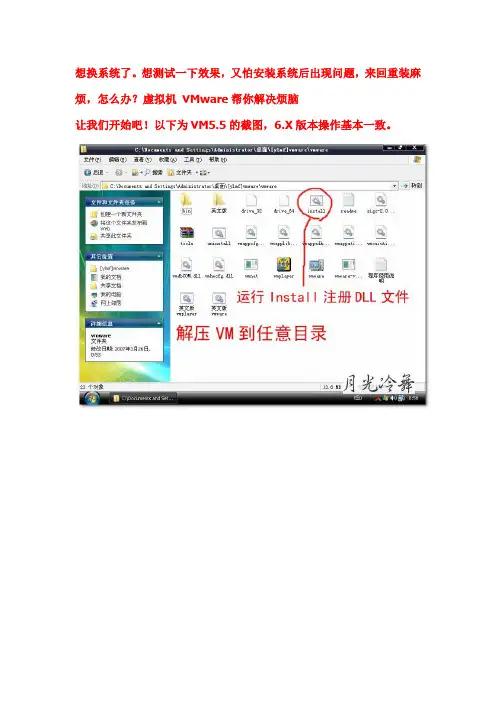
虚拟机VMware Workstation 7.1.4 原版+汉化补丁+安装使用教程+CF游戏赏析VMWare 是一个“虚拟PC”软件,它使你可以在一台电脑上同时运行二个或更多的Windows、DOS、LINUX 系统。
与“多启动”系统相比,VMWare 采用了完全不同的概念。
多启动系统在同一时刻只能运行一个系统,在系统切换时需要重新启动电脑。
而VMWare 是真正“同时”运行多个操作系统,切换就象标准Windows 应用程序那样。
而且每个操作系统你都可以进行虚拟分区与配置,并不影响真实物理硬盘的数据。
你甚至可以通过虚拟网卡将几台虚拟机连接为一个局域网。
VMwareWorkstation功能特色:* 创建的每个虚拟机最多可拥有4 个虚拟处理器或4 个虚拟内核,以及最多32 GB 内存* 支持Win7、Vista 的Aero 特效;* 完善了对3D 图形的支持;* 支持最新Windows 7 WDDM 驱动;* 支持vSphere 4.0 和ESX;* 可直接使用虚拟机进行打印;* AutoProtect;* 支持对虚拟机进行加密;* 支持IPv6、ALSA;* 虚拟磁盘可扩展,无需使用额外软件VMWare是真正“同时”运行,多个操作系统在主系统的平台上,就象标准Windows应用程序那样切换.而且每个操作系统你都可以进行虚拟的分区、配置而不影响真实硬盘的数据,你甚至可以通过网卡将几台虚拟机用网卡连接为一个局域网,极其方便.VMware Workstation 7完美支持windows7的AERO效果。
其主要特性是:# 使用Unity来集成客户机与宿主机.# 更加强大的VM录制与回放功能.# 支持智能卡和相关读卡器.# 增强型ACE.# 改进型3D图形支持.VMware Workstation 7.1.4官方原版下载:进入官方网站下载(需注册)/d/info/desktop_downloads/vmware_wor kstation/7_0#product_downloads点击下载(右键迅雷下载)/file/dpwn6m1o#强烈建议企业或者有一定经济条件的用户,尊重知识产权,购买正版虚拟机软件VMware Workstation;VMware Workstation 7.1.4 汉化补丁:/file/aneqz5mw#/file/dpwn6omq#VMware Workstation 汉化方法:1.安装原始英文版本,安装后不要运行VMware Workstation2.运行汉化补丁,浏览找到WMmare Workstation安装文件夹,点安装打开安装文件夹,根据操作系统版本将其中32位或64位中的“vmPerfmon.dll”替换安装文件夹中的同名文件。
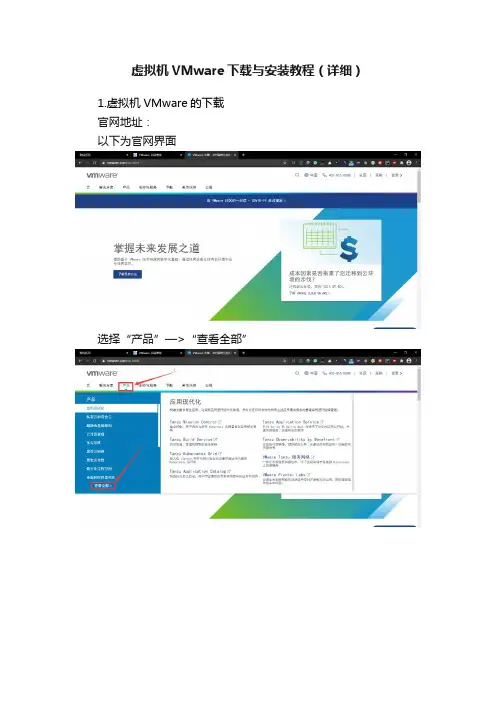
虚拟机VMware下载与安装教程(详细)1.虚拟机VMware的下载官网地址:以下为官网界面选择“产品”—>“查看全部”选择“下载”(这里虽然是“试用Workstation 15.5 Pro”,但是点击“下载”之后,将会跳转到“Workstation 16 Pro”的下载界面)根据自己电脑的系统,比如你的电脑是Windows10系统,则选择“Workstation 16 Pro for Windows”,选择“Download Now”,开始下载。
(这种方式不用注册VMware账号)2、虚拟机VMware的安装点击下载好的.exe文件,开始安装(为了方便管理,我开辟了一个新的磁盘分区专门来放虚拟机和安装在虚拟机上的系统。
比如我电脑中VMware的安装位置就是E:\VMware\ 。
注:虚拟机最好安装在固态硬盘上。
)安装大致会经历一下几个过程:安装过程中可能会弹出以下窗口,文件复制来源需要你自己选择,根据提示找到对应的文件路径就可以。
(如果填好之后点击“确定”没反应的话,请确认对应文件是否在对应位置。
)如果上图的文件复制来源它自身没有填写好的话,你可以自行(可以用Everything软件)查找文件对应的位置。
(以下是我电脑中相应文件对应的位置。
我填的是E磁盘下对应的目录)安装完成后的第一次启动会需要许可证密钥。
(悄悄提示一下,可以百度搜索有效的许可证密钥。
)注:如果你想要在虚拟机里面安装ubuntu系统的话,可以参考我的另外两篇文章,链接如下:(1)Ubuntu系统下载(清华大学开源软件镜像站)(ubuntu-20.04.1-desktop-amd64.iso)(2)VMware安装ubuntu教程(ubuntu-20.04.1-desktop-amd64.iso)。