
word的基本操作
- 格式:pptx
- 大小:843.84 KB
- 文档页数:33
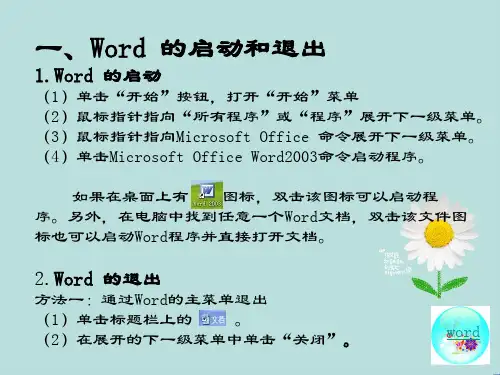

word操作的知识点总结一、Word基本操作Word是微软公司开发的一款文字处理软件,被广泛应用于办公室文档处理和个人文字编辑等领域。
Word的基本操作主要包括文档的创建、编辑、格式设置、打印和保存等内容。
1、新建文档打开Word软件后,可以通过点击“文件”-“新建”来新建一个空白文档,也可以选择使用模板来新建一个特定格式的文档。
另外,还可以直接双击Word图标来新建一个空白文档。
2、文本输入与编辑在新建的文档中,可以直接开始输入文字,也可以将已有的文本复制粘贴到文档中。
对文本的编辑操作可以通过鼠标光标和键盘来完成,比如选中文本、删除文本、复制文本、粘贴文本等。
3、文本格式设置Word提供了丰富的文本格式设置功能,包括字体、字号、颜色、对齐方式、段落间距、行距、项目符号等。
在编辑文档时,可以根据需要对文字进行格式设置,使文档看起来更加美观和易读。
4、图片插入和编辑除文字外,Word还支持插入和编辑图片,可以通过“插入”-“图片”来将图片插入文档中,还可以对图片进行调整大小、移动位置、设置文本环绕等操作。
5、表格插入和编辑表格是Word中常用的排版工具,可以通过“插入”-“表格”来插入表格,也可以直接拖动鼠标来绘制表格。
对表格的编辑包括插入行列、删除行列、合并单元格、调整边框样式等操作。
6、页面设置和排版Word的页面设置功能非常丰富,包括页面大小、纸张方向、页边距、页眉页脚、分栏等。
通过页面设置和排版,可以更好地控制文档的外观和打印效果。
7、打印和保存在编辑完成后,可以通过“文件”-“打印”来预览和打印文档,也可以选择保存文档到电脑或云端,以便随时查看和编辑。
二、Word高级操作除了基本操作外,Word还有很多高级功能和技巧,可以帮助用户更高效地处理文档和提升文档的质量。
1、自定义样式Word提供了大量的样式库,用户可以根据需要选择适合的样式来设置文档的标题、段落、引用和其他内容。
另外,还可以根据自己的需求定义新的样式,以便在多个文档中统一应用。

WORD基本操作(教案)第一章:WORD概述1.1 WORD简介让学生了解WORD的基本功能和用途。
让学生熟悉WORD的界面和操作方式。
1.2 WORD的启动与退出演示如何启动WORD应用程序。
演示如何退出WORD应用程序。
1.3 WORD的基本操作演示如何创建新文档。
演示如何打开已有文档。
演示如何保存文档。
演示如何复制和粘贴文本。
演示如何撤销和重复操作。
第二章:文本编辑2.1 文本输入与编辑演示如何在WORD中输入文本。
演示如何编辑文本,如复制、粘贴、删除等。
2.2 文本格式设置演示如何设置字体、字号、颜色等。
演示如何对文本进行加粗、斜体、下划线等格式设置。
2.3 文本段落设置演示如何设置段落对齐方式、缩进、行间距等。
演示如何插入制表位和项目符号。
第三章:文档排版3.1 页面设置演示如何设置页面大小、边距、页眉页脚等。
3.2 插入分页符和分节符演示如何插入分页符和分节符,以及它们的作用。
3.3 表格和图表演示如何插入、编辑表格和图表。
演示如何设置表格和图表的格式。
第四章:样式和模板4.1 样式应用演示如何应用内置样式和自定义样式。
演示如何修改样式。
4.2 模板使用演示如何使用和创建模板。
演示如何将模板应用到文档中。
第五章:实用工具5.1 查找和替换演示如何使用查找和替换功能。
演示如何使用高级查找和替换选项。
5.2 拼写和语法检查演示如何使用拼写和语法检查功能。
演示如何修改错误的拼写和语法。
5.3 编号和目录演示如何插入编号和目录。
演示如何更新目录。
第六章:图片和图形6.1 插入图片和图形演示如何插入本地图片和图形。
演示如何插入剪贴画。
演示如何调整图片和图形的尺寸。
6.2 图片和图形的格式设置演示如何设置图片和图形的样式、颜色、线条等。
演示如何应用图片和图形的特殊效果。
第七章:超和目录7.1 创建超演示如何创建超到其他文档或网页。
演示如何创建书签超。
7.2 插入目录演示如何插入目录。
演示如何更新目录。

word文档基本知识65个技巧Word文档是我们日常生活中不可或缺的一部分,它可以用来写作、排版、编辑等。
不过一些基础的Word操作技巧仍旧是我们需要熟悉的。
以下为大家总结了65个Word文档基本知识技巧,帮助大家更高效地利用Word文档。
一、文档基础操作1.新建Word文档:打开Word,点击“新建文档”即可。
2.打开已有文档:打开Word,点击“打开”,选择需要打开的文档。
3.保存文档:点击“保存”或者快捷键“Ctrl + s”。
4.另存为文档:点击“另存为”或者快捷键“F12”。
5.关闭文档:点击“关闭”或者快捷键“Ctrl + w”。
6.退出Word:点击“退出”或者快捷键“Alt + F4”。
7.最近使用的文档:在“文件”中点击“最近使用的文档”,可以查看最近打开的文档。
二、文本操作8.输入文本:在Word中输入文字即可。
9.复制文本:选中需要复制的文本,然后点击“复制”或者使用快捷键“Ctrl + c”。
10.剪切文本:选中需要剪切的文本,然后点击“剪切”或者使用快捷键“Ctrl + x”。
11.粘贴文本:将复制或剪切的文本粘贴到需要的位置,点击“粘贴”或者使用快捷键“Ctrl + v”。
12.删除文本:选中需要删除的文本,然后点击“删除”或者使用删除键。
13.全选文本:点击“全选”或者使用快捷键“Ctrl + a”。
14.取消选择文本:点击空白区域或者使用快捷键“Esc”即可。
15.撤销操作:点击“撤销”或者使用快捷键“Ctrl + z”,恢复被改变的文本。
16.重做操作:点击“重做”或者使用快捷键“Ctrl + y”,恢复被撤销操作。
17.替换文本:选中需要替换的文本,然后点击“替换”或者使用快捷键“Ctrl + h”。
18.查找文本:点击“查找”或者使用快捷键“Ctrl + f”。
19.插入特殊符号:在“符号”中选择需要插入的特殊符号。
三、排版操作20.插入分页符:在需要插入分页符的位置点击“插入”中的“分页符”。